Ця прихована функція Gmail спростить роботу з поштою і заощадить час

 Налаштуйте Gmail для швидкого очищення пошти (фото: Unsplash)
У мобільному додатку Gmail прихована одна функція, про яку більшість користувачів навіть не здогадуються. Йдеться про жест свайпа, який може значно спростити роботу з вхідними листами і заощадити дорогоцінний час.
Про це повідомляє РБК-Україна (проект Styler) з посиланням на технологічний сайт MakeUseOf.
Що робить жест "Провести пальцем" у Gmail і чому він такий корисний
Багато хто хоча б раз свайпав лист у додатку Gmail - зазвичай для архівації. Але за цим жестом ховається набагато більше можливостей. З правильним налаштуванням він перетворюється на потужний інструмент для управління вхідною поштою.
За замовчуванням свайп вліво або вправо просто архівує лист. Зручно, але не завжди достатньо. А що, якщо свайп можна налаштувати під себе? Наприклад, щоб він видаляв повідомлення, відмічав його як прочитане, відкладав на потім або переміщував у потрібну папку?
Саме для цього Google і передбачив гнучке налаштування свайпів.
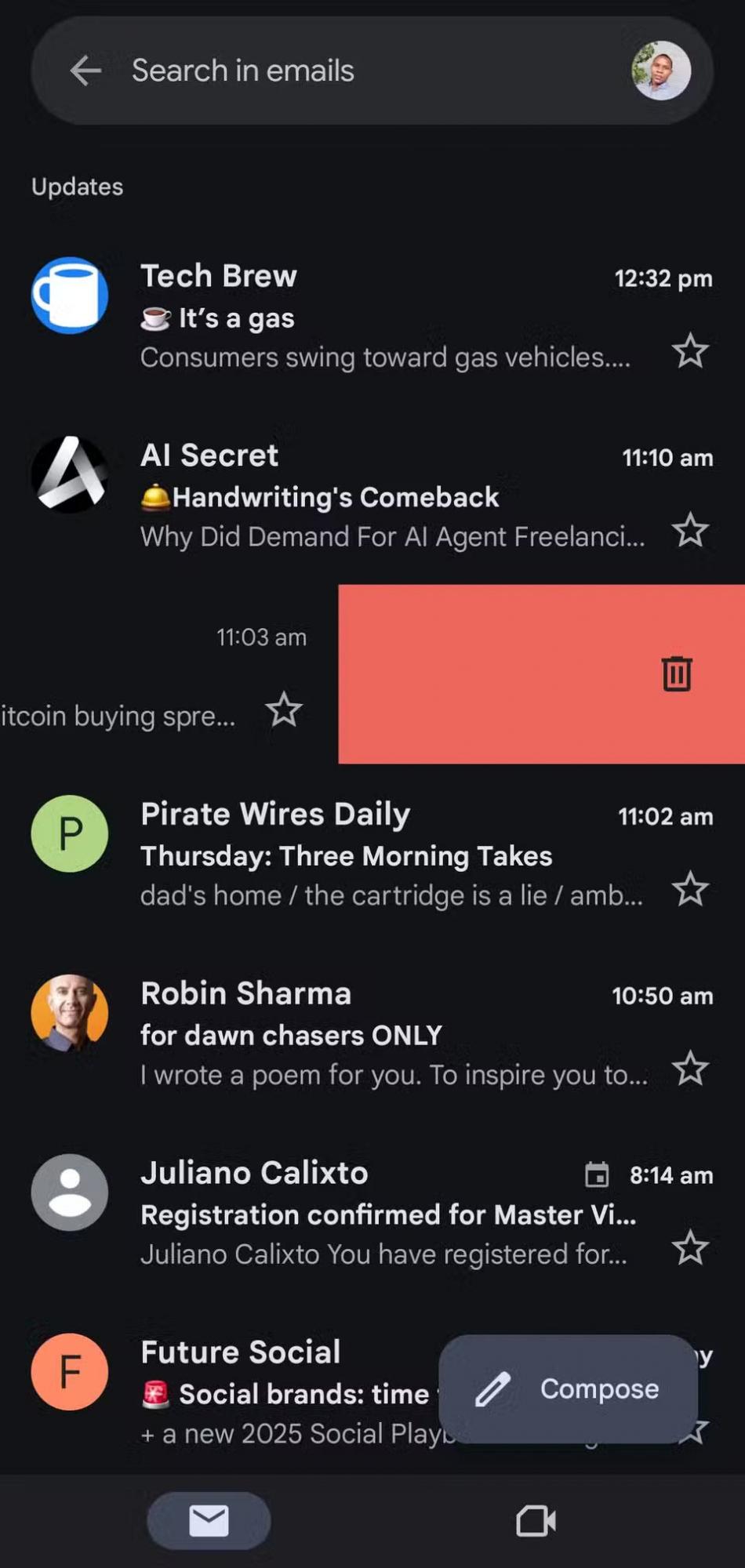
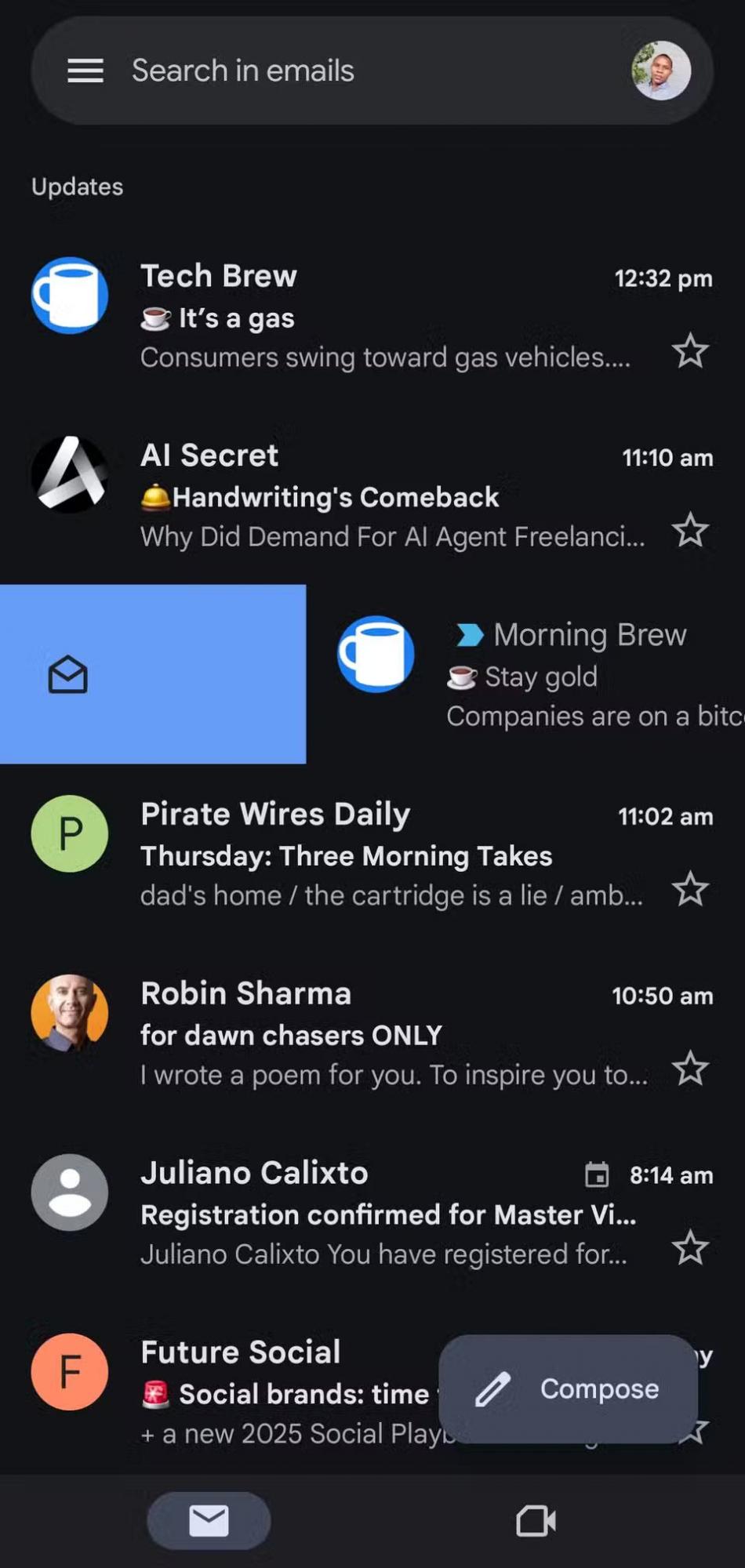 Що робить свайп у Gmail (фото: MakeUseOf)
Як змінити дії свайпа в Gmail
Налаштування свайпів у додатку займає всього хвилину:
- Відкрийте додаток Gmail на смартфоні
- Натисніть на іконку меню (три горизонтальні лінії в лівому верхньому кутку)
- Прокрутіть вниз і виберіть "Налаштування"
- Перейдіть у "Загальні налаштування"
- Натисніть "Дії за свайпом".
Виберіть, яку дію призначити на свайп вліво і вправо:
- Архівувати
- Видалити
- Відзначити як прочитане/непрочитане
- Перемістити
- Відкласти
- Без дії.
Зміни набувають чинності миттєво - можете відразу протестувати їх у своїй скриньці.
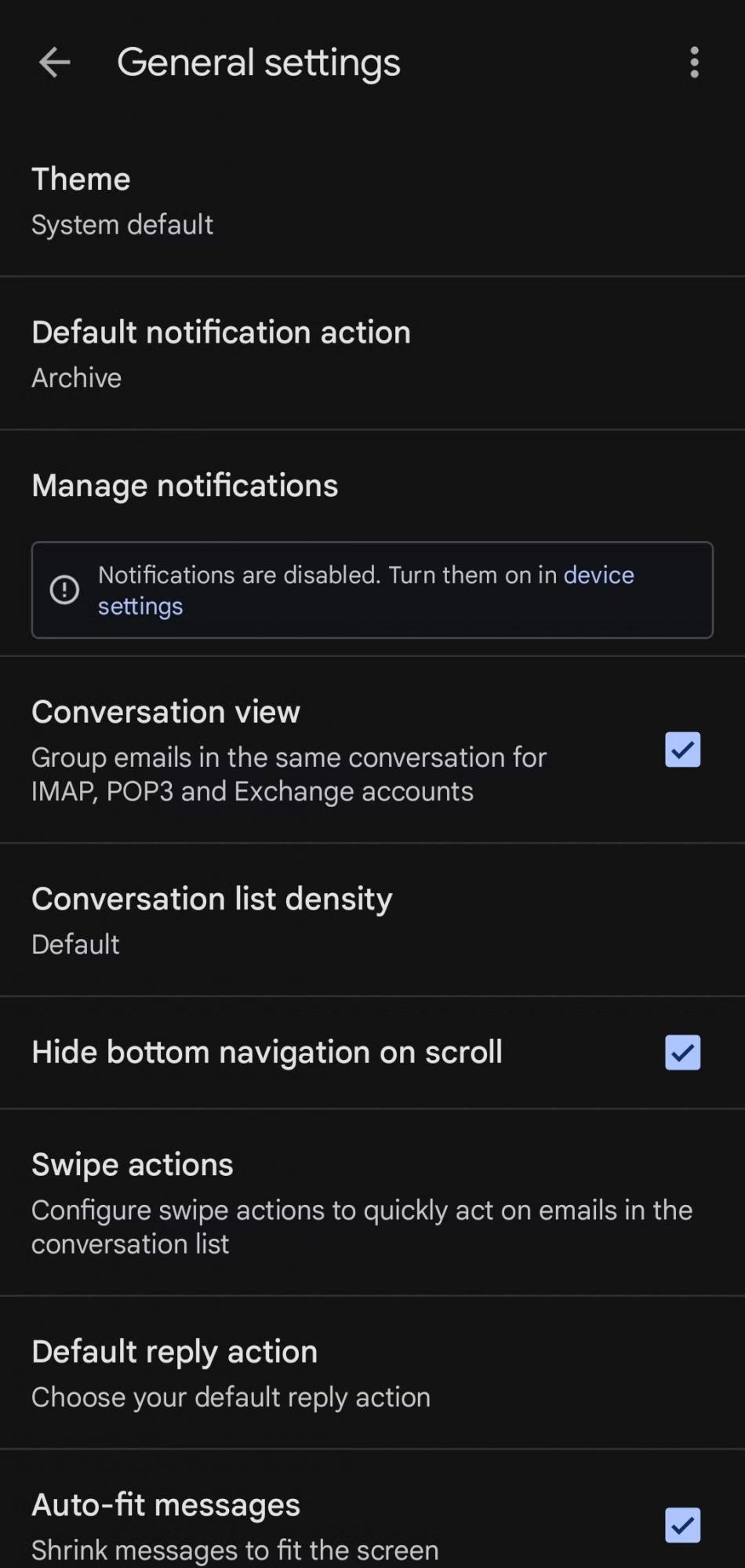
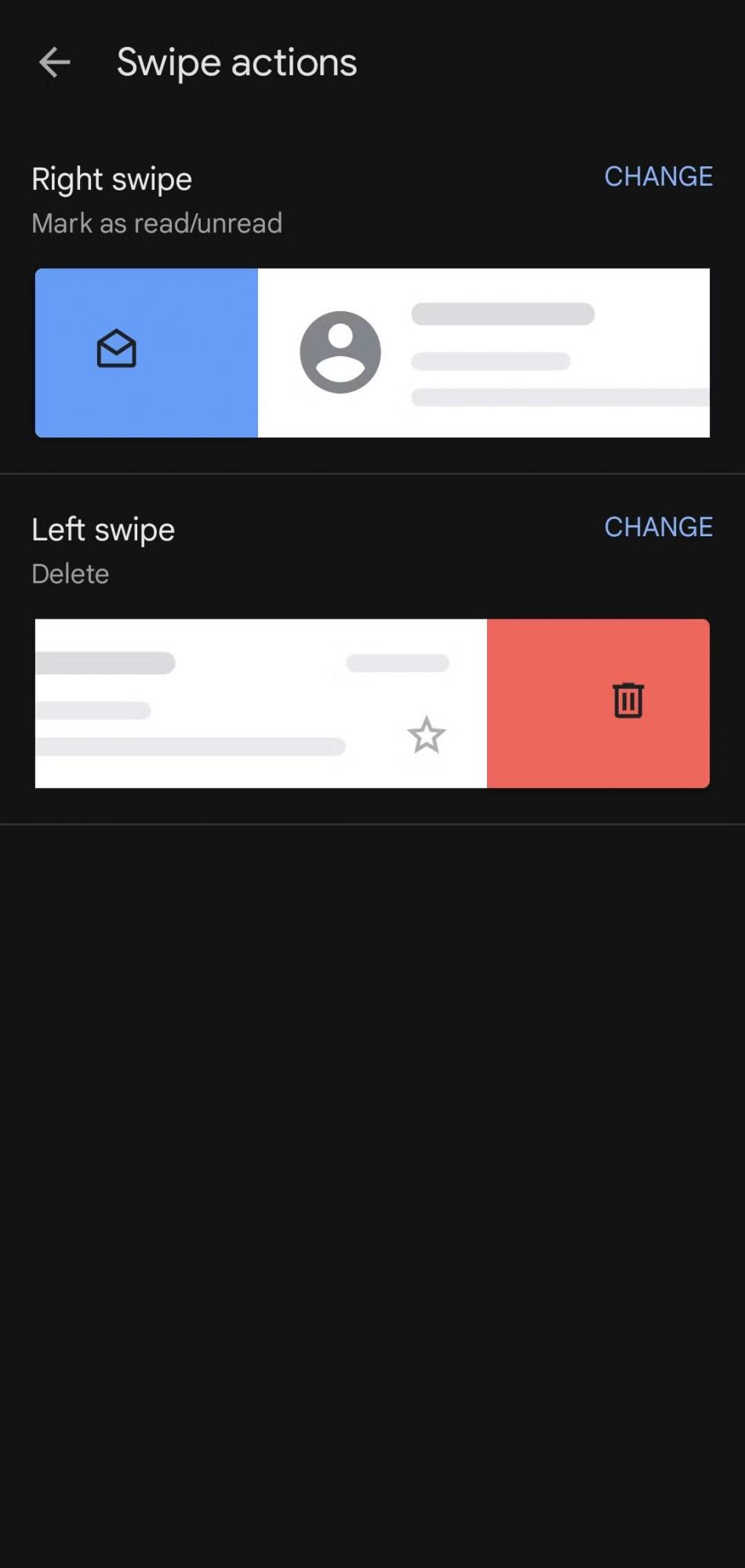
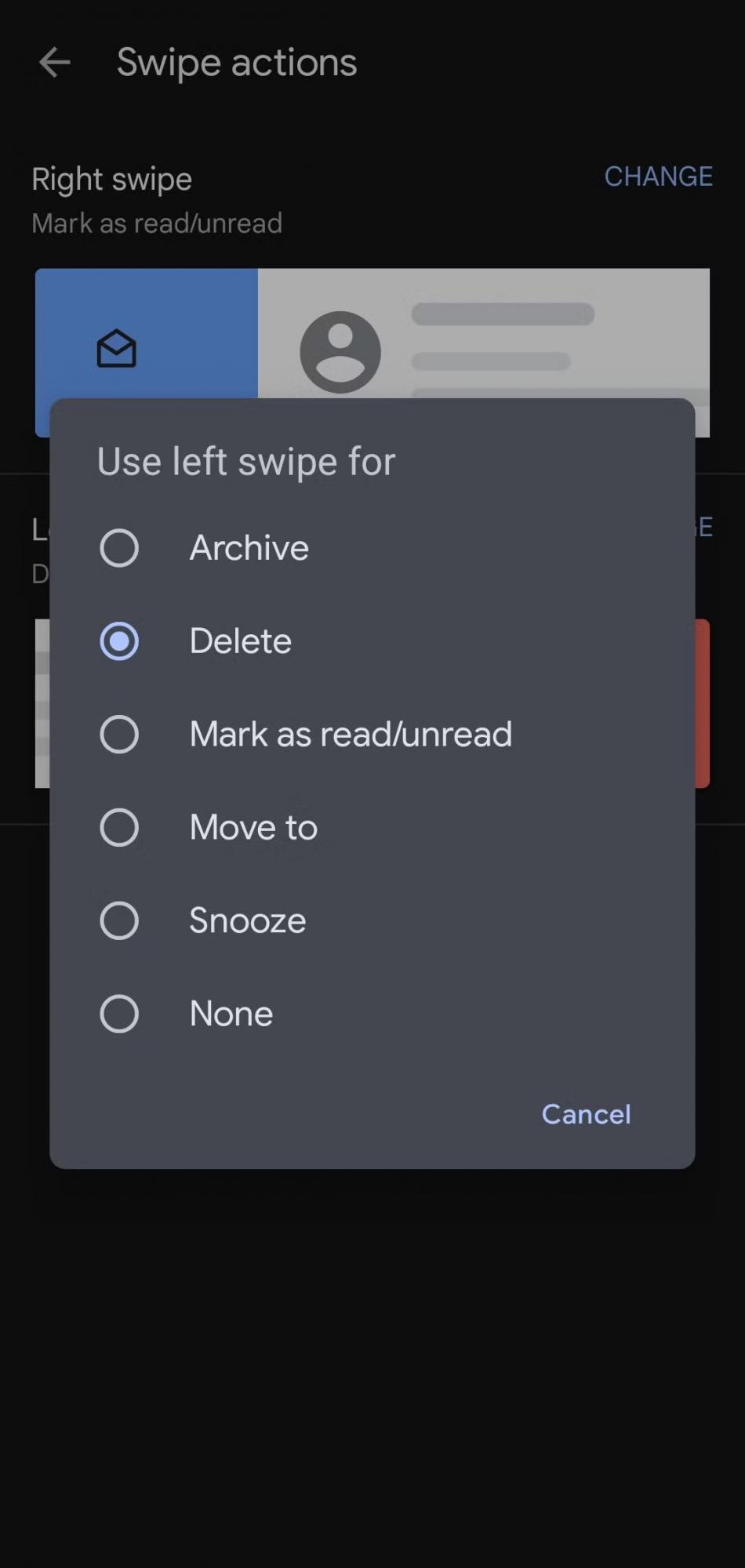 Як змінити дії свайпа в Gmail (фото: MakeUseOf)
Як використовувати свайпи ефективно
Гнучкість жестів робить їх ідеальним інструментом для будь-якого сценарію використання.
Якщо ви віддаєте перевагу швидкому наведенню порядку - налаштуйте один свайп на архівацію, інший - на позначку як прочитане. Це дасть змогу обробляти неважливі листи без їхнього відкриття.
Потрібно повернутися до листа пізніше? Призначте свайп на відкладання. Лист зникне і повернеться в потрібний час. Другий свайп можна використовувати для переміщення листа в папку - зручно для тих, хто користується мітками або категорією.
Для прихильників методу Inbox Zero добре підійде поєднання архівувати і потім видалити - обробляйте вхідні за лічені секунди, залишаючи тільки важливе.
Чому це дійсно економить час
На перший погляд, налаштування свайпів може здатися дрібницею. Але в масштабах дня - це хвилини, а протягом місяця - години зекономленого часу.
Головна перевага - жест працює природно і не потребує перенавчання. Ви просто робите те, що вже звикли робити, але набагато швидше.
А ще ви самі вирішуєте, як саме працює кожен свайп - Gmail адаптується під вас, а не навпаки.
Вас може зацікавити:
- Gmail запустив довгоочікувану функцію боротьби зі спамом
- Як знайти та відновити зниклі листи в Gmail
- 7 надійних способів, які допоможуть захистити пошту Gmail від злому