Як знайти і відновити зниклі листи в Gmail: ефективні способи

 Що робити, якщо в Gmail зникли листи (фото: Unsplash)
Втрата важливих листів у Gmail може стати неприємною несподіванкою, особливо якщо вони містять важливу інформацію. На щастя, існує кілька ефективних способів відновити втрачені листи і повернути доступ до потрібного листування.
Про це повідомляє РБК-Україна (проект Styler) з посиланням на веб-сайт Technology Personalized, який спеціалізується на технологічній тематиці.
Перевірте папку "Спам"
Спам-розсилки - звичайне явище для всіх. Вони приходять від ненадійних джерел, які алгоритми Gmail визначають як спам. Такі листи автоматично переміщуються в папку "Спам", і ви не отримуєте повідомлення про отримання такого листа.
Якщо лист, який ви отримали на Gmail, містить підозрілий заголовок або текст, включає шкідливе вкладення, позначений як спам іншими користувачами, надісланий з доменів, які не мають правильних налаштувань безпеки, або містить посилання, які видаються шкідливими, він потрапить до спаму.
Щоб перевірити цю папку, натисніть на меню (іконка з трьома лініями) поруч із логотипом Gmail і виберіть "Спам" із запропонованих опцій.
Процес на мобільному додатку Gmail такий самий. Єдина відмінність - ви не побачите логотип Gmail. Просто натисніть на іконку з трьома лініями на рядку пошуку і виберіть "Спам".
Тут ви побачите відсутні листи. Коли знайдете потрібні, виберіть "Повідомити, що це не спам", щоб майбутні листи не потрапляли в цю папку. Як правило, листи в "Спам" автоматично видаляються через 30 днів.
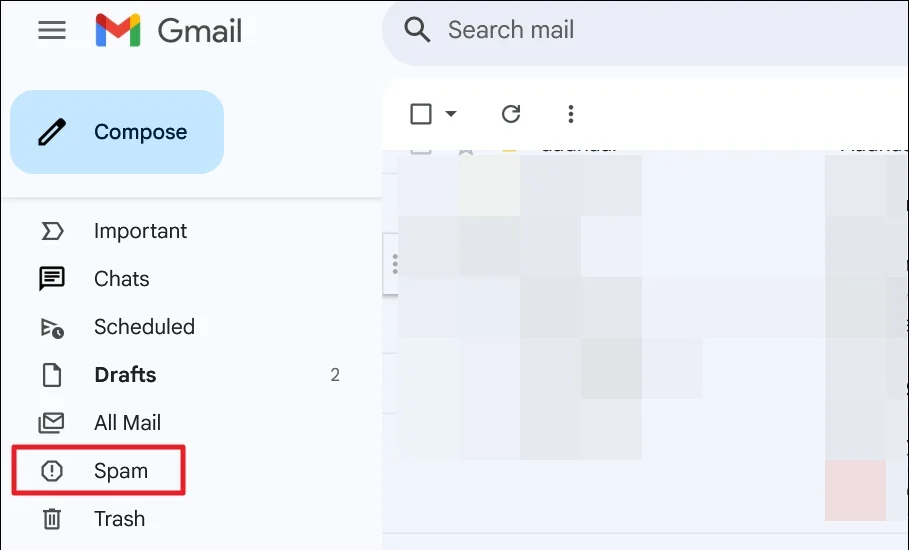 Перевірте папку "Спам" (фото: Technology Personalized)
Шукайте листи
Якщо ви пам'ятаєте або знаєте зміст листа, який шукаєте, або адресу відправника, ви можете прямо пошукати його в рядку пошуку. Це допоможе знайти їх у різних папках вашої пошти.
Використовуйте фільтри, такі як "Містить слова", "Не містить", "Розмір" тощо, щоб знайти листи, яких бракує.
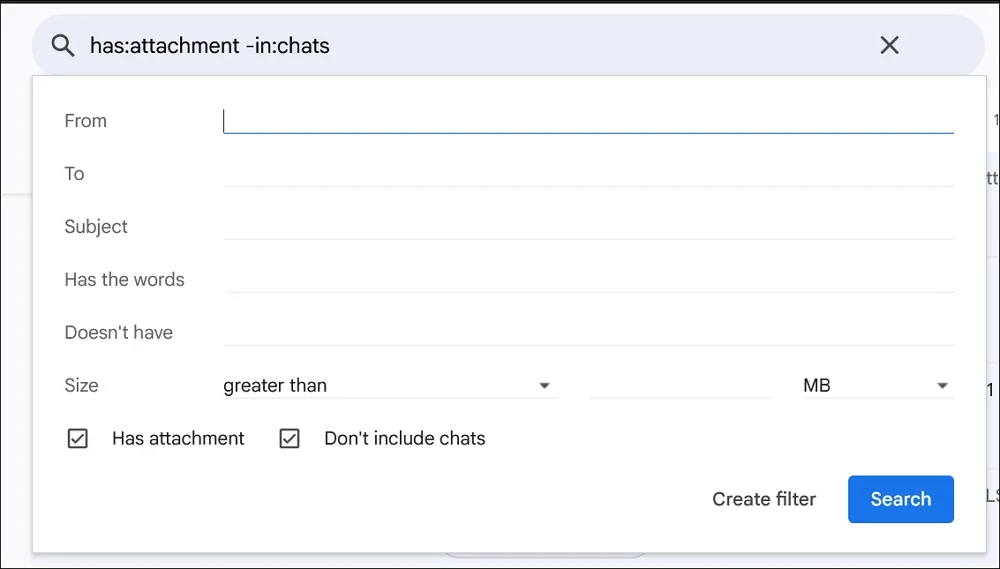 Спробуйте знайти листи (фото: Technology Personalized)
Перевірте папку "Кошик"
Папка "Кошик" містить усі листи, які ви видалили за останні 30 днів. Якщо ви пропустили лист, видалили його і забули, то папка "Кошик" - найкращий варіант для його відновлення. Вона зберігає листи 30 днів, після чого вони автоматично видаляються назавжди.
Натисніть на меню з трьома лініями і виберіть "Кошик". Перегляньте всі листи, і коли знайдете потрібний, відкрийте його, натисніть на значок "Перемістити" і надішліть лист в іншу папку, щоб відновити його.
У мобільному додатку Gmail папка "Кошик" називається "Видалені". Знайдіть потрібні листи і перемістіть їх в іншу папку, використовуючи значок із трьома крапками у верхній частині листа.
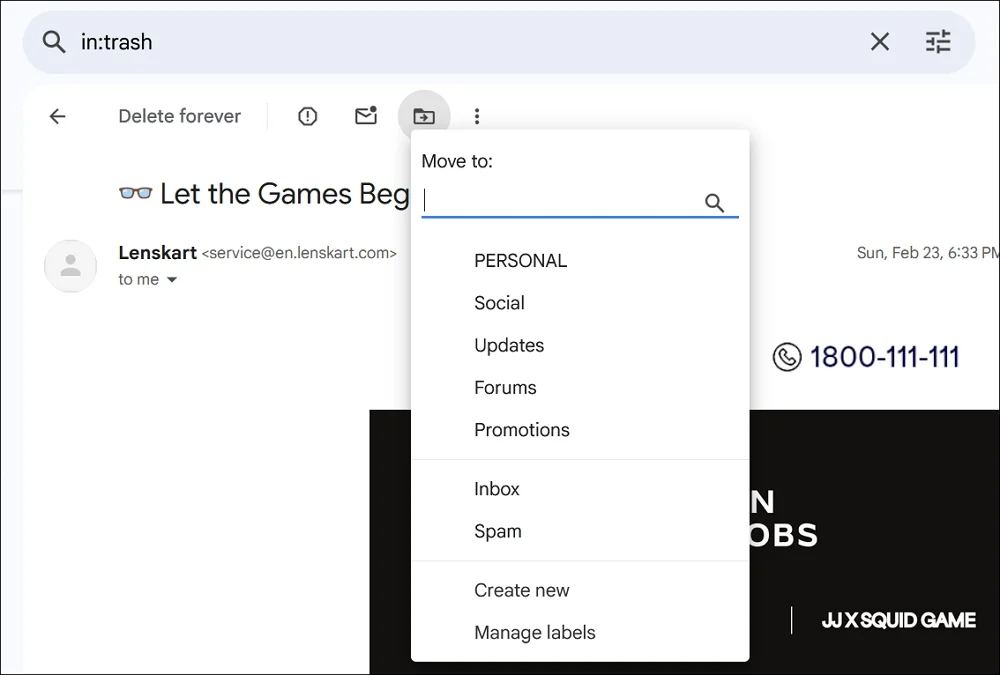 Перевірте папку "Кошик" (фото: Technology Personalized)
Перевірте папку "Усі листи"
Аналогічно папкам "Кошик" і "Спам", папка "Усі листи" доступна у списку на бічній панелі. У ній можна знайти всі листи у вашому акаунті Gmail.
Щоб спростити процес пошуку, можна використовувати фільтри, такі як "Від кого", "З вкладенням", "Будь-який час" та інші. Це займе деякий час, щоб переглянути всі листи і знайти відсутній з тисячі, але це неминуче, коли потрібно знайти важливий файл.
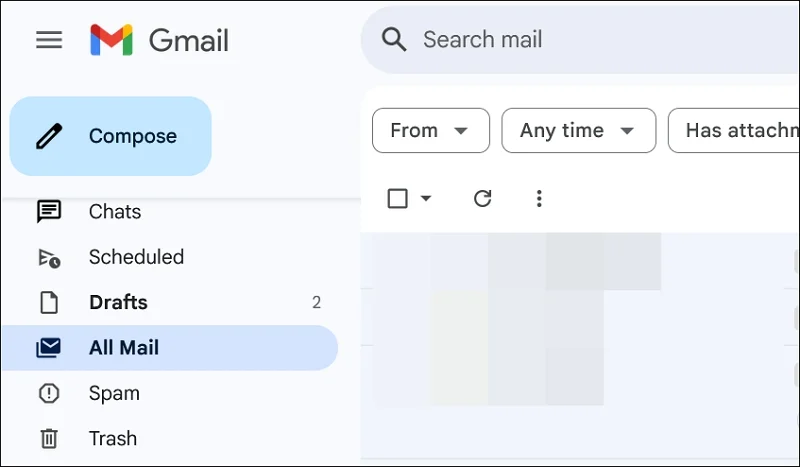 Папка "Усі листи" (фото: Technology Personalized)
Перевірте сховище Gmail
Коли сховище Gmail заповнюється, ви не можете отримувати нові листи. Вам прийде повідомлення про це.
Перегляньте ваш Google Drive і перемістіть великі файли в інші сховища. Якщо це неможливо, просто купіть додаткове сховище для вашої пошти на Google. Для цього необхідно оформити щомісячну підписку, щоб зберегти і використовувати додаткове місце.
Перевірте фільтри та заблоковані адреси
Gmail надає можливість фільтрувати та блокувати адреси електронної пошти. Якщо ви налаштували фільтр для певної адреси, листи з неї пропустять вхідні та перейдуть в архів. Інші фільтри включають "Відзначити як прочитане", "Застосувати мітку", "Видалити", "Спам" та інші.
Необхідно уважно перевірити фільтри, які ви налаштували в параметрах Gmail, і шукати листи відповідно до них.
Щоб перевірити фільтри та заблоковані адреси, натисніть на іконку шестерні у верхній частині Gmail і виберіть "Відкрити всі налаштування". Потім виберіть розділ "Фільтри та заблоковані адреси". Ви знайдете там усі налаштовані фільтри.
Якщо ви заблокували відправників, їхні листи автоматично потрапляють у спам і видаляються через 30 днів після отримання.
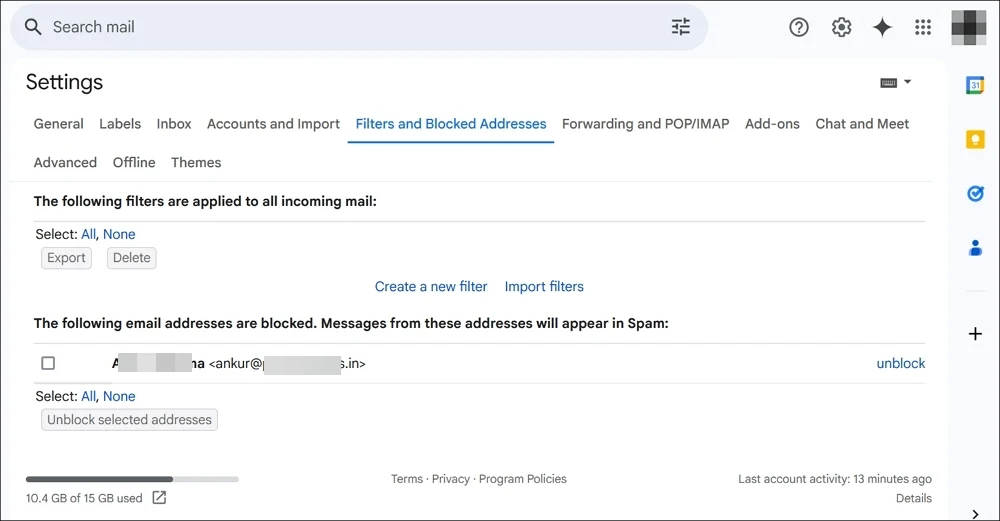 Фільтри та заблоковані адреси (фото: Technology Personalized)
Перевірте налаштування пересилання
Якщо ви налаштували пересилання листів з використанням опцій POP і IMAP, і вибрали видалення листів, які пересилаються, можливо, ви їх загубили.
Перевірте налаштування пересилання в Gmail і подивіться, чи були листи переслані на іншу адресу. У цьому випадку ви можете отримати доступ до іншої адреси і знайти необхідні файли.
Щоб отримати доступ до налаштувань Gmail, натисніть на іконку шестерні та виберіть "Відкрити всі налаштування". Потім виберіть вкладку "Пересилання і POP/IMAP" і перевірте налаштування поруч з опціями "Пересилання", "Завантаження POP" і "Доступ IMAP".
Якщо пересилання ввімкнено, ви зможете знайти листи і переслати їх на іншу адресу.
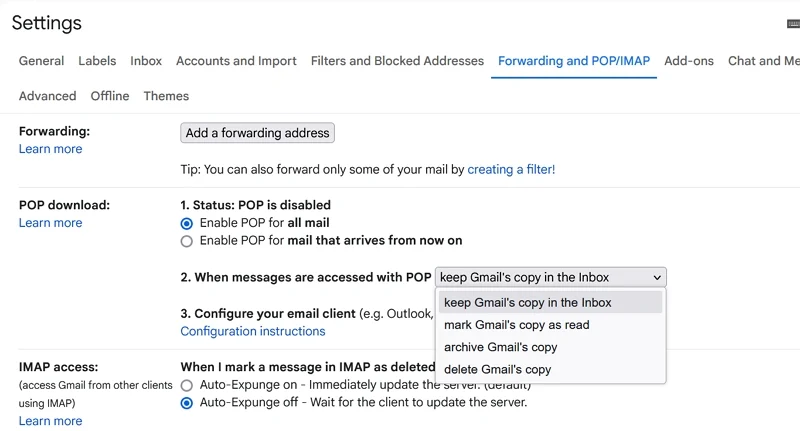 Перевірте налаштування пересилання (фото: Technology Personalized)
Використовуйте інструмент відновлення Gmail
Якщо ви досі не знайшли потрібні листи, єдиний спосіб - використати інструмент відновлення Gmail. На жаль, він допомагає тільки для відновлення листів, які були назавжди видалені в останні 30 днів.
Якщо листи були переміщені в спам або в кошик без вашого втручання і були видалені через 30 днів, ви можете спробувати повернути їх за допомогою опції відновлення.
На сторінці відновлення повідомлень Gmail увійдіть у свій обліковий запис і дозвольте інструменту перевірити видалені листи. Коли він покаже потрібні, відновіть їх за допомогою опцій відновлення.
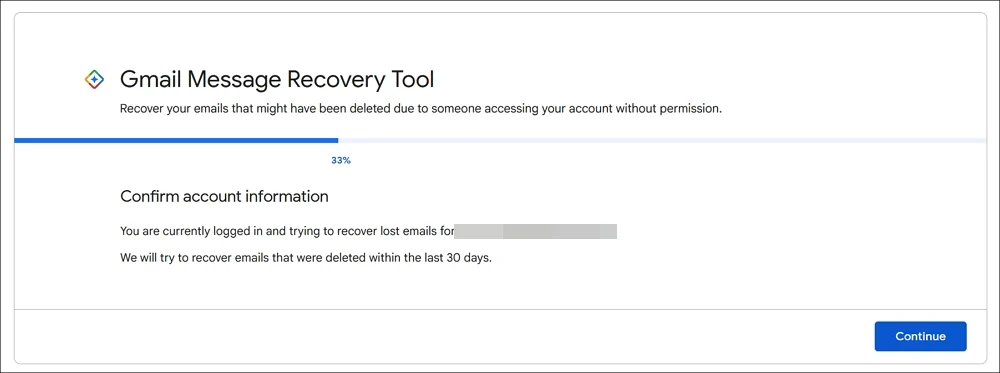 Інструмент відновлення Gmail (фото: Technology Personalized)
Вас може зацікавити:
Сім надійних способів захистити Gmail від злому
Як звільнити місце в Gmail за допомогою ефективних способів
П'ять поштових клієнтів, які стануть альтернативою Gmail