Важливо знати кожному власнику iPhone: як контролювати доступ до особистих фото

 Перевірте, які додатки на iPhone можуть бачити ваші фотографії (фото: Freepik)
Ваш iPhone зберігає безліч особистих фотографій, але чи замислювалися ви, які застосунки можуть їх переглядати? Деякі з них дійсно потребують цього доступу, наприклад, месенджери або фоторедактори, але інші можуть використовувати його без потреби.
Як перевірити, які додатки мають доступ до ваших знімків, розповідає РБК-Україна (проект Styler) з посиланням на провідний у світі сайт з технологій і життєвих порад Lifehacker.
Насправді, дослідники нещодавно виявили в App Store шкідливі додатки для сканування фото. Тепер шкідливе ПЗ почало проникати з Android на iPhone. Цей вид ПЗ, названий SparkCat, працює у фоновому режимі, використовуючи OCR (оптичне розпізнавання символів) для сканування всіх ваших фотографій у надії знайти облікові дані від криптовалютних акаунтів.
Однак будь-який застосунок, що має доступ до всієї вашої фотогалереї, теоретично може аналізувати текст на зображеннях, включно з даними банківських карток або документів (хоча зберігати незашифровані фото важливих документів у "Фото" не варто).
У світлі цієї новини, а також щоб переконатися, що непотрібні або маловикористовувані додатки не мають повного доступу до ваших фото, варто витратити трохи часу на перевірку списку таких додатків і відкликати доступ у тих, яким він не потрібен.
Скасуйте доступ до фото для додатків на iPhone
- Відкрийте застосунок "Налаштування" і перейдіть у розділ "Конфіденційність і безпека"
- Виберіть "Фото" і перегляньте список усіх додатків, у яких є доступ до ваших фотографій
- Для кожного застосунку вказано рівень доступу. Виберіть потрібний додаток і змініть налаштування на "Ні" або "Обмежений доступ"
- Якщо виберете "Обмежений доступ", система запропонує вибрати конкретні фото, до яких застосунок зможе отримати доступ, замість повного доступу до всієї бібліотеки
- Повторіть процес для всіх додатків, чиї дозволи хочете змінити, потім натисніть "Готово"
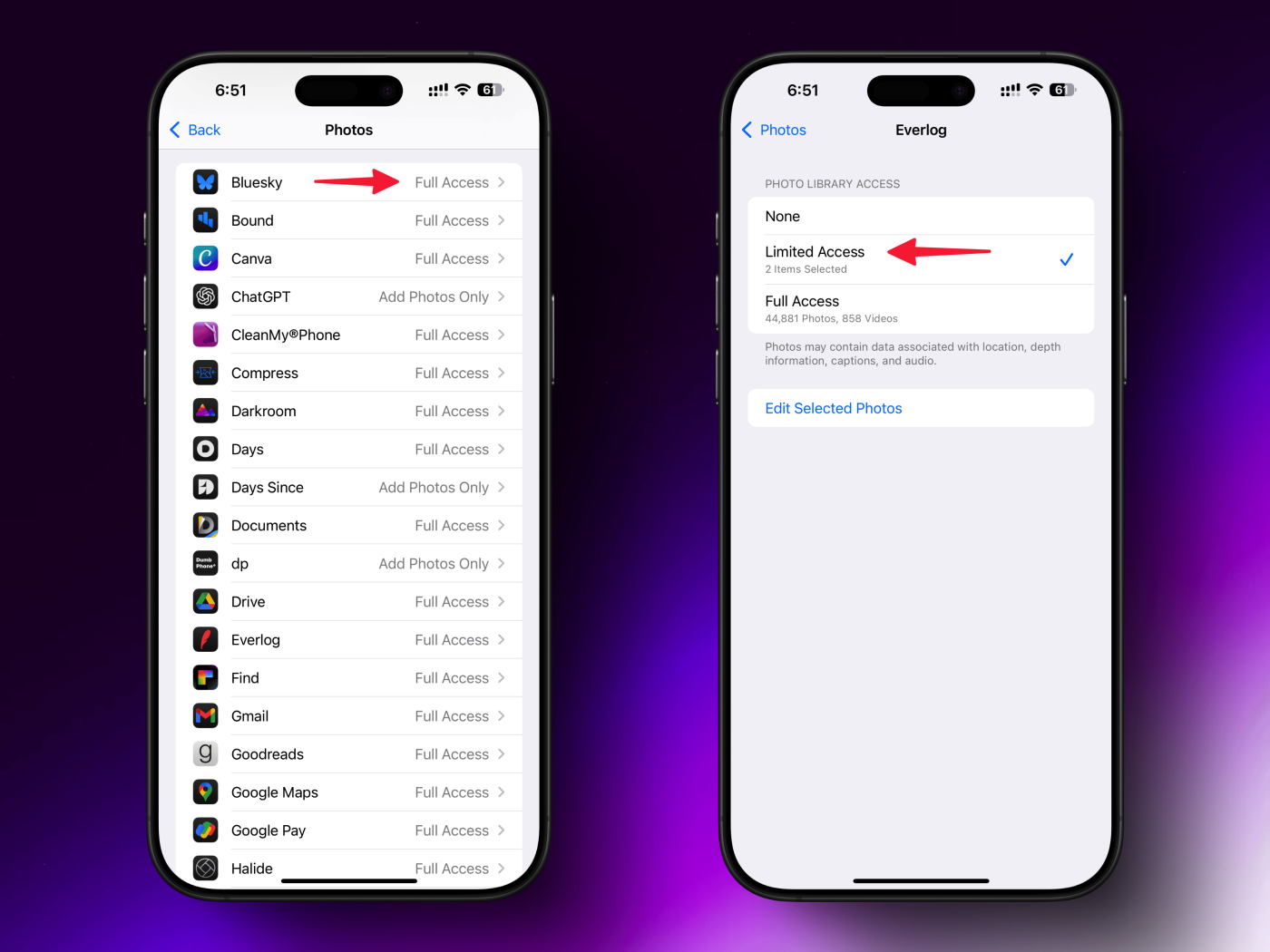 Як скасувати доступ до фотографій для додатків iPhone (фото: Lifehacker)
Якщо застосунок з обмеженим доступом спробує відкрити фото, iPhone запитає, чи хочете ви залишити поточний вибір або додати більше фото. Виберіть "Вибрати більше фото", щоб надати доступ до нових знімків.
Ви завжди можете переглянути доступ до фото в Налаштування, Конфіденційність і безпека, Фото, Обраний додаток, Готово.
Поки ви перебуваєте в налаштуваннях конфіденційності, також варто ввімкнути функцію "Приватний доступ", яка автоматично видаляє дані про місцезнаходження під час завантаження або надсилання фото до обраних застосунків.
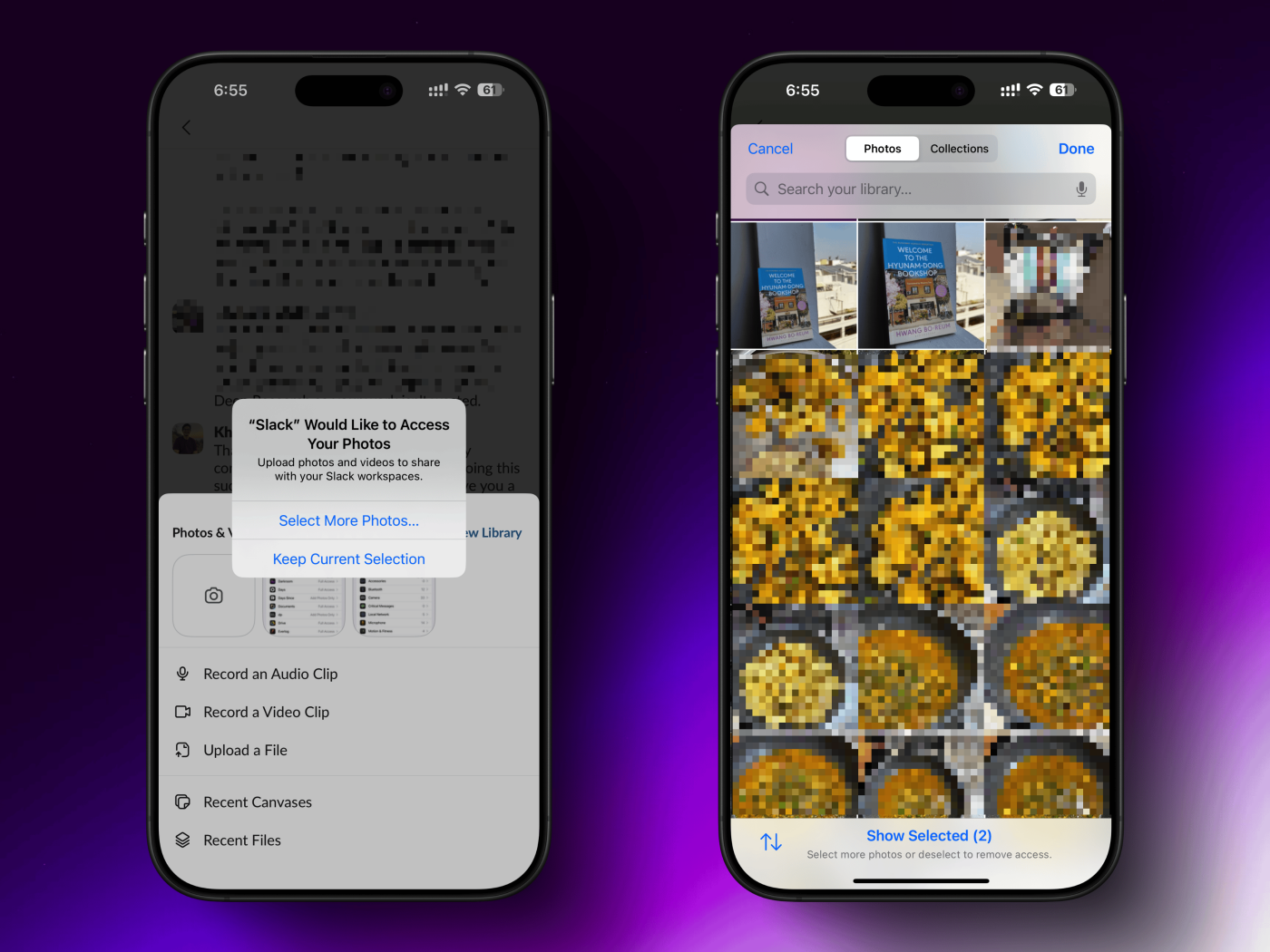 Ви можете переглянути доступ до фотографій (фото: Lifehacker)
У нас також є матеріал про 7 надійних сервісів для зберігання фото, якщо Google Photos більше не варіант.
А ще ми писали про 7 топових додатків, які допоможуть поліпшити ваші фото на iPhone.