Купили новий iPhone? Ось як швидко і без проблем перенести всі дані за кілька кроків

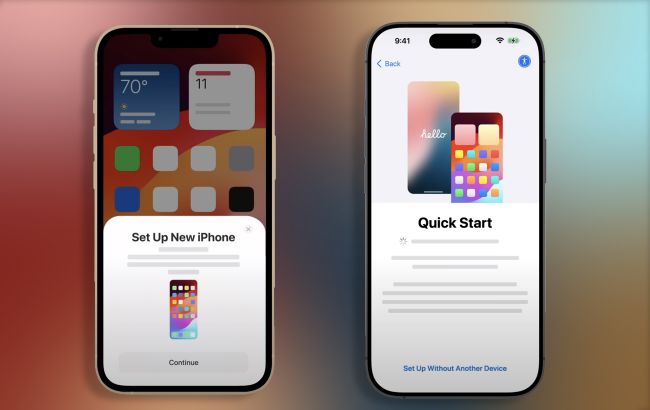 Легкі способи перенесення даних зі старого iPhone на новий (скриншот: YouTube/Apple Support)
Оновлення смартфона - це завжди приємно, але перенесення даних зі старого iPhone може здатися складним завданням. На щастя, Apple пропонує кілька простих способів, що дають змогу перенести всі файли, фото, додатки та налаштування за лічені хвилини.
Про це повідомляє РБК-Україна (проект Styler) з посиланням на технологічний веб-сайт MakeUseOf.
Швидкий старт
Функція "Швидкий старт" вбудована в усі iPhone і iPad, починаючи з iOS 11 і iPadOS 13. Вона значно спрощує процес перенесення даних, виконуючи його автоматично. Вам навіть не знадобиться резервна копія даних, але старий iPhone має бути під рукою.
Переконайтеся, що ваш старий iPhone під'єднаний до Wi-Fi і ввімкнений Bluetooth. Потім розмістіть обидва пристрої поруч, і на старому телефоні з'явиться запит на налаштування нового.
Після підтвердження Apple ID потрібно відсканувати анімацію, щоб зв'язати пристрої, і всі дані - додатки, налаштування, повідомлення та фото - будуть передані на новий iPhone самостійно. Єдиний мінус - процес може зайняти час, тому важливо тримати обидва пристрої поруч і зарядженими.
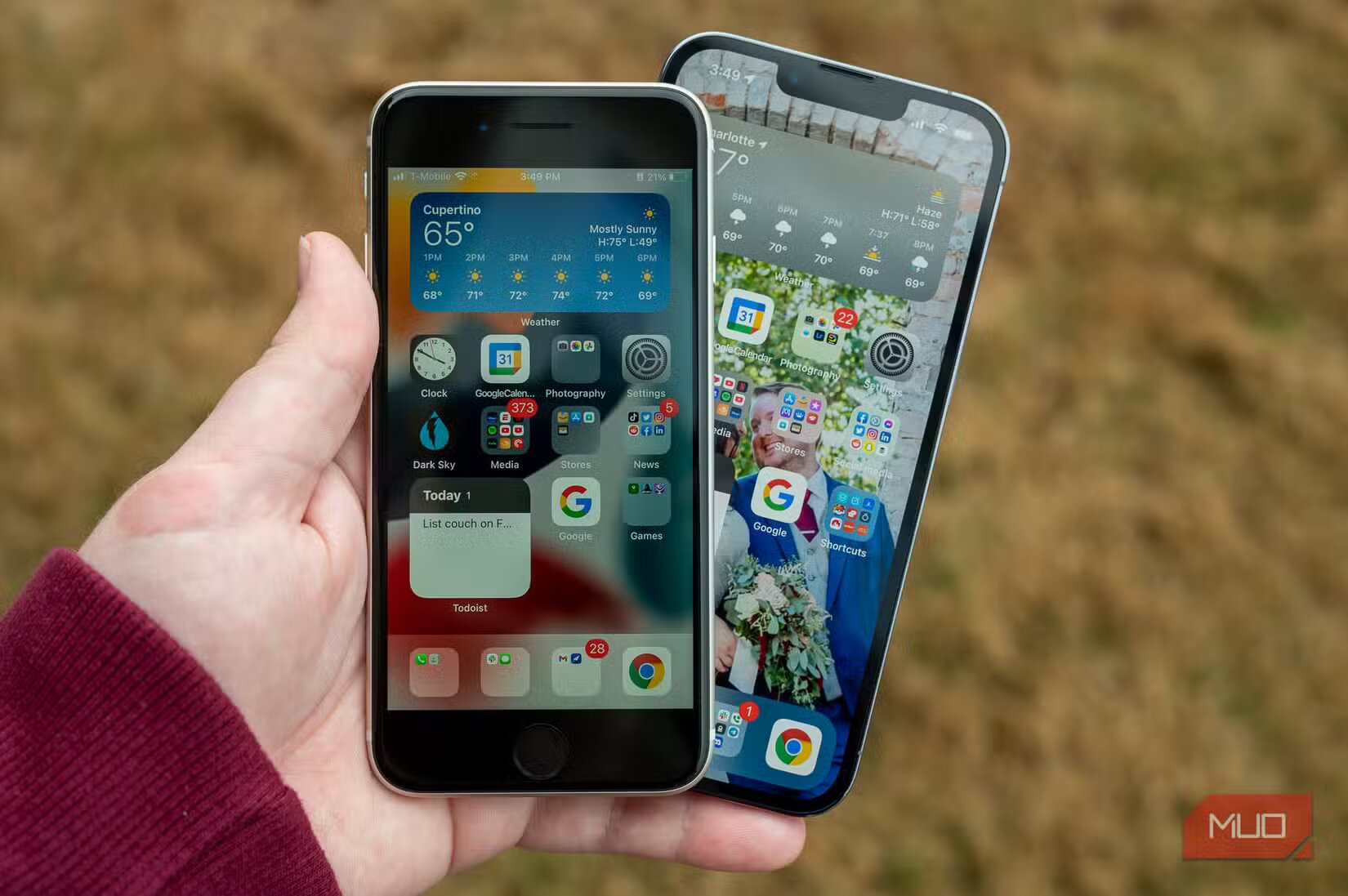 Усі ваші дані можуть передаватися бездротовою мережею (фото: MakeUseOf)
iCloud
Ще один спосіб перенесення даних - через iCloud. При цьому методі старий iPhone не потрібен, але необхідно заздалегідь створити резервну копію.
Як переконатися, що у вас є актуальна копія:
- Відкрийте "Налаштування" на старому iPhone і натисніть на своє ім'я у верхній частині екрана
- Виберіть "iCloud", потім "Резервне копіювання"
- Натисніть "Створити резервну копію".
Під час налаштування нового пристрою виберіть "Відновити з резервної копії iCloud" і увійдіть у свій Apple ID. Потім виберіть останню резервну копію і дочекайтеся завершення завантаження, не від'єднуючи пристрій від мережі.
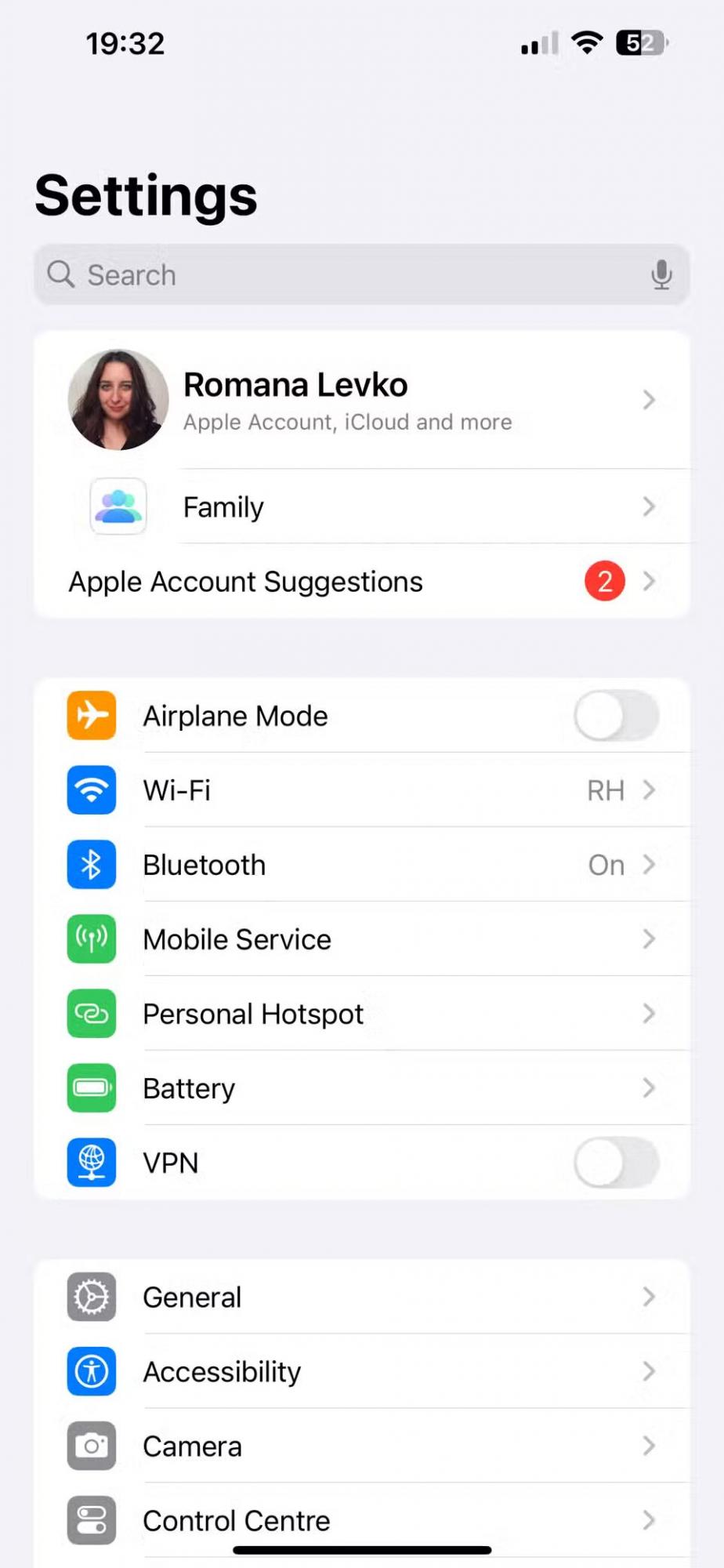
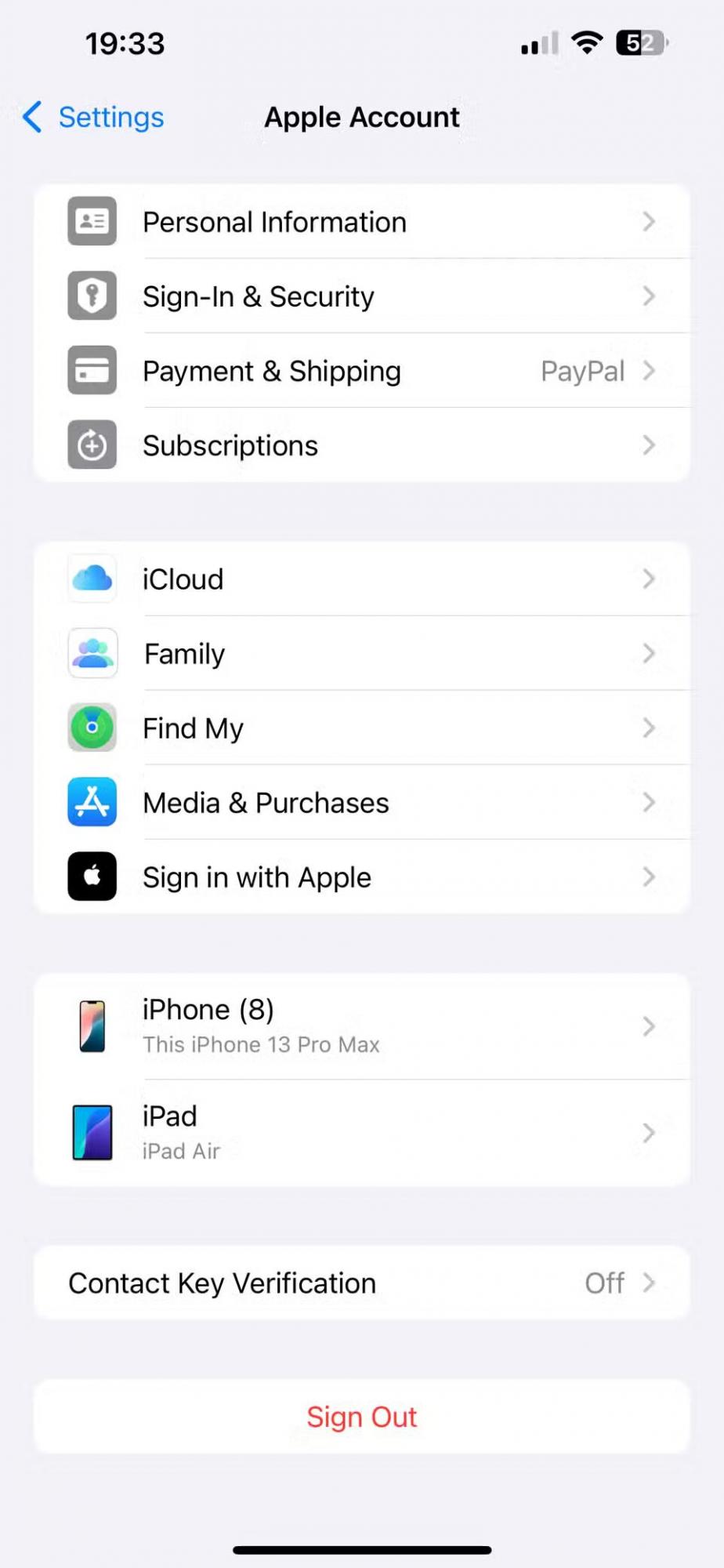
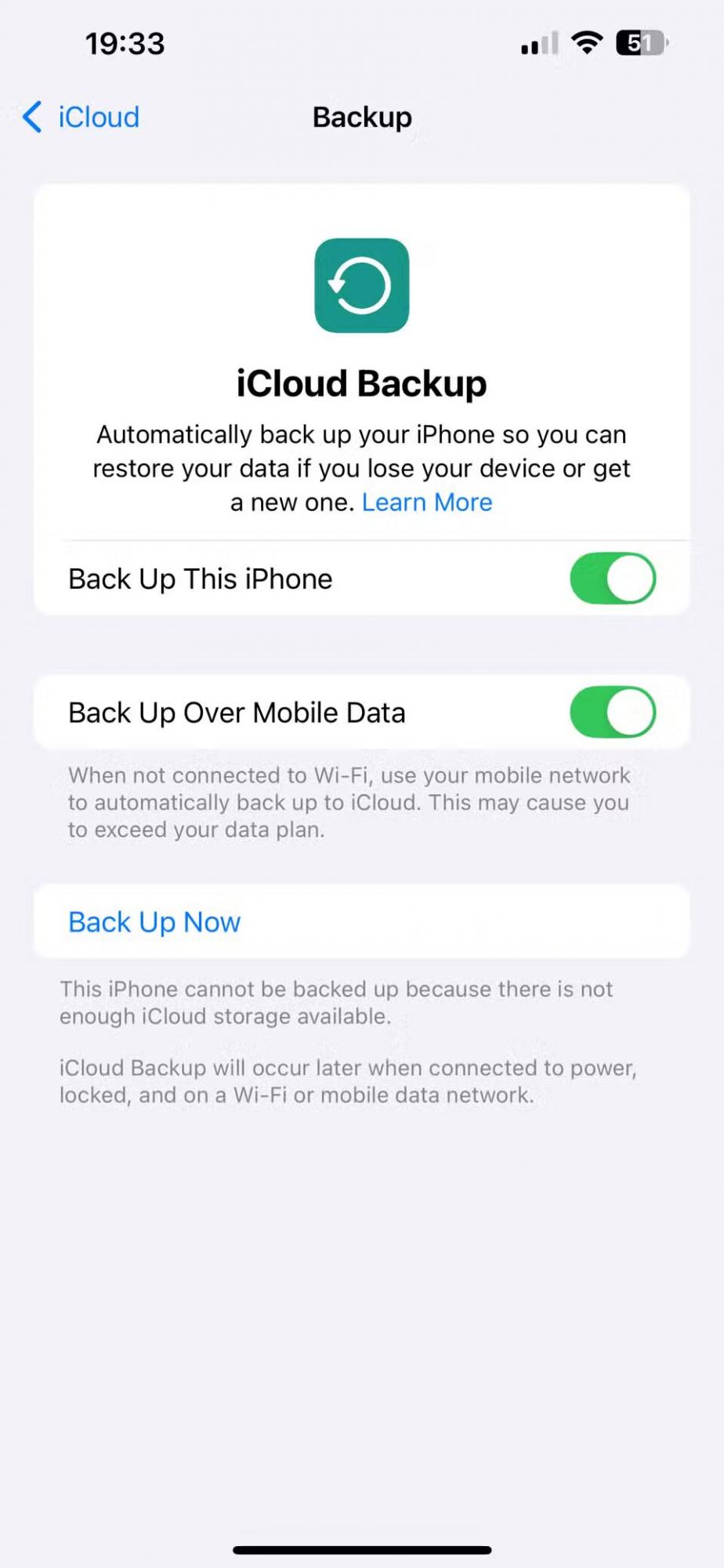 Як передати дані за допомогою iCloud (фото: MakeUseOf)
iTunes
Перенесення через iTunes дає змогу завантажити дані на новий iPhone з комп'ютера. Для цього знадобиться резервна копія, створена на Mac або ПК.
Як створити копію в iTunes:
- Підключіть старий iPhone до комп'ютера
- Відкрийте Finder (на macOS Catalina і новіше) або iTunes (на Windows і старіших версіях macOS)
- Виберіть пристрій, натисніть "Створити резервну копію" і дочекайтеся завершення.
Після цього можна перенести дані на новий iPhone:
- Виберіть "Відновити з резервної копії Mac або ПК"
- Підключіть новий iPhone до комп'ютера
- Відкрийте Finder або iTunes, натисніть "Відновити з цієї резервної копії" і виберіть останню копію
- Дочекайтеся завершення процесу перед використанням пристрою.
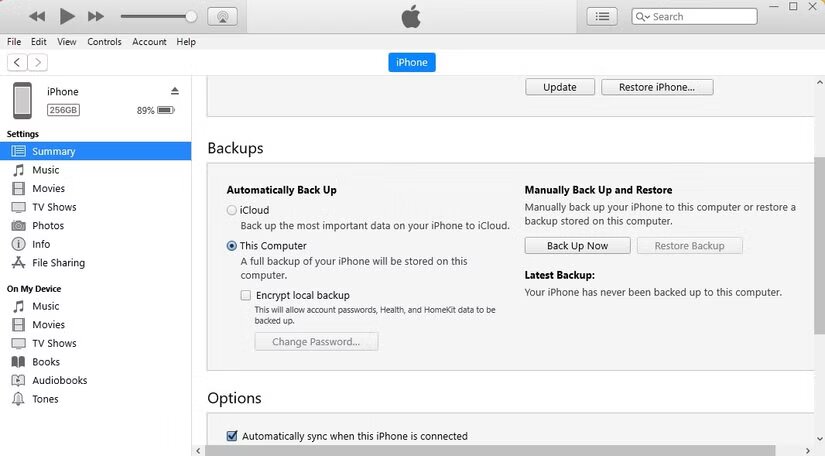 Як передати дані за допомогою iTunes (фото: MakeUseOf)
Дротове підключення
Один із найшвидших способів перенесення даних - дротове підключення. Для нього знадобиться кабель зарядки і обидва iPhone. Тип кабелю залежить від моделей пристроїв:
- Для iPhone 15, iPhone 16 і новіших моделей вам знадобиться кабель USB-C для заряджання
- Для перенесення даних з iPhone 14, старішої моделі на iPhone 15 або новіше потрібен кабель Lightning-USB C
- Якщо ви переносите дані з iPhone 14, старішої моделі на інший iPhone 14 або новіший, вам знадобиться адаптер Lightning-USB 3 для камери і кабель Lightning-USB."
Підключіть пристрої один до одного. Якщо у вас iPhone 14 або старше, спочатку під'єднайте адаптер до старого смартфону, потім використовуйте кабель для з'єднання з новим. Увімкніть новий iPhone і дотримуйтесь інструкцій, вибравши "Перенести з iPhone" при появі запиту.
Не вимикайте пристрої та стежте за зарядом під час передачі даних. Після завершення на новому iPhone з'явиться вся інформація зі старого пристрою.
Який метод обрати?
- Швидкий старт - найзручніший варіант для прямого перенесення
- iCloud - ідеальний, якщо старого пристрою немає під рукою
- iTunes - підійде тим, хто вважає за краще зберігати резервні копії на комп'ютері
- Дротове підключення - найшвидший спосіб, але може потребувати додаткових кабелів.
Перенесення даних - це тільки перший крок після купівлі нового iPhone. Не забудьте також налаштувати пристрій за своїми уподобаннями та ввімкнути важливі функції.
Вас може зацікавити:
- Незвичайні способи використання кнопки "Дія" на iPhone, про які ви могли не знати
- Як обмежити доступ до особистих фото на iPhone
- Як легко дізнатися зріст людини за допомогою iPhone