Купили новый iPhone? Вот как быстро и без проблем перенести все данные за пару шагов

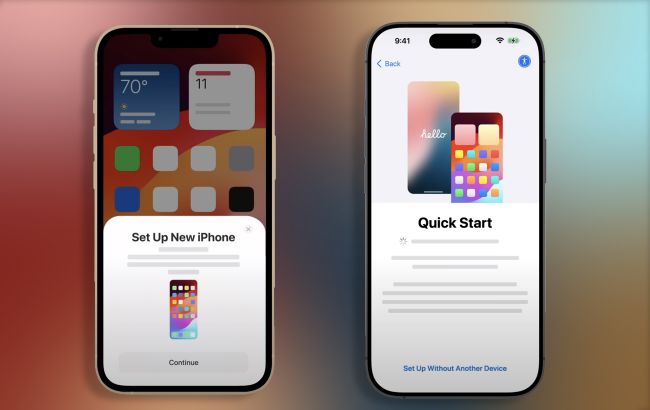 Легкие способы переноса данных со старого iPhone на новый (скриншот: YouTube/Apple Support)
Обновление смартфона - это всегда приятно, но перенос данных со старого iPhone может показаться сложной задачей. К счастью, Apple предлагает несколько простых способов, позволяющих перенести все файлы, фото, приложения и настройки за считанные минуты.
Об этом сообщает РБК-Украина (проект Styler) со ссылкой на технологический веб-сайт MakeUseOf.
Быстрый старт
Функция "Быстрый старт" встроена во все iPhone и iPad, начиная с iOS 11 и iPadOS 13. Она значительно упрощает процесс переноса данных, выполняя его автоматически. Вам даже не потребуется резервная копия данных, но старый iPhone должен быть под рукой.
Убедитесь, что ваш старый iPhone подключен к Wi-Fi и включен Bluetooth. Затем разместите оба устройства рядом, и на старом телефоне появится запрос на настройку нового.
После подтверждения Apple ID нужно отсканировать анимацию, чтобы связать устройства, и все данные - приложения, настройки, сообщения и фото - будут переданы на новый iPhone самостоятельно. Единственный минус - процесс может занять время, поэтому важно держать оба устройства рядом и заряженными.
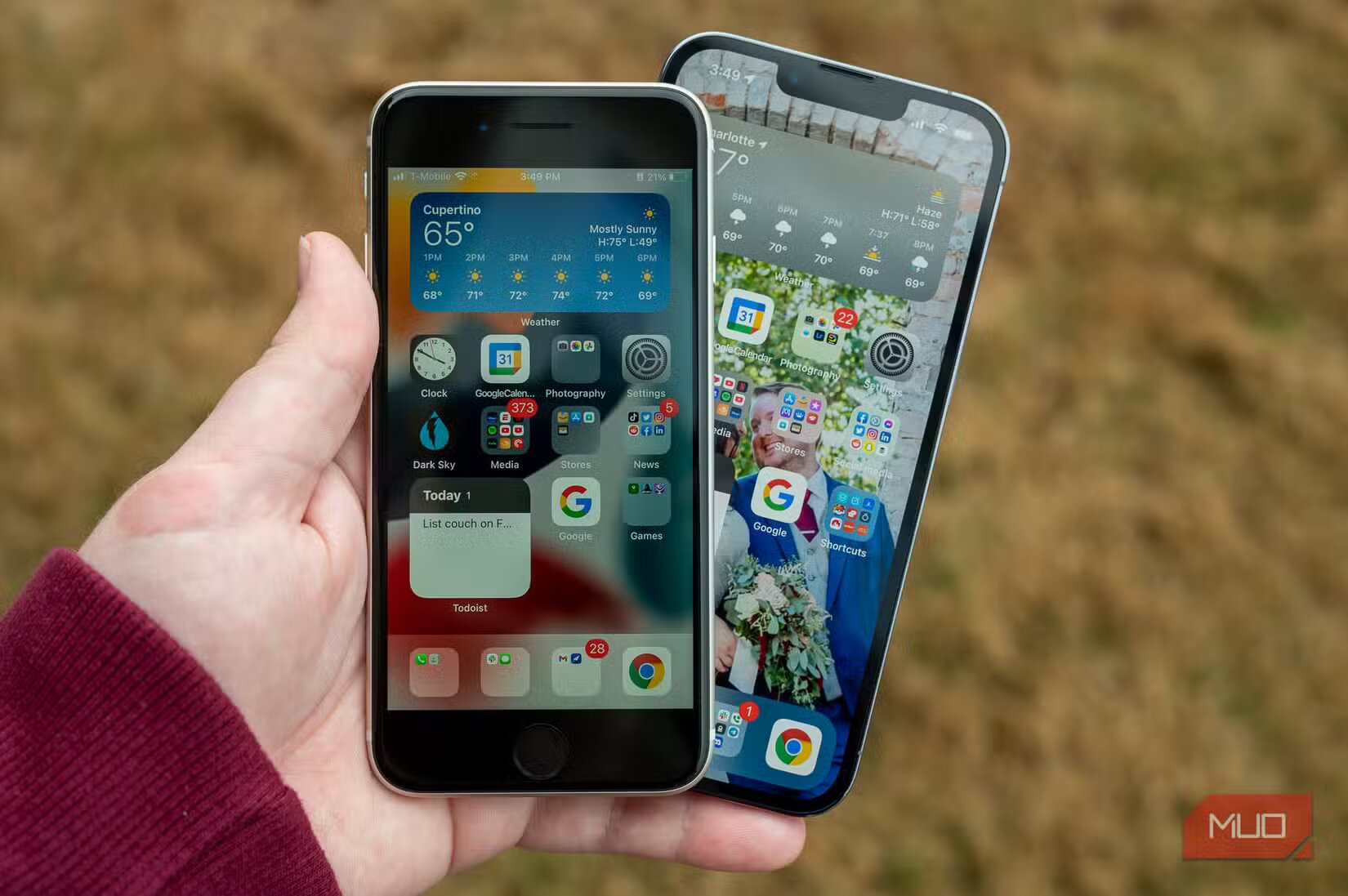 Все ваши данные могут передаваться по беспроводной сети (фото: MakeUseOf)
iCloud
Еще один способ переноса данных - через iCloud. При этом методе старый iPhone не нужен, но необходимо заранее создать резервную копию.
Как убедиться, что у вас есть актуальная копия:
- Откройте "Настройки" на старом iPhone и нажмите на свое имя в верхней части экрана
- Выберите "iCloud", затем "Резервное копирование"
- Нажмите "Создать резервную копию".
При настройке нового устройства выберите "Восстановить из резервной копии iCloud" и войдите в свой Apple ID. Затем выберите последнюю резервную копию и дождитесь завершения загрузки, не отключая устройство от сети.
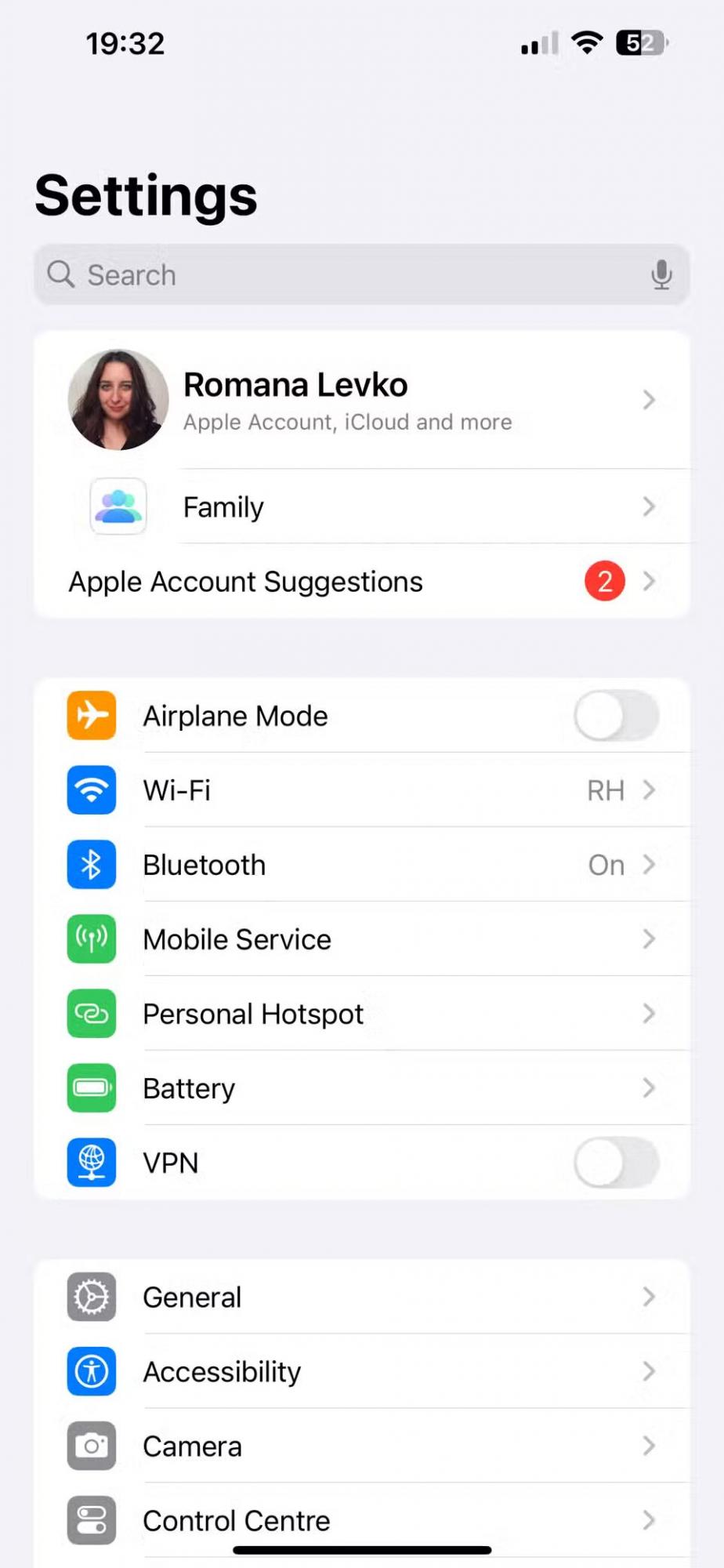
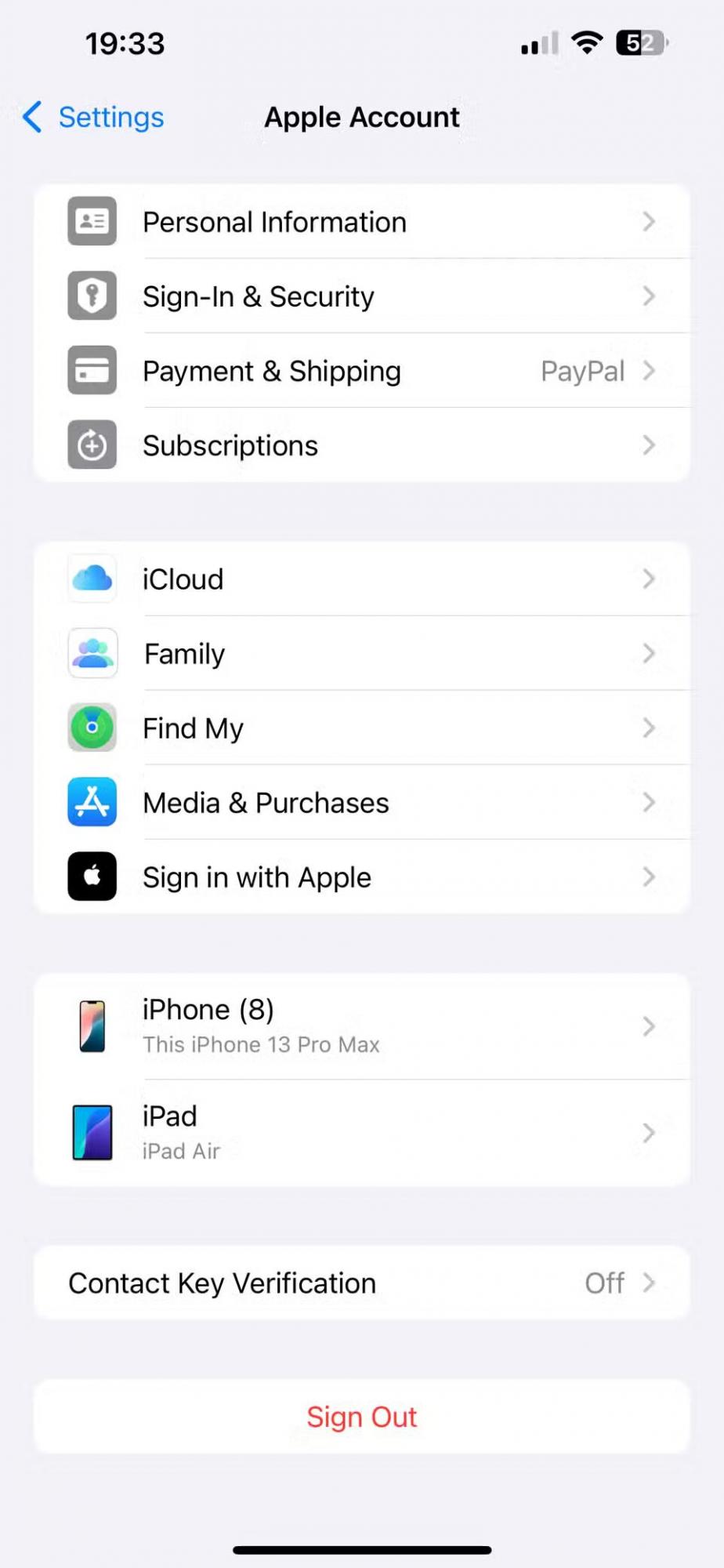
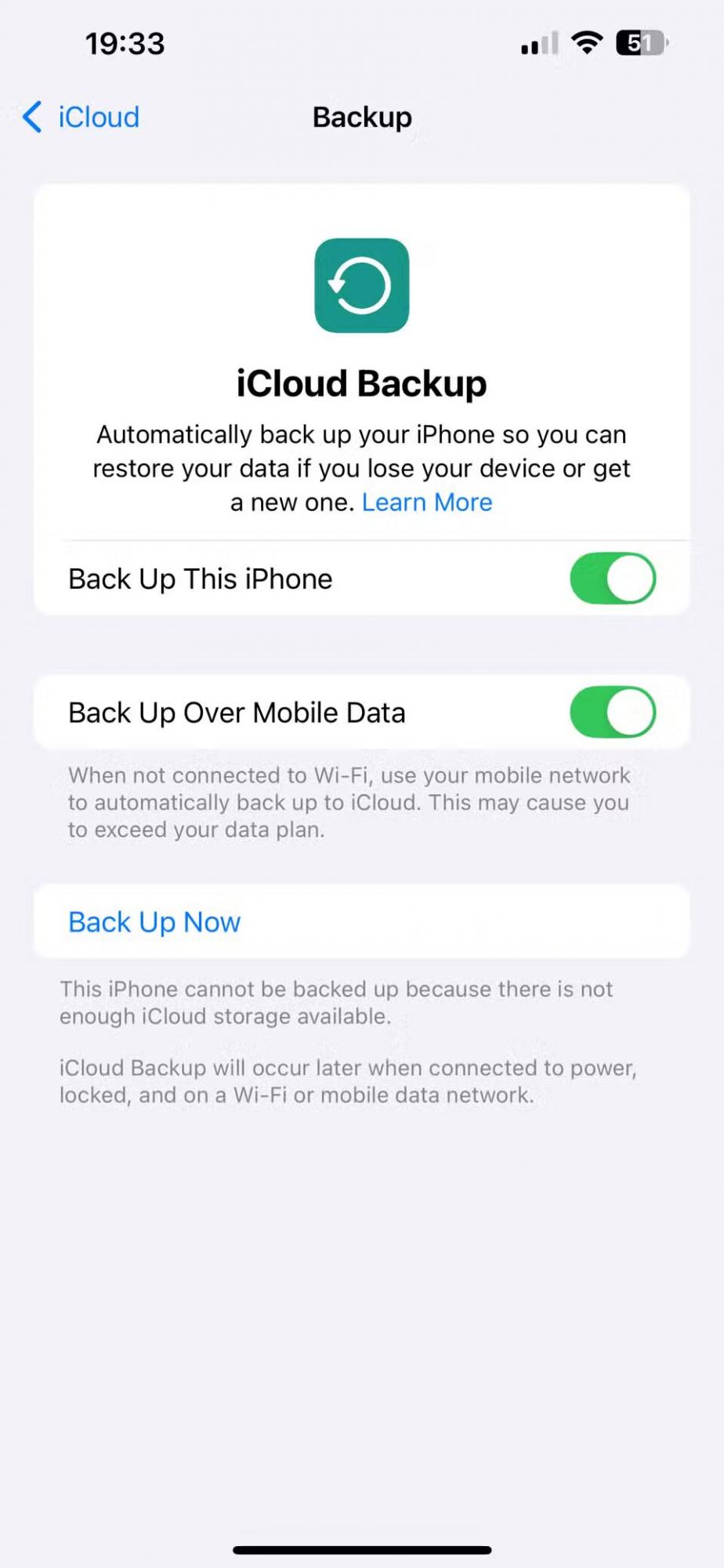 Как передать данные с помощью iCloud (фото: MakeUseOf)
iTunes
Перенос через iTunes позволяет загрузить данные на новый iPhone с компьютера. Для этого потребуется резервная копия, созданная на Mac или ПК.
Как создать копию в iTunes:
- Подключите старый iPhone к компьютеру
- Откройте Finder (на macOS Catalina и новее) или iTunes (на Windows и более старых версиях macOS)
- Выберите устройство, нажмите "Создать резервную копию" и дождитесь завершения.
После этого можно перенести данные на новый iPhone:
- Выберите "Восстановить из резервной копии Mac или ПК"
- Подключите новый iPhone к компьютеру
- Откройте Finder или iTunes, нажмите "Восстановить из этой резервной копии" и выберите последнюю копию
- Дождитесь завершения процесса перед использованием устройства.
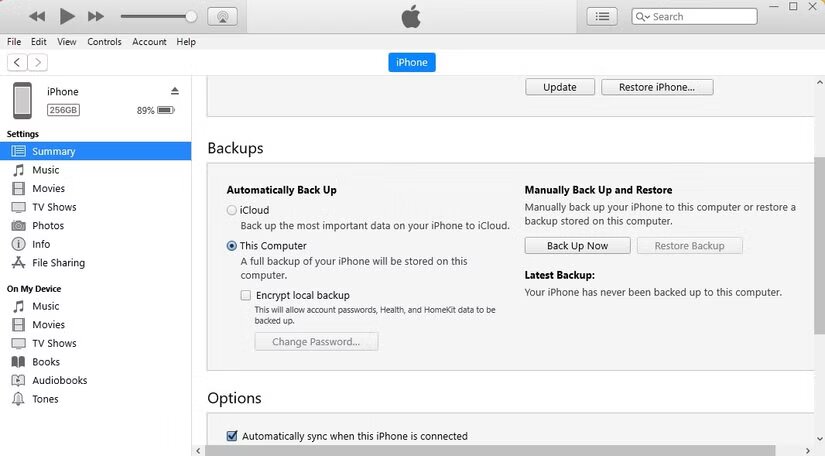 Как передать данные с помощью iTunes (фото: MakeUseOf)
Проводное подключение
Один из самых быстрых способов переноса данных - проводное подключение. Для него потребуется кабель зарядки и оба iPhone. Тип кабеля зависит от моделей устройств:
- Для iPhone 15, iPhone 16 и более новых моделей вам понадобится кабель USB-C для зарядки
- Для переноса данных с iPhone 14, более старой модели на iPhone 15 или новее нужен кабель Lightning–USB C
- Если вы переносите данные с iPhone 14, более старой модели на другой iPhone 14 или новее, вам понадобится адаптер Lightning-USB 3 для камеры и кабель Lightning–USB."
Подключите устройства друг к другу. Если у вас iPhone 14 или старше, сначала подсоедините адаптер к старому смартфону, затем используйте кабель для соединения с новым. Включите новый iPhone и следуйте инструкциям, выбрав "Перенести с iPhone" при появлении запроса.
Не отключайте устройства и следите за зарядом во время передачи данных. После завершения на новом iPhone появится вся информация со старого устройства.
Какой метод выбрать?
- Быстрый старт - самый удобный вариант для прямого переноса
- iCloud - идеален, если старого устройства нет под рукой
- iTunes - подойдет тем, кто предпочитает хранить резервные копии на компьютере
- Проводное подключение - самый быстрый способ, но может потребовать дополнительные кабели.
Перенос данных - это только первый шаг после покупки нового iPhone. Не забудьте также настроить устройство по своим предпочтениям и включить важные функции.
Вас может заинтересовать:
- Необычные способы использования кнопки "Действие" на iPhone, о которых вы могли не знать
- Как ограничить доступ к личным фото на iPhone
- Как легко узнать рост человека с помощью iPhone