Чи надійна ваша USB-флешка? Ось способи перевірити її довговічність

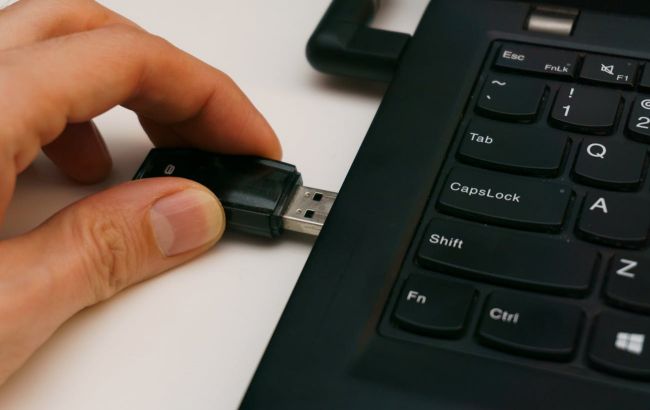 Перевірте, наскільки надійна ваша USB-флешка (фото: Pexels)
USB-флешки давно стали незамінними помічниками - для зберігання документів, фільмів, резервних копій. Але мало хто замислюється, наскільки довго прослужить накопичувач, особливо якщо він використовується щодня.
Про те, як перевірити флешку на надійність, розповідає РБК-Україна (проект Styler) з посиланням на технологічний сайт PCWorld.
Відмінності у флеш-накопичувачах
Як USB-SSD, так і USB-флешки використовують флеш-пам'ять як основу. Основна відмінність полягає в якості флеш-модулів. Вони виробляються на одних і тих самих виробничих потужностях і можуть навіть виходити з одних і тих самих машин.
Проте, вони не ідентичні за якістю. Для виробництва SSD зазвичай використовують найкращі флеш-чіпи. Наступний рівень якості - це флеш-компоненти для виробництва карт пам'яті, таких як SD або MicroSD. І тільки потім іде флеш-пам'ять для USB-флешок.
Однак це не означає, що кожна USB-флешка по суті поганої якості. Просто це показує, що USB-флешки не призначені для довготривалого архівування. Також це пояснює, чому швидкість USB 2.0, як і раніше, широко використовується для дешевих флешок.
Минулого року звіт компанії CBL Datenrettung викликав сенсацію: дедалі більше USB-флешок із низькоякісними чіпами пам'яті потрапляли в лабораторії компанії.
Логотипи виробників на чіпах NAND були відсутні або були зроблені нерозбірливими. Інформація про ємність також була невірною. Зазвичай фактичний простір для зберігання був меншим, ніж стверджувала етикетка.
USB-флешка, на якій ім'я виробника чипа NAND було зроблено нерозбірливим, вказує на те, що це насправді вибракувана флеш-пам'ять.
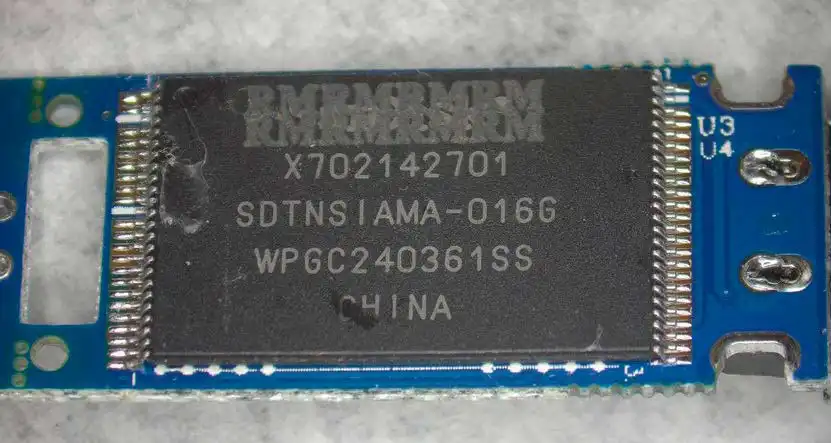 Ця USB-флешка вказує на те, що це насправді списана (вибракована) флеш-пам'ять (фото: PCWorld)
Ємність USB-флешок
Якщо ви шукаєте USB-флешки на сайтах порівняння цін, ви зазвичай можете вказати бажану ємність. Діапазон вибору зазвичай становить від 64 ГБ до 1 ТБ. І це добре. Тому що якщо вам пропонують значно більші ємності для USB-флешки, то такі продукти майже напевно є підробками.
Найочевиднішим індикатором є ціна. Якщо ціна для флешки об'ємом 2 ТБ винятково низька - наприклад, менше 10 доларів - це має бути сигналом тривоги.
Здорова доза скептицизму буде корисна під час купівлі USB-флешки, щоб уникнути проблем пізніше. У більшості випадків ви отримаєте накопичувач із 32 ГБ або 64 ГБ флеш-пам'яті.
Водночас межі між USB-флешкою і USB-SSD можуть ставати розмитими за високих обсягів.
Можна сказати, що більшість брендових USB-флешок нині доступні з ємностями 64, 128, 256 і 512 ГБ. Початкова флешка з 64 ГБ коштує близько 400 гривень. Модель на 512 ГБ коштує від 40 до 50 доларів.
Завантажувальна флешка для Windows
Із завантажувальними флешками для Windows завжди бувають проблеми. Їх або не розпізнають, або неможливо створити з самого початку. Проблема, як правило, не в ємності. За даними Microsoft, офіційна мінімальна вимога - 8 ГБ. З флешкою на 64 ГБ ви точно будете в безпеці.
Є також кілька моментів, на які слід зважати: в принципі, USB-флешка має бути новою і не використаною, оскільки це гарантує свіжість флеш-пам'яті. Також не рекомендується використовувати занадто повільну флешку. Краще уникати моделей USB 2.0 для завантажувального носія.
Рекомендується використовувати флешки від брендових виробників, таких як Sandisk (Western Digital, WD), Samsung, Kioxia, Lexar, Kingston або Crucial (Micron). Або від постачальників, таких як PNY, Adata, Hama, Intenso або Verbatim.
З дешевими і безіменними флешками ви не можете судити про якість використовуваних компонентів.
Скарга на дефект навряд чи призведе до чогось. У принципі, можна тільки сподіватися, що продавець поверне вам гроші.
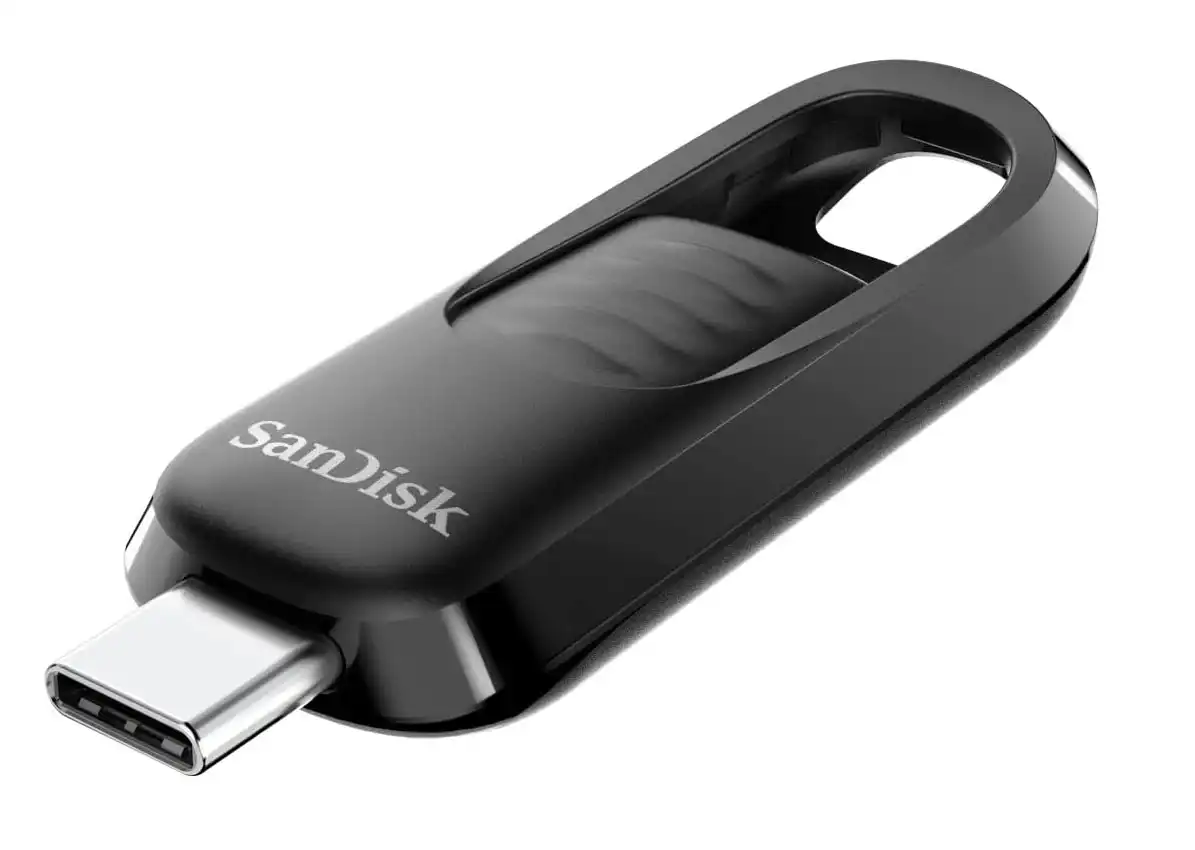 Для завантажувального носія Windows найкраще використовувати флешку від відомого бренду (фото: IDG)
Прискорення через стандарт USB
Не кожна нова USB-флешка автоматично надає збільшення швидкості. Навпаки, ви отримаєте найбільше підвищення швидкості передачі даних, якщо перейдете на швидший інтерфейс USB - за умови, що ваш пристрій підтримує цей стандарт.
USB 2.0
Старий стандарт USB 2.0 все ще широко поширений, особливо на дуже дешевих моделях. Тут можна досягти швидкості передачі даних всього близько 45 МБ/с при читанні. Швидкості запису можуть бути навіть такими низькими, як 10 МБ/с.
USB 3.2 Gen1
У багатьох випадках на упаковці USB-флешок все ще можна знайти застаріле маркування USB 3.0. Швидкість читання в кращому разі досягає 450 МБ/с, а швидкість запису може легко впасти до менш ніж половини від цієї величини. Однак багато флешок досягають всього близько 200 МБ/с.
USB 3.2 Gen2
Цей інтерфейс, раніше відомий як USB 3.1, уже широко поширений і може бути присутнім як на роз'ємах Type-A, так і Type-C на комп'ютері. Цей порт також украй популярний для USB-аксесуарів. Більшість зовнішніх USB SSD, у яких встановлений NVMe-носій, уже використовують USB 3.2 Gen2.
USB-флешки з цим інтерфейсом також стають дедалі популярнішими, але все ще перебувають на стадії зростання, тому вони залишаються дорогими. Залежно від стандартів інтерфейсу, тут доступна пропускна здатність 10 Гбіт/с.
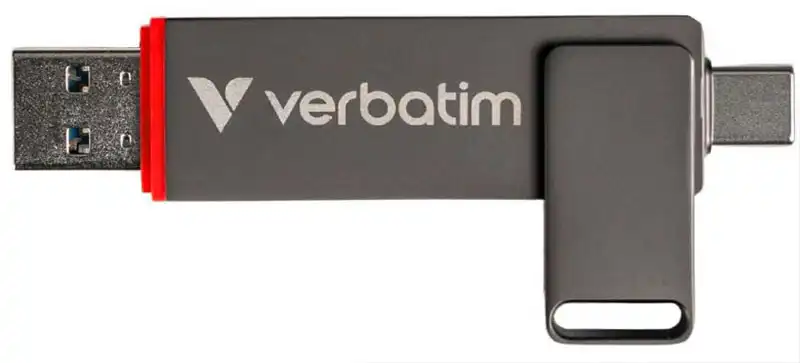 Verbatim Dual Quickstick має два з'єднання - Type A і Type C (фото: IDG)
Більше місця, можливо більше швидкості
Швидкості передачі даних, зазначені виробниками, являють собою ідеальні значення для послідовних завдань. Їх можна перевірити за допомогою інструментів для бенчмаркінгу, але вони рідко зустрічаються в повсякденному житті - найчастіше під час копіювання великих файлів, наприклад відео.
Використовувані контролери відіграють важливу роль у досягненні високих швидкостей передавання даних. Якщо вони можуть розподілити дані на кілька модулів пам'яті одночасно, флешка може виконувати завдання швидше. Чим більша ємність, тим більше доступних флеш-модулів. Отже, флешки з більшою ємністю можуть працювати швидше.
Однак такі контролери не завжди вбудовані. Особливо дешеві версії використовують чіпи, які не здатні виконувати розподіл даних одночасно. Тоді робота відбувається по черзі: тільки коли один флеш-модуль повністю заповнений, переходить черга на наступний.
Файлові системи для USB-флешок
USB-флешки можуть бути відформатовані на заводі в різних файлових системах. FAT32 (File Allocation Table) раніше була дуже популярною. Однак у неї є недолік: вона не може працювати з файлами розміром понад 4 ГБ. Ті, хто часто копіює відео на флешку, мають про це пам'ятати.
Альтернативою є exFAT (Extensible File Allocation Table), яка була спеціально розроблена для флеш-пам'яті. Це найпопулярніша файлова система для USB-флешок. Її перевага в гнучкості. Наприклад, exFAT сумісна як з Windows, так і з MacOS, а також працює з пристроями Android та iOS. Це спрощує обмін даними між ПК і мобільними пристроями.
Однак варто бути обережним, якщо ви хочете під'єднати USB-флешку до смарт-ТВ. Багато телевізорів не можуть працювати з нею, а деякі навіть налаштовані виключно на FAT32.
Іноді на USB-флешках можна зустріти файлову систему NTFS (New Technology File System). Це стандарт для Windows, і тому вона є найкращим вибором, якщо ви хочете використовувати флешку тільки з Windows-системами. NTFS також сумісна з Chrome OS.
Вас може зацікавити:
- 10 несподіваних способів використання USB-флешки, про які мало хто знає
- Як довго може зберігатися інформація на USB-флешці
- Чому обсяг пам'яті на флешці або диску менший, ніж заявлено виробником