Не спешите выбрасывать. 10 неожиданных способов использования USB-флешки, о которых мало кто знает

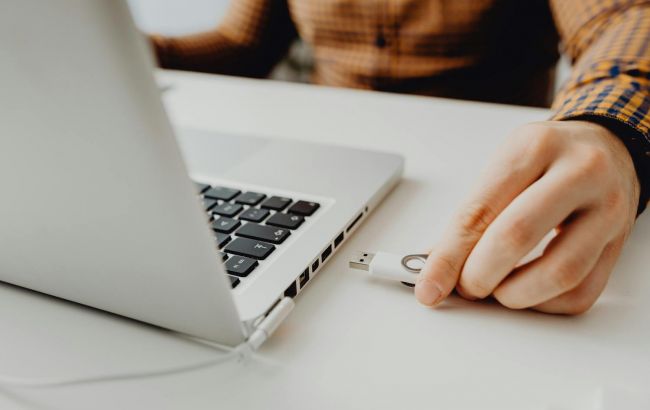 Превратите обычную флешку в незаменимый гаджет (фото: Pexels)
Думаете, USB-флешка нужна только для хранения файлов? На самом деле, это универсальный инструмент, который может стать ключом от компьютера, спасать от вирусов и даже ускорять его работу.
О 10 неожиданных способах использования USB-накопителя рассказывает РБК-Украина (проект Styler), ссылаясь на технологический веб-сайт MakeUseOf.
Используйте USB-накопитель для блокировки и разблокировки ПК
Хотите блокировать и разблокировать компьютер физическим ключом, как в фильмах? С USB Raptor это возможно.
USB Raptor превращает флешку в устройство контроля доступа - своего рода ключ для вашего ПК. Когда вы уходите, просто вытащите USB-накопитель, и компьютер автоматически заблокируется. Вернулись? Вставьте флешку обратно, и система разблокируется. Программа доступна для Windows 11 и Windows 10.
Это похоже на стандартные функции блокировки Windows, но вам не придется вводить пароль при каждом возвращении.
Скачать USB Raptor для Windows можно здесь (бесплатно).
Запускайте портативные приложения с USB-накопителя
Обычно программы требуют установки, но с портативными приложениями все иначе.
Такие программы и игры можно просто скопировать на флешку и запускать на любом совместимом устройстве - будь то 32-битный или 64-битный ПК. Это касается браузеров, почтовых клиентов, мессенджеров и других полезных инструментов.
Особенно удобно иметь под рукой набор необходимых приложений, которые можно быстро запустить на любом доступном ПК - например, в библиотеке или во время путешествий.
Ускорьте работу ПК с ReadyBoost (до Windows 10)
Если у вас медленный жесткий диск, технология ReadyBoost поможет увеличить скорость работы системы.
После активации ReadyBoost USB-накопитель используется в качестве кэша для часто используемых файлов. Если данные загружаются быстрее с флешки, Windows будет обращаться к ней, а не к HDD.
Важно отметить:
- ReadyBoost эффективен только для медленных HDD (5400 об/мин и ниже)
- Не работает с SSD, так как они быстрее флеш-накопителей
- Требуется USB-накопитель с минимум 256 МБ свободного места
- Чтобы включить ReadyBoost, щелкните правой кнопкой по флешке в "Проводнике", выберите Свойства, вкладка ReadyBoost и настройте параметры.
В Windows 11 ReadyBoost больше недоступен, но в Windows 10 эта функция все еще работает.
Создавайте резервные копии флешек с Win32 Disk Imager
Если вы активно используете флешку, стоит создать резервную копию ее содержимого. Самый простой способ - Win32 Disk Imager.
Эта программа обычно используется для записи образов дисков, но она также позволяет создавать резервные копии флеш-накопителей.
Как это сделать:
- Установите и запустите Win32 Disk Imager
- Вставьте USB-накопитель
- Выберите место сохранения образа
- Нажмите Read, чтобы создать копию данных
- Когда вам потребуется восстановить содержимое флешки, просто выберите образ и нажмите Write.
Скачать Win32 Disk Imager для Windows можно здесь (бесплатно)
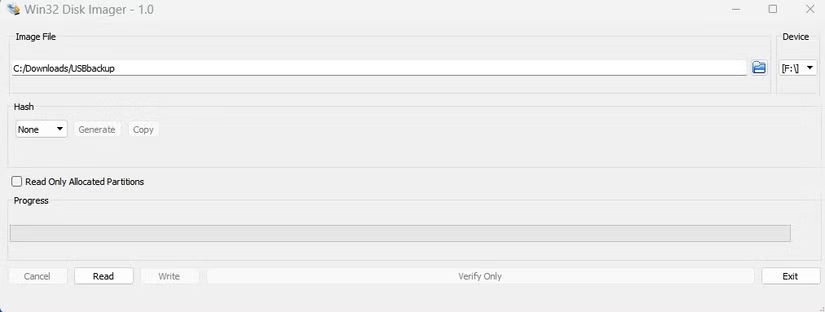 Создавайте резервные копии флешек с Win32 Disk Imager (фото: MakeUseOf)
Храните важные документы для путешествий
Часто теряете билеты, визы или паспортные копии во время поездок? USB-флешка может спасти ситуацию. Лучший способ избежать проблем - скопировать важные документы на флешку и всегда держать ее под рукой. Просто положите ее в кошелек или сумку.
- Отсканируйте паспорт - это поможет восстановить документы быстрее в случае утери
- Сохраните копии бронирований и билетов, чтобы не зависеть от интернета
- Используйте зашифрованный USB-накопитель для защиты личных данных.
Такой подход избавит вас от лишних переживаний и поможет избежать неприятных ситуаций во время путешествий.
Устанавливайте любые операционные системы с USB-накопителя
Загрузочные образы ОС на USB-накопителе позволяют устанавливать новые операционные системы на ваш компьютер. Например, вы можете создать загрузочную флешку с Windows 11 с помощью специального инструмента. Это пригодится для восстановления или даже переустановки Windows в случае сбоев.
Точно так же можно устанавливать Linux или даже macOS с USB-накопителя.
Обеспечьте анонимность в сети с Tails Live OS
Хотите повысить конфиденциальность при работе в интернете? Используйте Tails - одну из самых безопасных операционных систем.
Преимущества Tails:
- Не сохраняет логи и файлы - после выключения компьютера данные исчезают
- Шифрует файлы, почту и сообщения
- Использует сеть Tor для анонимности.
Каждый раз, загружая Tails с флешки, вы начинаете новый сеанс, не оставляя следов. Это отличное решение для тех, кто ценит анонимность в интернете.
Запускайте Live-ОС с флешки без установки
Вы можете не устанавливать новую ОС на компьютер, а запускать ее с флешки.
Что это дает:
- Можно носить с собой портативную Windows или Live-версию Linux
- Приватность - после выключения ПК все данные стираются
- Готовность к работе на любом компьютере
- Это один из самых полезных способов использования USB-накопителя.
Создайте диск для сброса пароля Windows на USB
Забыли пароль от Windows? Чтобы избежать проблем, создайте флешку для сброса пароля заранее.
Как это сделать:
- Вставьте отформатированную флешку
- Нажмите "Пуск" и введите "Создание диска сброса пароля"
- Откройте утилиту и следуйте инструкциям.
Держите эту флешку в надежном месте - она поможет сбросить пароль, если вы его забудете.
Восстановите ПК после сбоя или вируса
Всегда полезно иметь флешку с инструментами для восстановления системы. Она поможет, если:
- Windows не загружается
- Жесткий диск поврежден
- ПК заражен вирусами.
Лучшие утилиты для восстановления: Hiren’s BootCD, SystemRescue, Knoppix, Ultimate Boot CD, Trinity Rescue Disk.
Как использовать: Скачайте утилиту, Запишите на USB, Загрузите ПК с флешки и запустите восстановление.
Это отличный способ спасти данные и вернуть компьютер к жизни.
Вас может заинтересовать:
- Как долго информация может оставаться на USB-флешке
- Почему объем памяти на флешке или диске меньше, чем заявлено производителем
- Ошибки при использовании флешки, которые могут ее испортить