Обновили Android-смартфон? Не забудьте сразу сделать эти 6 важных действий

 После обновления смартфона Android сразу проверьте эти настройки (иллюстративное фото: Freepik)
Установка новых обновлений программного обеспечения - это часто волнительно и необходимо, но на этом все не заканчивается. Вам все равно нужно выполнить несколько быстрых проверок и настроек, чтобы ваш Android-смартфон работал бесперебойно.
Об этом сообщает РБК-Украина (проект Styler) со ссылкой на технологический сайт MakeUseOf.
Проверьте настройки
Несмотря на пользу обновлений программного обеспечения, они могут вносить изменения в некоторые системные настройки, влияя на поведение смартфона. Именно поэтому после установки обновления стоит первым делом проверить ключевые параметры системы.
Например, обратите внимание на настройки мобильного интернета: иногда обновления сбрасывают лимиты использования данных или меняют параметры фоновой передачи данных. Это особенно важно, если у вас ограниченный тариф - неожиданный перерасход может обойтись дорого.
Кроме того, в обновления Android часто добавляются новые функции или системные приложения, которые могут изменить, как устройство собирает, использует и передает ваши данные. Поэтому стоит также проверить параметры конфиденциальности.
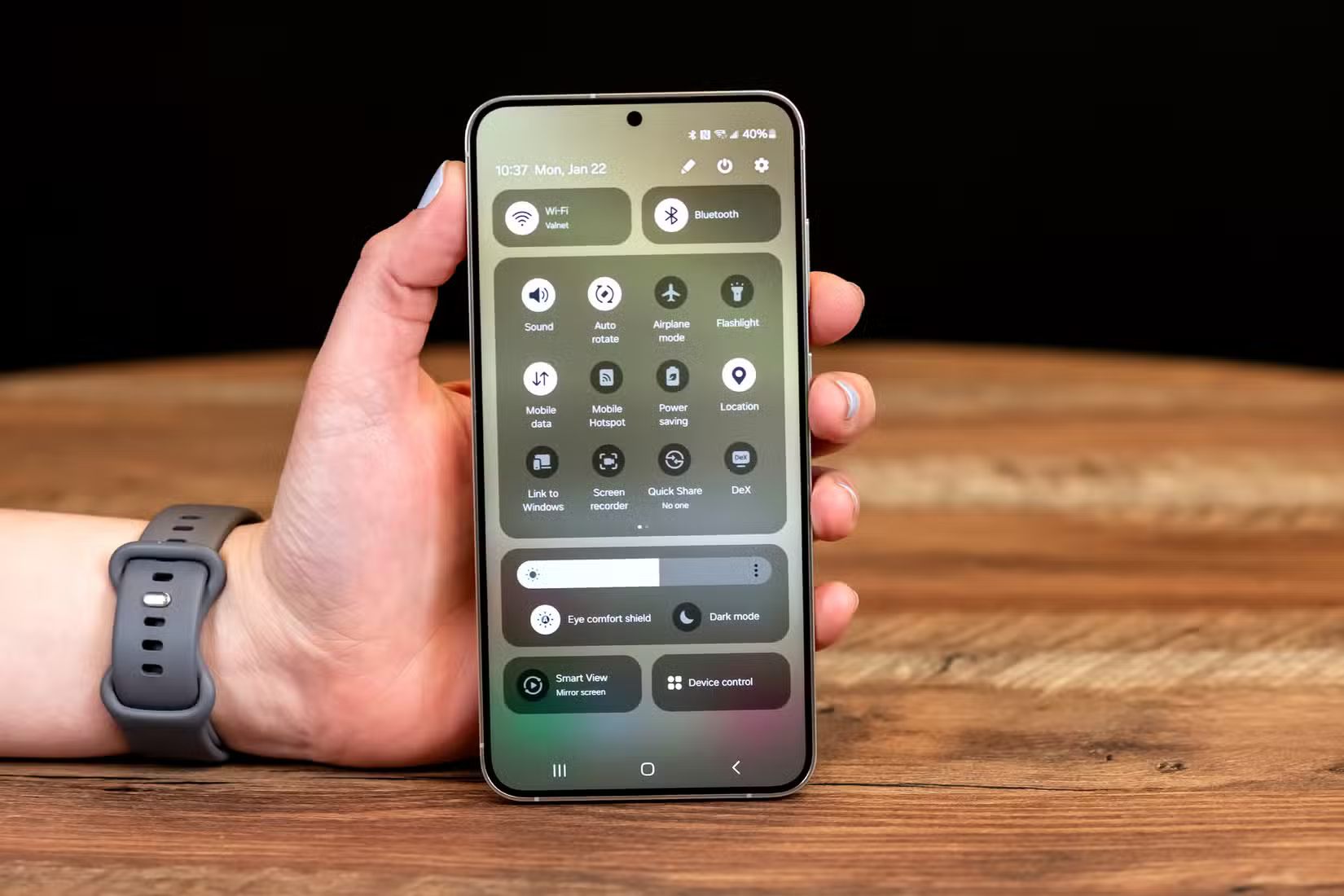 Проверьте свои настройки (фото: MakeUseOf)
Обновите приложения
Крупные обновления системы могут изменить, как приложения взаимодействуют с Android. Если приложения устарели, могут возникнуть проблемы с совместимостью, сбои и ошибки.
Следующим шагом станет обновление всех установленных приложений. Для этого откройте Google Play, нажмите на иконку профиля в правом верхнем углу и выберите "Управление приложениями и устройством". Затем нажмите "Обновить все", чтобы загрузить последние версии.
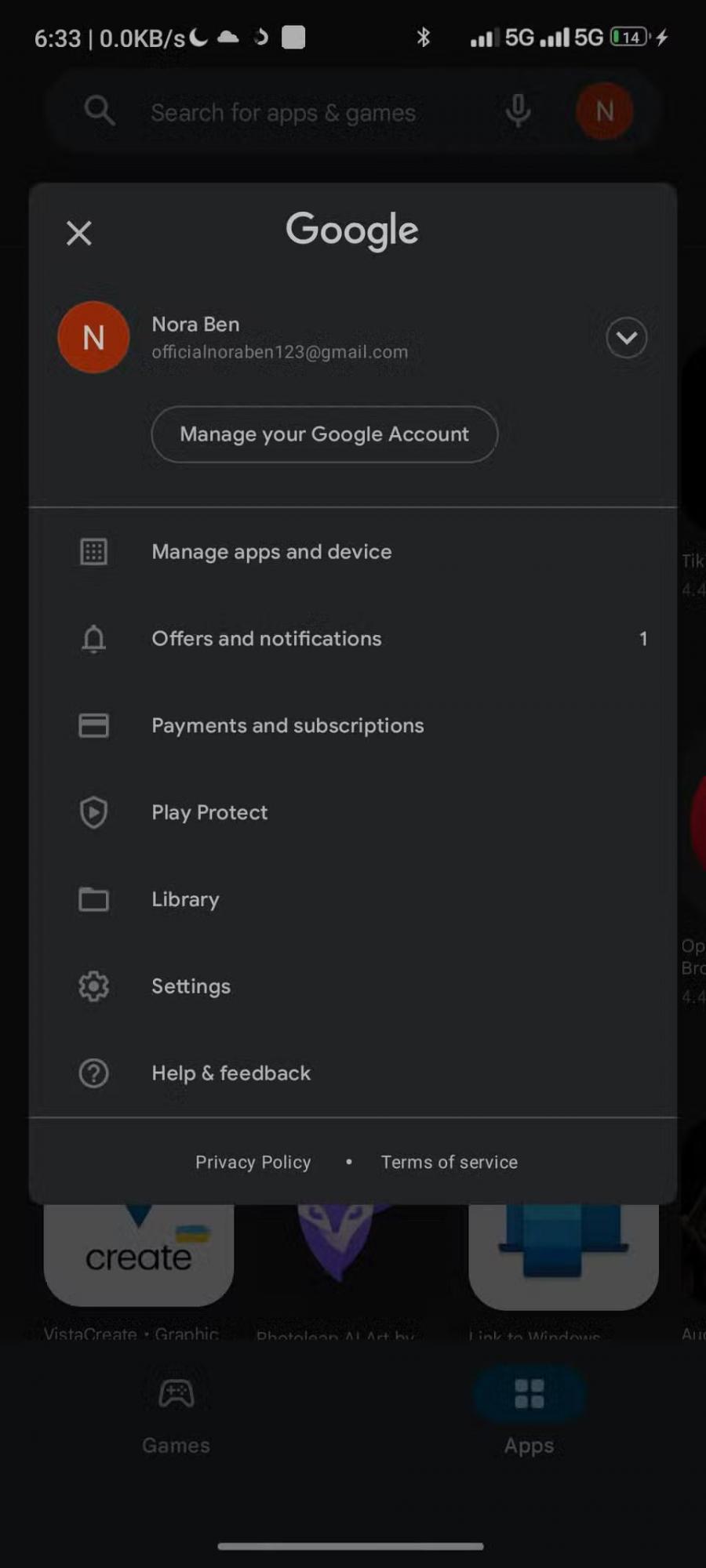
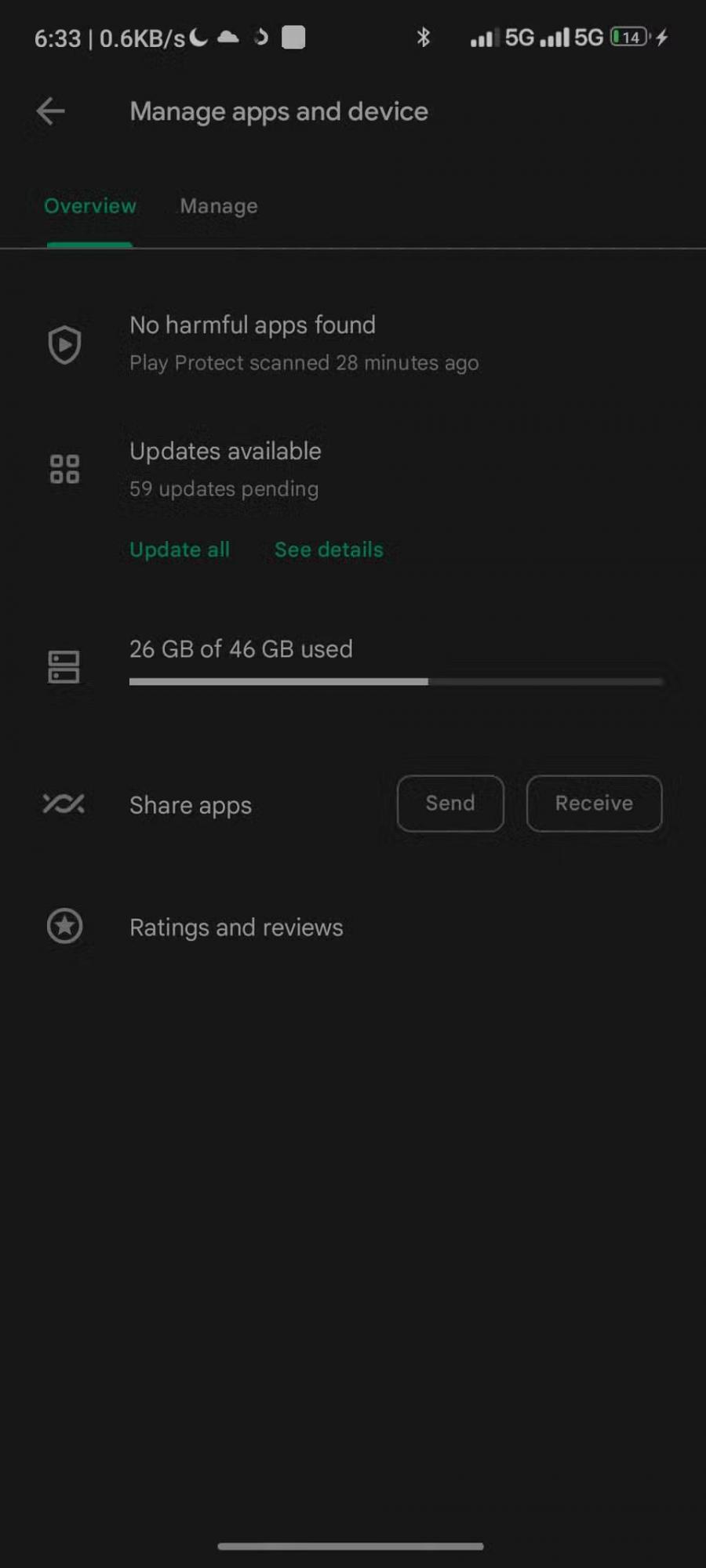
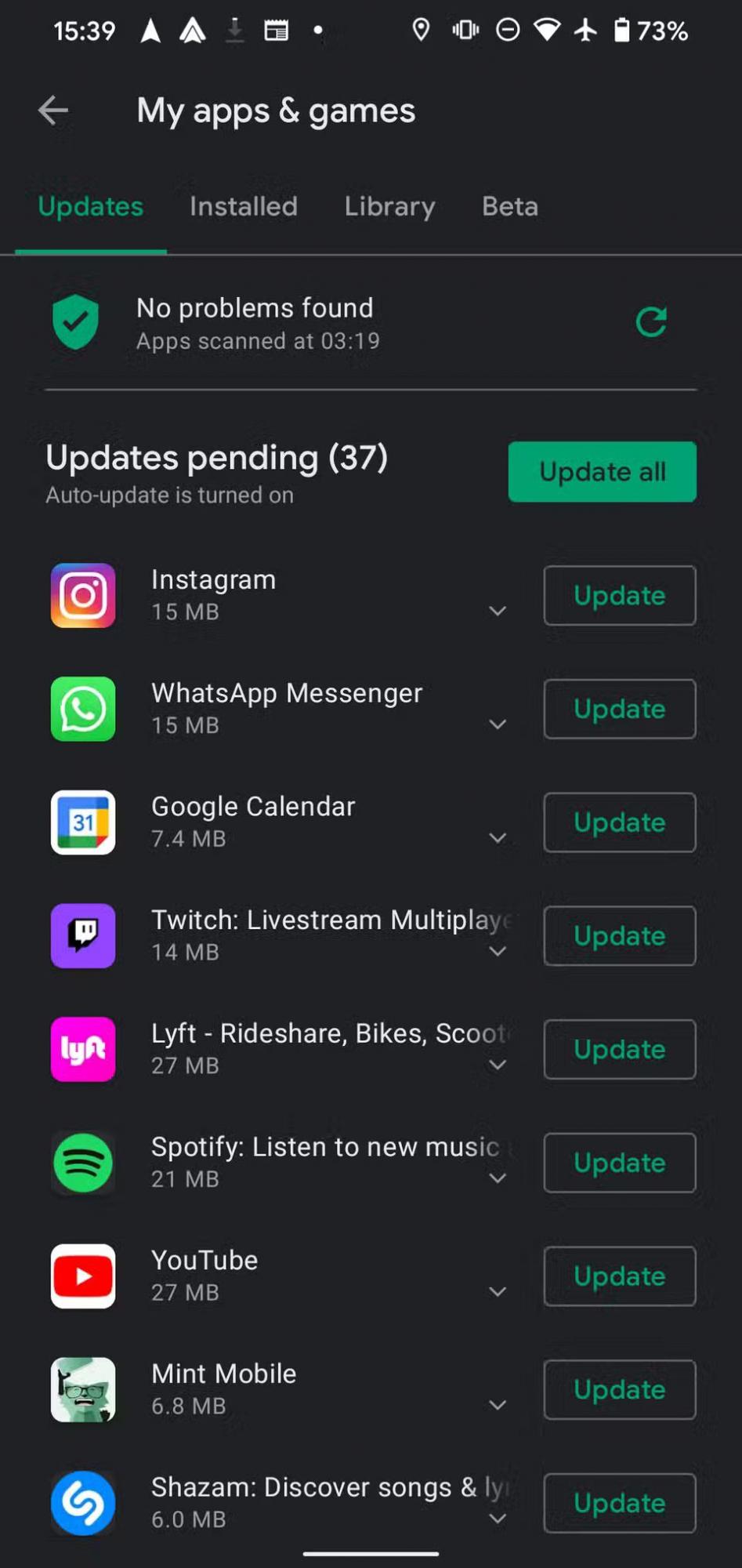 Обновите свои приложения (фото: MakeUseOf)
Проверьте объем свободной памяти
Обновление системы может занять дополнительное место во внутреннем хранилище. Если у вас достаточно свободного пространства, вы это не заметите. Но при заполненной памяти могут начаться проблемы.
Google рекомендует оставлять не менее 10% от общего объема хранилища свободным - это позволяет телефону работать плавно. Без этого запаса могут возникать торможения, сбои приложений и проблемы с будущими обновлениями.
Чтобы проверить доступную память, перейдите в "Настройки", “Хранилище” или “Уход за устройством”, “Хранилище”. Если памяти мало - не обязательно удалять любимые приложения и фото. Начните с очистки корзины, кэша приложений и удаления офлайн-контента вроде скачанных видео и неиспользуемых файлов.
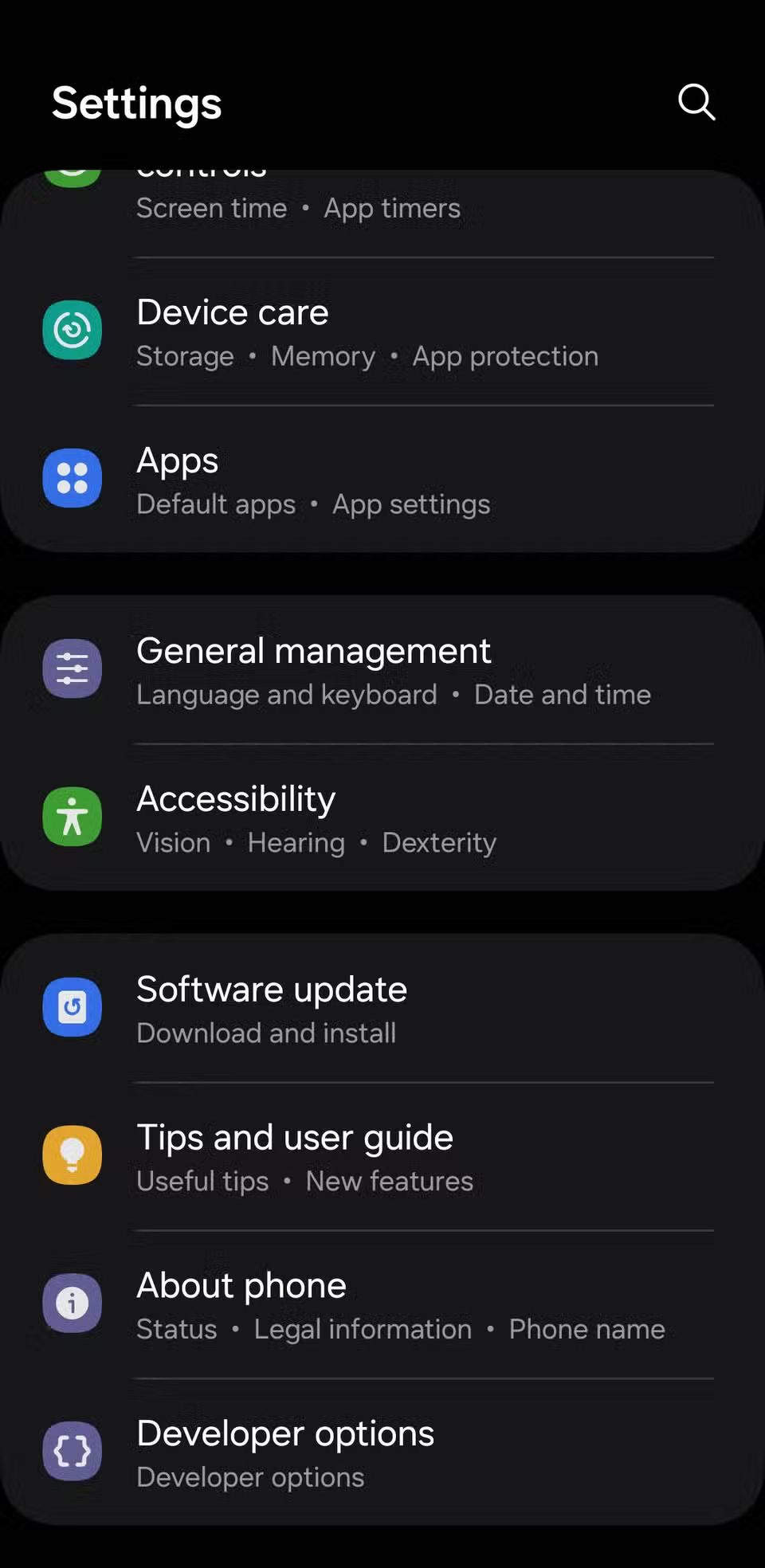
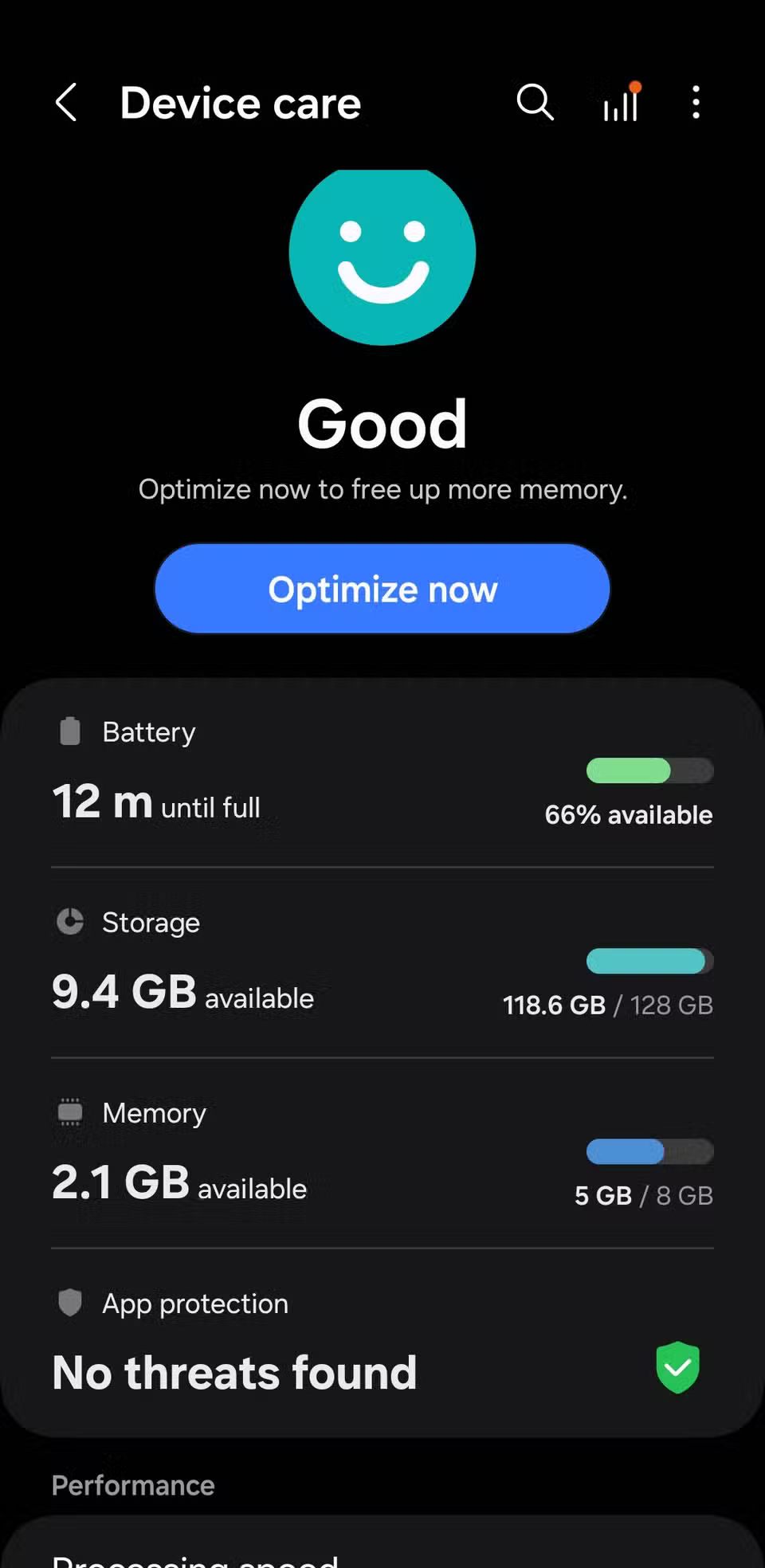
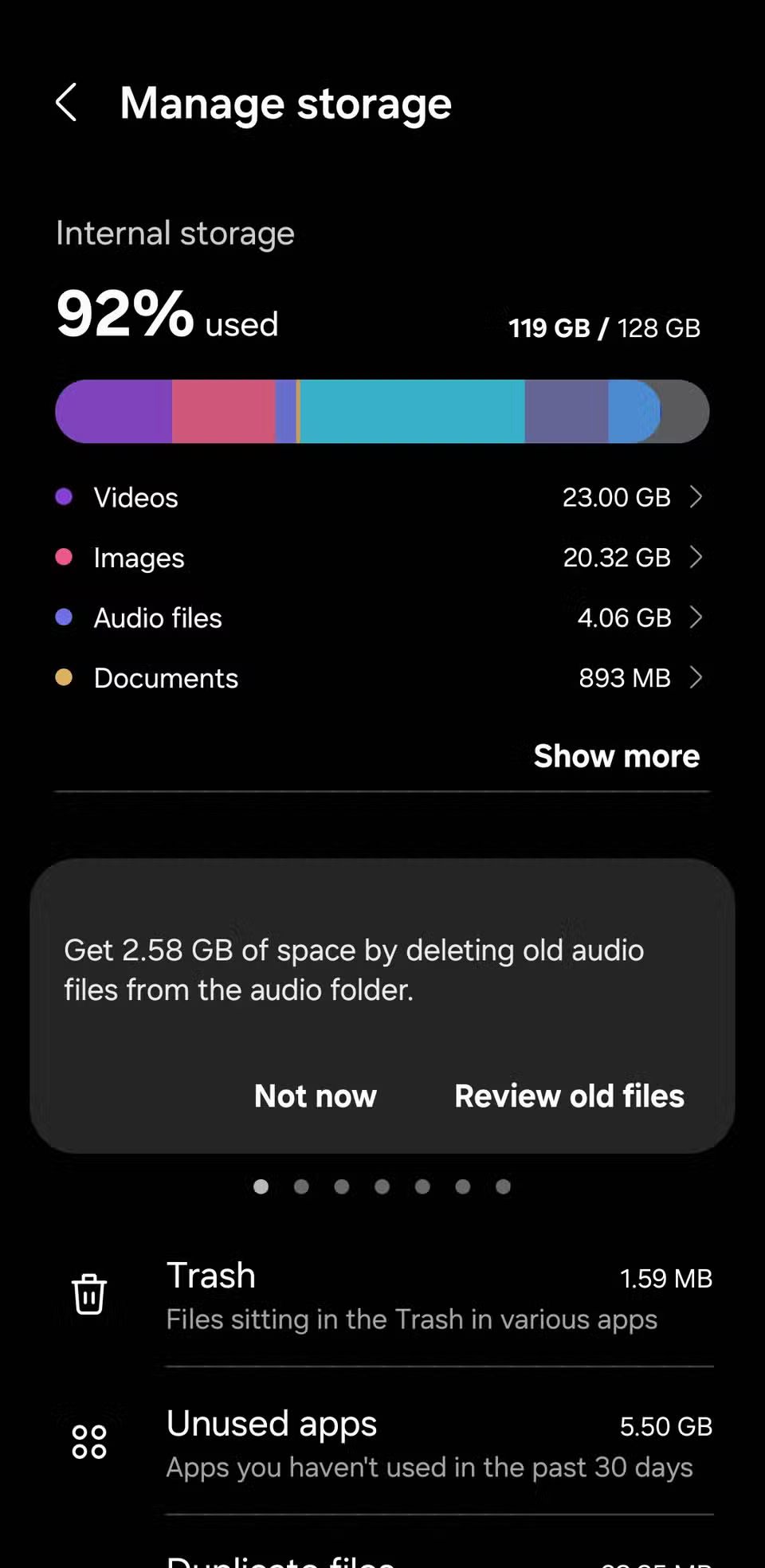 Проверьте статус хранилища (фото: MakeUseOf)
Очистите кэш-раздел
После обновления Android в памяти устройства могут остаться временные файлы. Их можно безопасно удалить, очистив кэш-раздел - это также помогает справиться с быстрым разрядом батареи или зависанием.
Не волнуйтесь - личные данные не пострадают. Удалится только системный "мусор". Для этого нужно войти в режим восстановления:
- Выключите ваше Android-устройство
- Нажмите и удерживайте кнопки увеличения громкости и питания одновременно, если у вас телефон Samsung Galaxy. На Pixel вам нужно будет нажать и удерживать кнопки уменьшения громкости и питания одновременно
- Продолжайте удерживать кнопки, пока телефон не перейдет в режим восстановления
- С помощью кнопок регулировки громкости выделите опцию "Очистить раздел кэша" и нажмите кнопку питания, чтобы выбрать ее
- Для подтверждения выберите “Да”
- Выберите опцию “Перезагрузить сейчас”, чтобы перезагрузить телефон и загрузить его в обычном режиме.
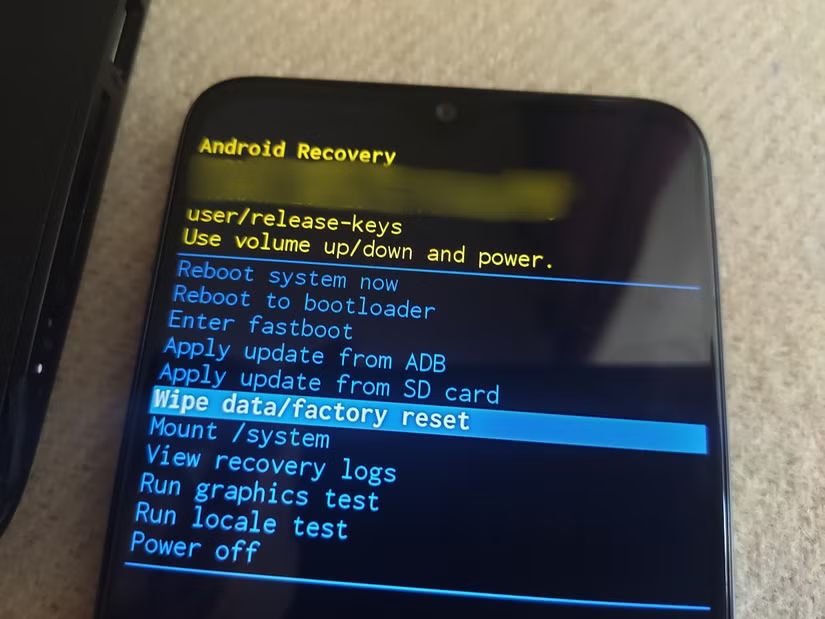 Очистите раздел кэша (фото: MakeUseOf)
Сброс до заводских настроек (если необходимо)
Иногда обновление может привести к сбоям: "глюкам", замедлению работы или даже зависаниям. Если после всех стандартных шагов, очистки кэша и перезагрузки, проблемы не исчезают, поможет только сброс до заводских настроек.
Это удалит все данные и вернет устройство к исходным параметрам. Хотя это кажется радикальным, многие Android-смартфоны позволяют сделать сброс с минимальными потерями.
Например, Samsung Galaxy можно сбросить без удаления данных. На других устройствах Android - можно предварительно сохранить важную информацию на Google Диск, компьютер или флешку, а затем восстановить после сброса.
Сообщайте о багах
Хотя Google и производители Android тщательно тестируют обновления, полностью избежать ошибок невозможно. Если вы столкнулись с багом - не игнорируйте его.
Почти на всех Android-смартфонах есть встроенный инструмент обратной связи. Он доступен в разделе "Настройки", “О телефоне”, “Отправить отзыв”. Отправив сообщение, вы поможете разработчикам устранить проблему и улучшите опыт использования для всех пользователей.
Вас может заинтересовать:
- Google вводит меры по усилению защиты Android от мошеннических действий
- Новый дизайн Android был замечен в утечке от Google
- Настройки, которые нужно отключить прямо сейчас, чтобы Android-смартфон не тормозил