Оновили Android-смартфон? Не забудьте одразу зробити ці 6 важливих дій

 Після оновлення смартфона Android відразу перевірте ці налаштування (ілюстративне фото: Freepik)
Встановлення нових оновлень програмного забезпечення - це часто хвилююче і необхідне, але на цьому все не закінчується. Вам все одно потрібно виконати кілька швидких перевірок і налаштувань, щоб ваш Android-смартфон працював безперебійно.
Про це повідомляє РБК-Україна (проект Styler) з посиланням на технологічний сайт MakeUseOf.
Перевірте налаштування
Незважаючи на користь оновлень програмного забезпечення, вони можуть вносити зміни в деякі системні налаштування, впливаючи на поведінку смартфона. Саме тому після встановлення оновлення варто насамперед перевірити ключові параметри системи.
Наприклад, зверніть увагу на налаштування мобільного інтернету: іноді оновлення скидають ліміти використання даних або змінюють параметри фонової передачі даних. Це особливо важливо, якщо у вас обмежений тариф - несподівана перевитрата може обійтися дорого.
Крім того, в оновлення Android часто додаються нові функції або системні додатки, які можуть змінити, як пристрій збирає, використовує і передає ваші дані. Тому варто також перевірити параметри конфіденційності.
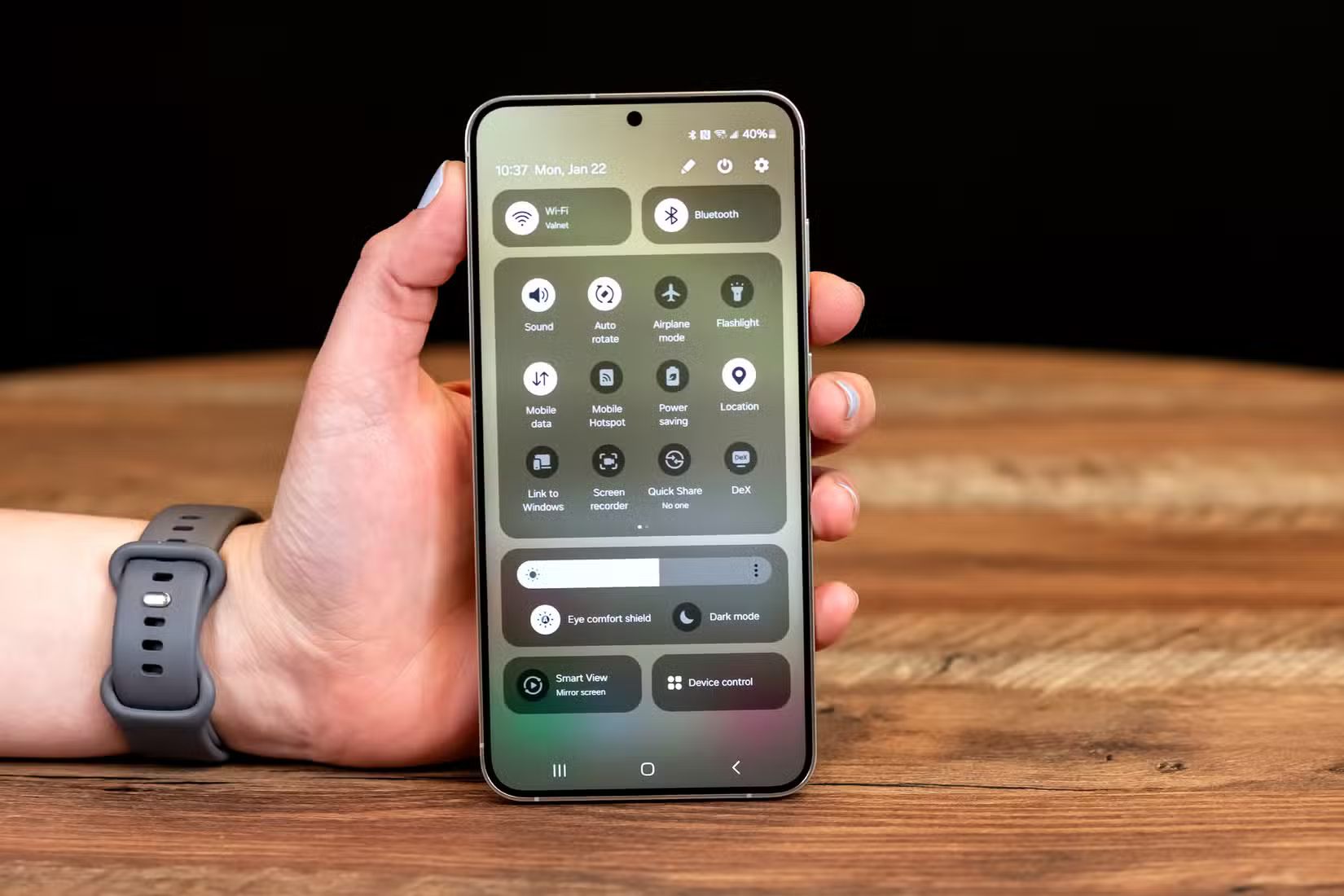 Перевірте свої налаштування (фото: MakeUseOf)
Оновіть додатки
Великі оновлення системи можуть змінити, як додатки взаємодіють з Android. Якщо додатки застаріли, можуть виникнути проблеми із сумісністю, збої та помилки.
Наступним кроком стане оновлення всіх встановлених додатків. Для цього відкрийте Google Play, натисніть на іконку профілю в правому верхньому куті та виберіть "Управління додатками та пристроєм". Потім натисніть "Оновити все", щоб завантажити останні версії.
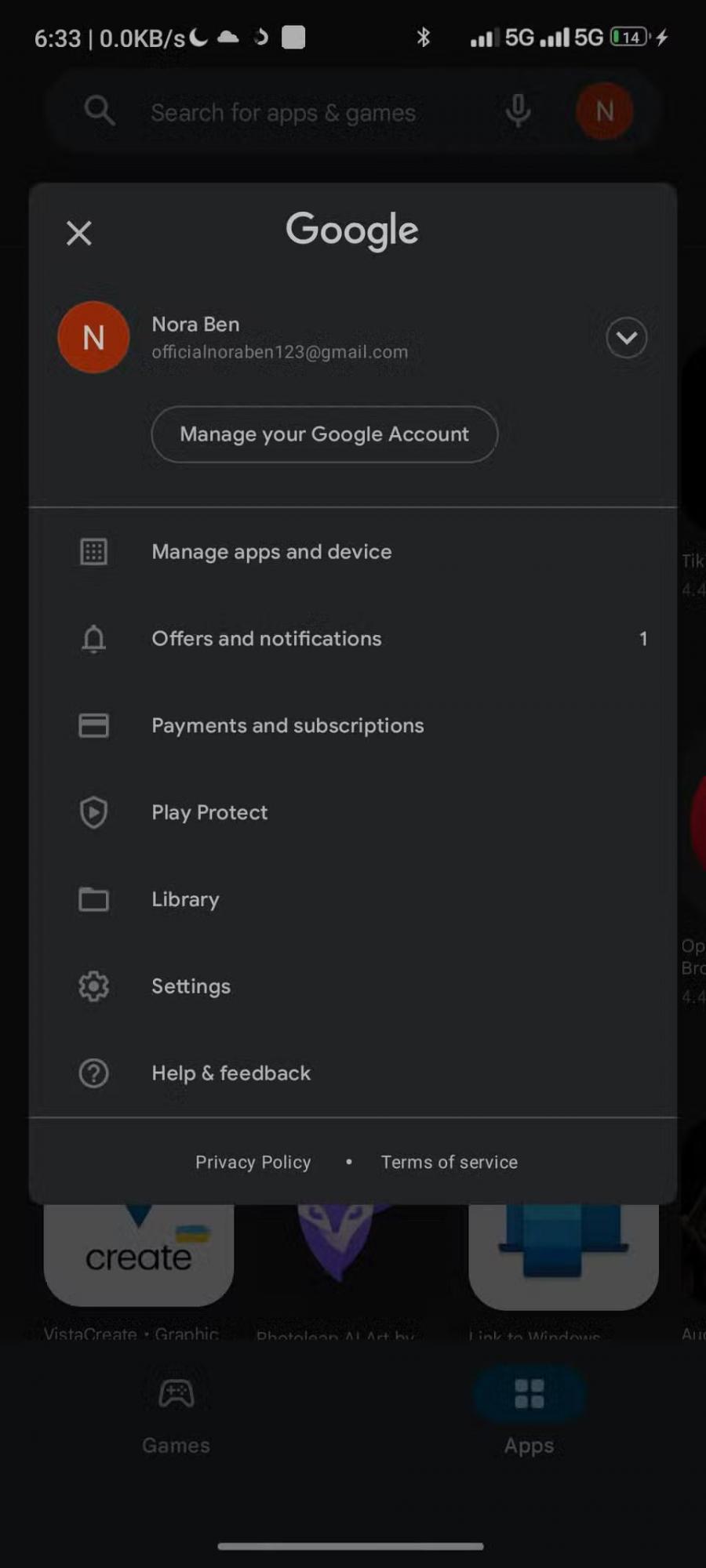
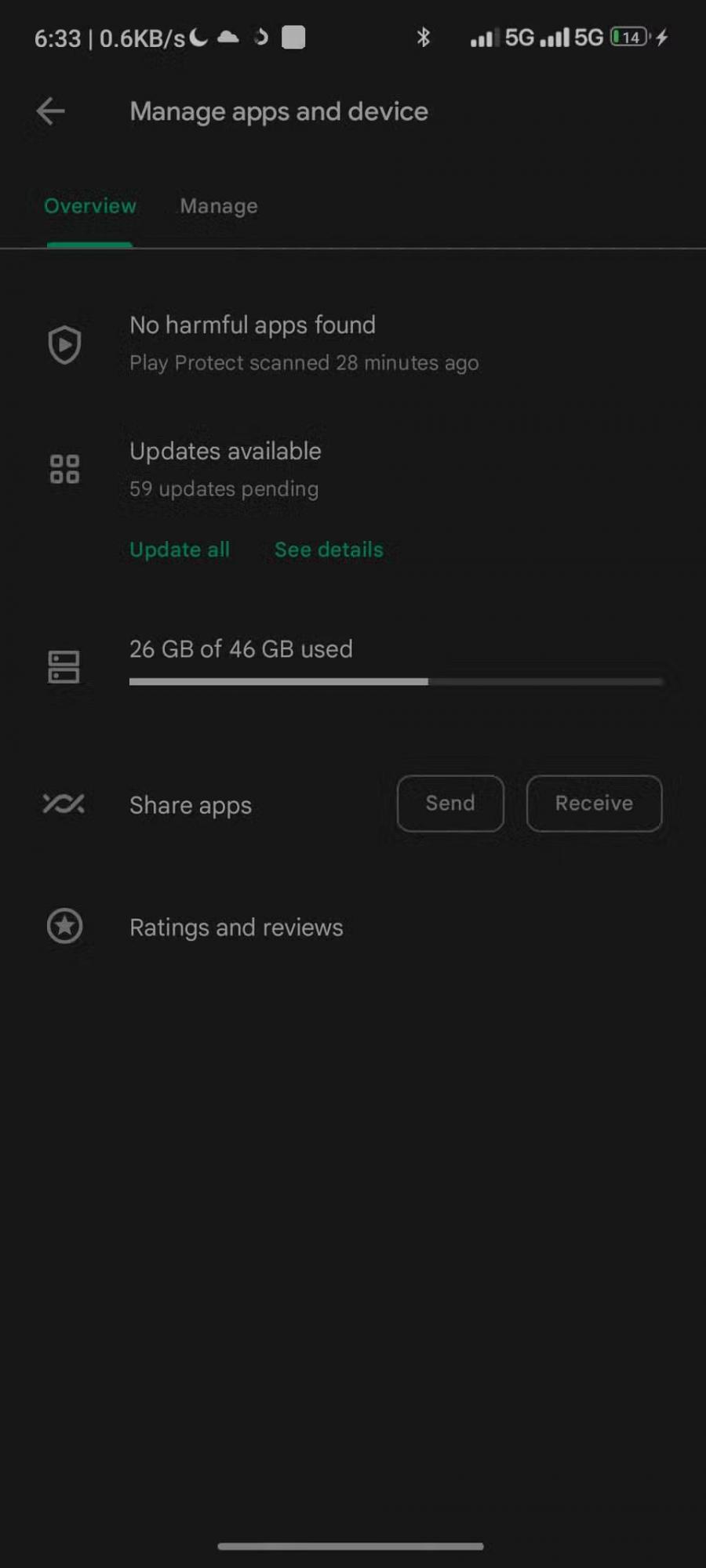
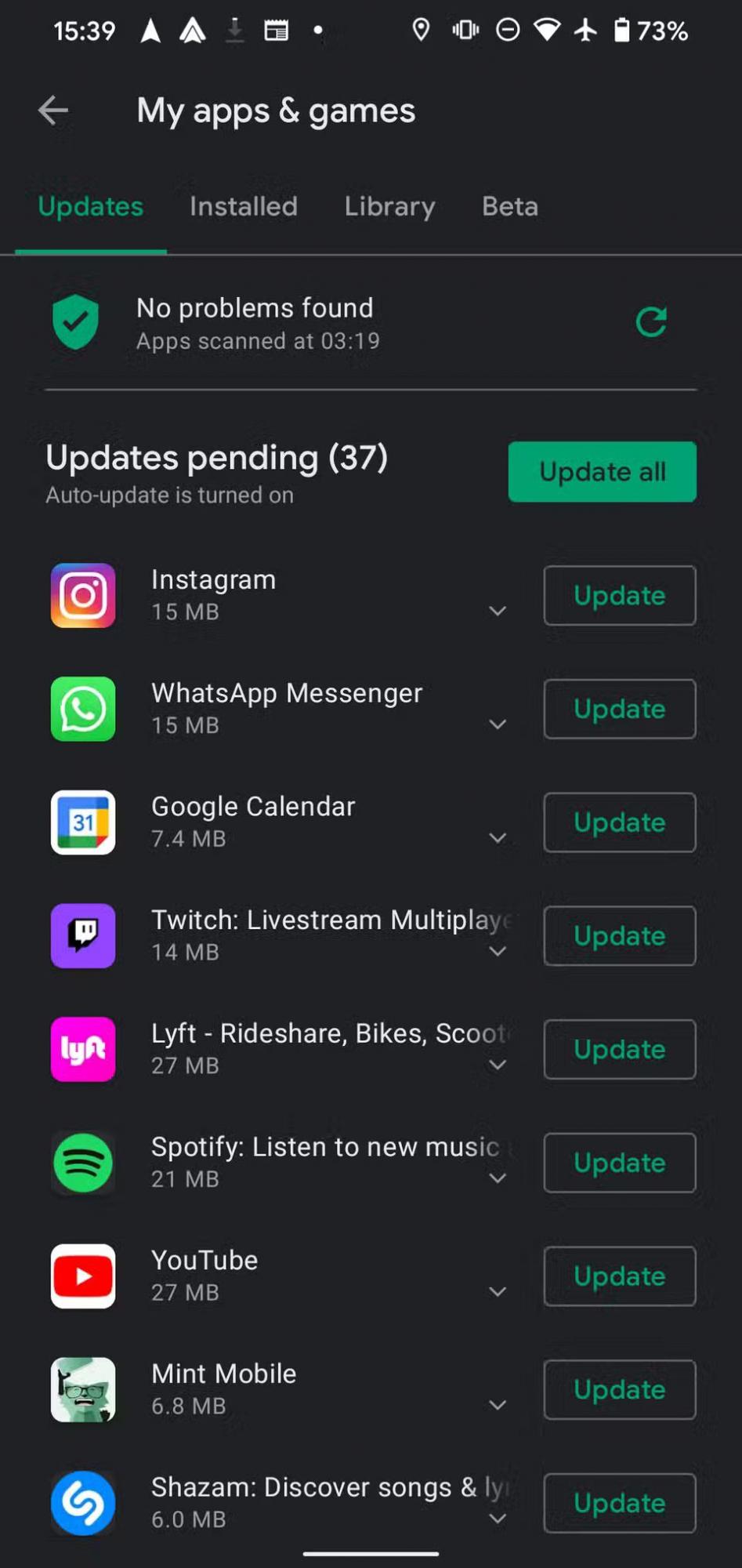 Оновіть свої додатки (фото: MakeUseOf)
Перевірте обсяг вільної пам'яті
Оновлення системи може зайняти додаткове місце у внутрішньому сховищі. Якщо у вас достатньо вільного простору, ви цього не помітите. Але при заповненій пам'яті можуть початися проблеми.
Google рекомендує залишати щонайменше 10% від загального обсягу сховища вільним - це дає змогу телефону працювати плавно. Без цього запасу можуть виникати гальмування, збої додатків і проблеми з майбутніми оновленнями.
Щоб перевірити доступну пам'ять, перейдіть у "Налаштування", "Сховище" або "Догляд за пристроєм", "Сховище". Якщо пам'яті мало - не обов'язково видаляти улюблені застосунки та фото. Почніть з очищення кошика, кешу застосунків і видалення офлайн-контенту на кшталт скачаних відео та невикористовуваних файлів.
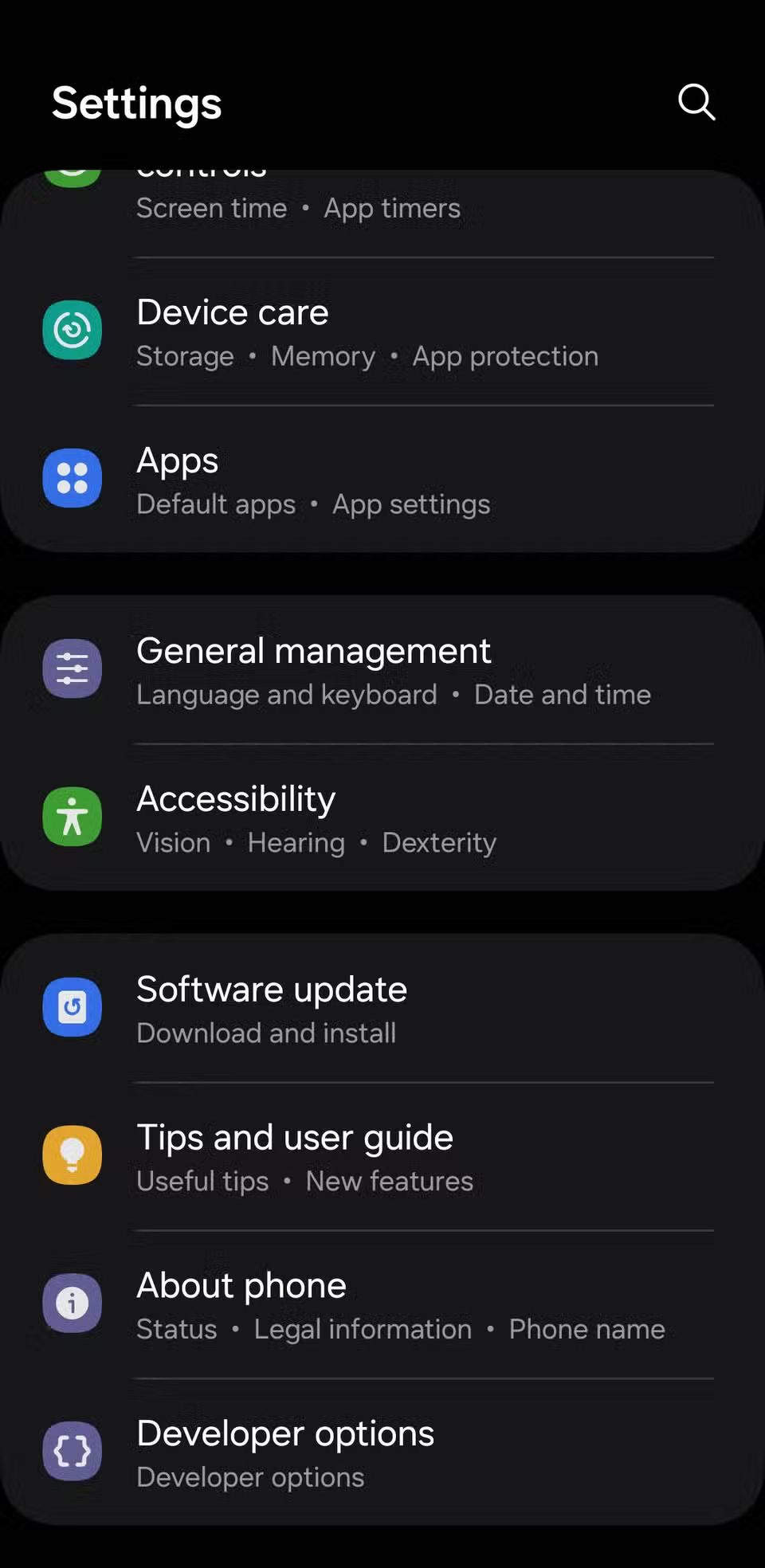
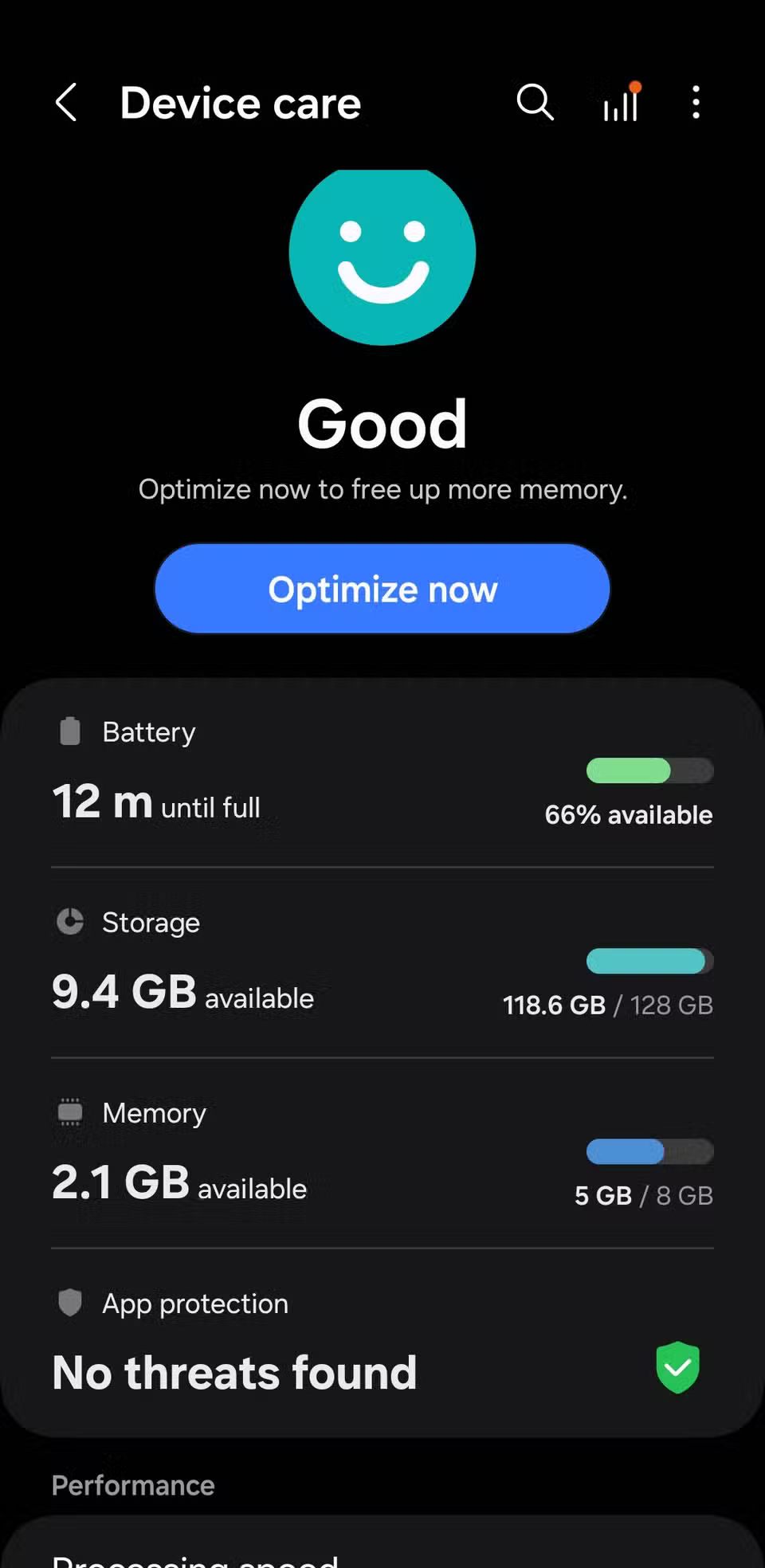
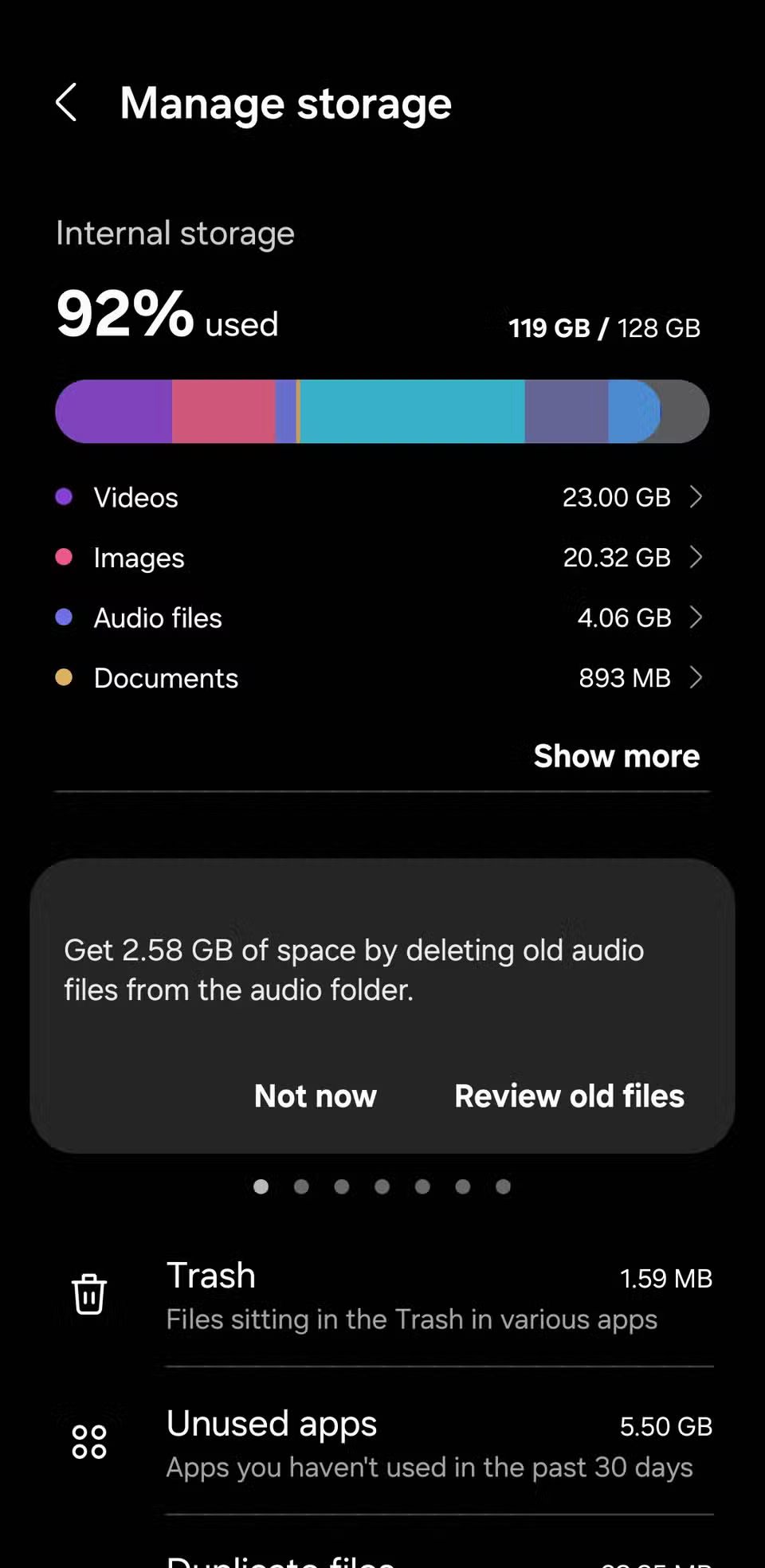 Перевірте статус сховища (фото: MakeUseOf)
Очистіть кеш-розділ
Після оновлення Android у пам'яті пристрою можуть залишитися тимчасові файли. Їх можна безпечно видалити, очистивши кеш-розділ - це також допомагає впоратися зі швидким розрядом батареї або зависанням.
Не хвилюйтеся - особисті дані не постраждають. Видалиться тільки системне "сміття". Для цього потрібно увійти в режим відновлення:
- Вимкніть ваш Android-пристрій
- Натисніть і утримуйте кнопки збільшення гучності та живлення одночасно, якщо у вас телефон Samsung Galaxy. На Pixel вам потрібно буде натиснути й утримувати кнопки зменшення гучності та живлення одночасно
- Продовжуйте утримувати кнопки, поки телефон не перейде в режим відновлення
- За допомогою кнопок регулювання гучності виділіть опцію "Очистити розділ кешу" і натисніть кнопку живлення, щоб вибрати її
- Для підтвердження виберіть "Так"
- Виберіть опцію "Перезавантажити зараз", щоб перезавантажити телефон і завантажити його у звичайному режимі.
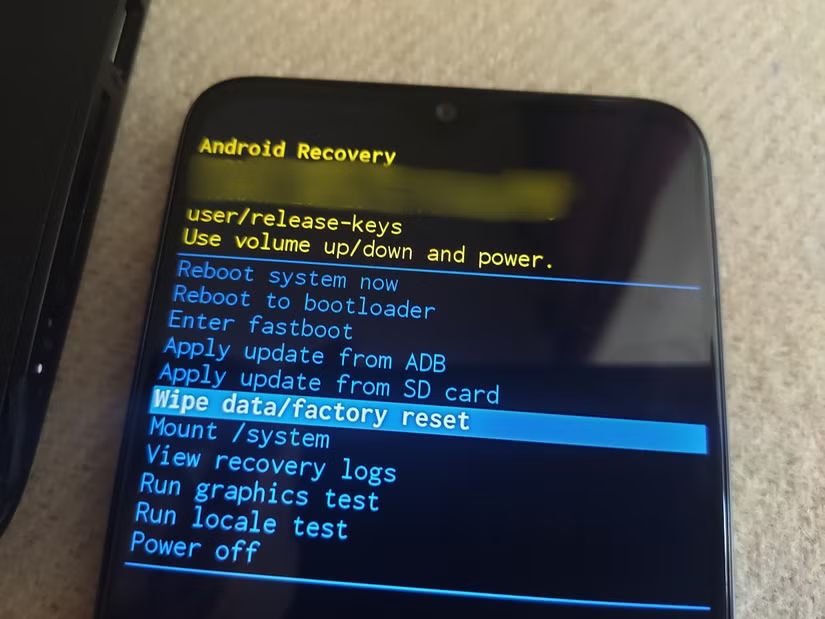 Очистіть розділ кешу (фото: MakeUseOf)
Скидання до заводських налаштувань (якщо необхідно)
Іноді оновлення може призвести до збоїв: "глюків", уповільнення роботи або навіть зависань. Якщо після всіх стандартних кроків, очищення кешу і перезавантаження, проблеми не зникають, допоможе тільки скидання до заводських налаштувань.
Це видалить усі дані і поверне пристрій до початкових параметрів. Хоча це здається радикальним, багато Android-смартфонів дають змогу зробити скидання з мінімальними втратами.
Наприклад, Samsung Galaxy можна скинути без видалення даних. На інших пристроях Android - можна попередньо зберегти важливу інформацію на Google Диск, комп'ютер або флешку, а потім відновити після скидання.
Повідомляйте про баги
Хоча Google і виробники Android ретельно тестують оновлення, повністю уникнути помилок неможливо. Якщо ви зіткнулися з багом - не ігноруйте його.
Майже на всіх Android-смартфонах є вбудований інструмент зворотного зв'язку. Він доступний у розділі "Налаштування", "Про телефон", "Надіслати відгук". Відправивши повідомлення, ви допоможете розробникам усунути проблему і поліпшите досвід використання для всіх користувачів.
Вас може зацікавити:
- Google вводить заходи щодо посилення захисту Android від шахрайських дій
- Новий дизайн Android був помічений у витоку від Google
- Налаштування, які потрібно відключити просто зараз, щоб Android-смартфон не гальмував