MacBook тормозит? Вот три способа очистить диск и ускорить его работу

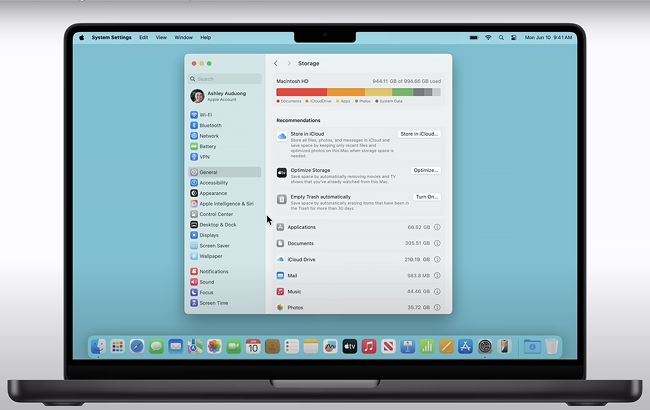 Три лайфхака для освобождения памяти на MacBook (скриншот: YouTube/Apple Support)
Если ваш MacBook начал тормозить, скорее всего, на диске накопилось слишком много ненужных файлов. Множество временных и старых данных может замедлять работу устройства и занимать ценное место на жестком диске.
О трех способах очистить память вашего MacBook и вернуть ему былую скорость рассказывает РБК-Украина (проект Styler) со ссылкой на ведущий в мире сайт по технологиям и жизненным советам Lifehacker.
Используйте встроенные инструменты для очистки места на Mac
Apple предоставляет множество удобных инструментов для удаления ненужных файлов с вашего компьютера. Чтобы начать, сначала определите, что занимает место.
Нажмите на логотип Apple в верхнем левом углу экрана Mac и перейдите в Системные настройки, Основные и Хранилище. Подождите, пока загрузка завершится, и вы увидите, почему на вашем Mac заканчивается свободное пространство.
Раздел "Рекомендации" предлагает удобные способы очистки. Здесь можно быстро выгрузить неиспользуемые приложения, удалить локальные копии файлов из iCloud, автоматически очищать корзину от старых файлов одним кликом и воспользоваться другими полезными функциями.
После выполнения этих шагов на диске освободится немного места, но можно очистить его еще больше, нажав на "i" рядом с каждым элементом в списке ниже раздела "Рекомендации".
Например, нажав "i" рядом с "Приложениями", вы увидите список всех установленных программ, отсортированных по размеру, и сможете быстро удалить те, которыми не пользуетесь. После этого на вашем Mac должно появиться значительно больше свободного места.
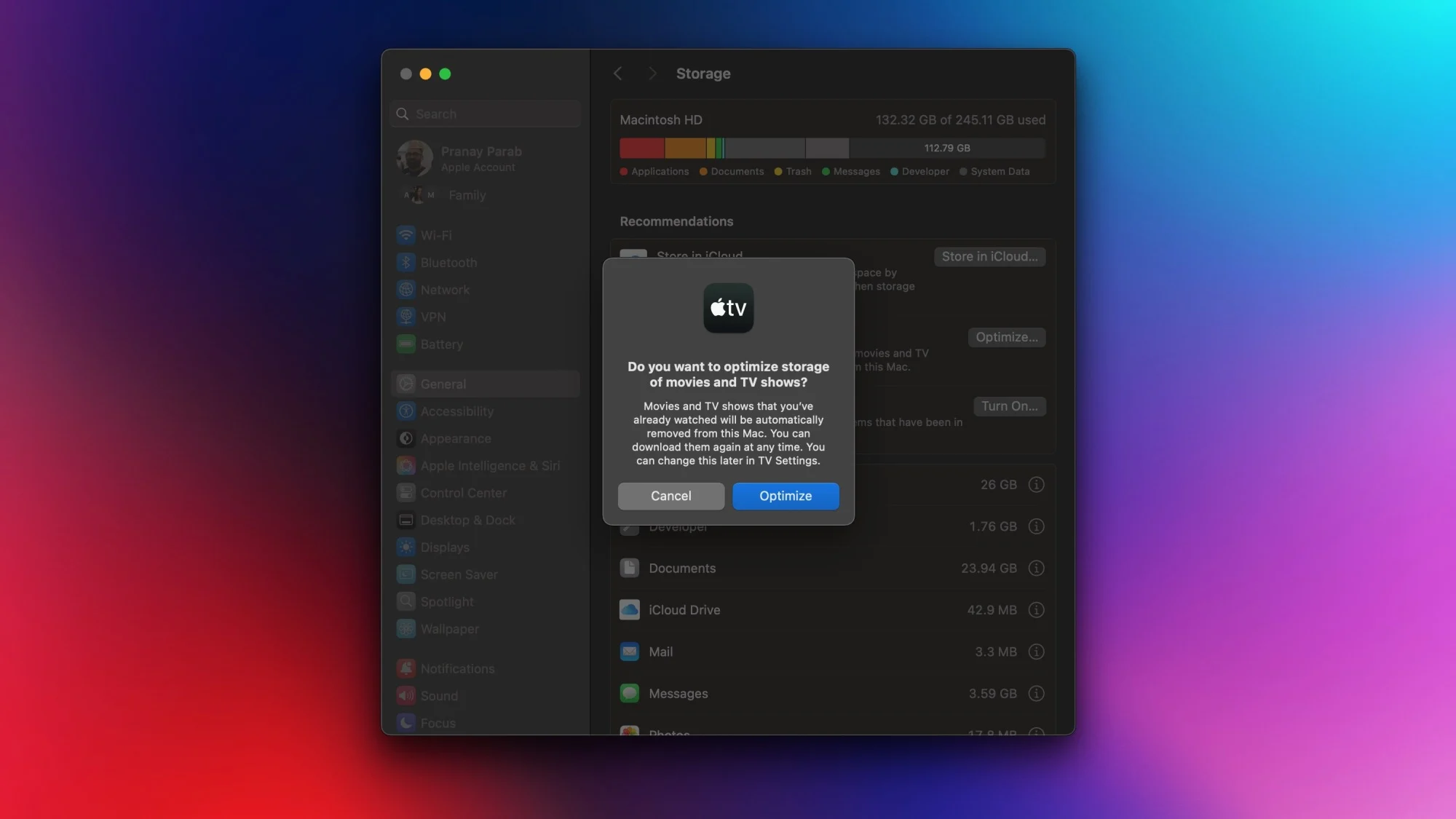 Встроенные инструменты для очистки места на Mac (фото: Lifehacker)
Используйте DaisyDisk для глубокой очистки Mac
Стандартные инструменты Apple помогают освободить место, но если хотите удалить весь ненужный мусор, попробуйте DaisyDisk (10 долларов). Это приложение существует уже более десяти лет и зарекомендовало себя как мощный инструмент для очистки хранилища.
После запуска приложения можно выполнить сканирование, чтобы увидеть, какие файлы и программы занимают место. Затем можно просмотреть папки и перетащить ненужные файлы в зону сбора, которая работает как корзина для удаления.
DaisyDisk сортирует все папки по размеру и находит файлы, которые встроенный инструмент Apple может пропустить. Когда все ненужные файлы собраны, просто нажмите кнопку "Удалить", чтобы мгновенно их стереть.
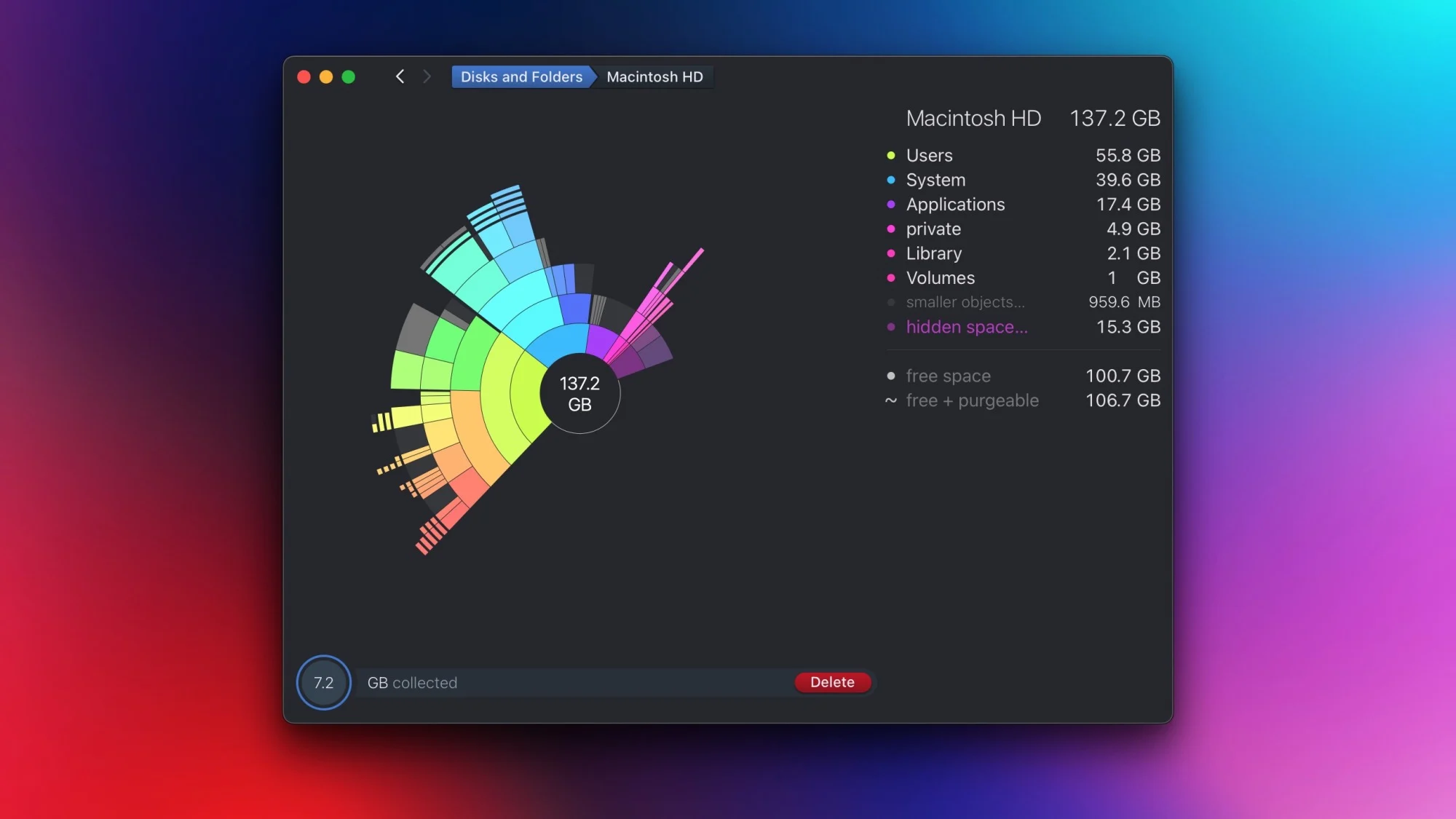 Приложение DaisyDisk (фото: Lifehacker)
Попробуйте Hyperspace для дополнительной очистки
Hyperspace - это финальный шаг в процессе очистки Mac. Оно освобождает место без удаления файлов.
Файловая система Apple (APFS) использует интересную технологию экономии пространства, позволяя нескольким файлам делить одну копию данных. Например, если вы дублируете файл на 1 ГБ в macOS, копия создается мгновенно, потому что APFS не делает полную копию, а просто добавляет новый файл с новыми метаданными.
Hyperspace использует этот механизм для поиска идентичных файлов и превращает их в клоны друг друга. В результате вы видите то же количество файлов в тех же папках, но благодаря APFS освобождается место на диске.
Механизм работы кажется сложным, но приложение действительно работает. Hyperspace можно скачать бесплатно, а сканирование папок доступно без оплаты. Если приложение покажет, что оно может освободить значительное количество места, можно приобрести полную версию за 10 долларов в месяц, 20 долларов в год, или единоразовую покупку за 50 долларов.
С его помощью можно максимально эффективно очистить Mac без потери данных.
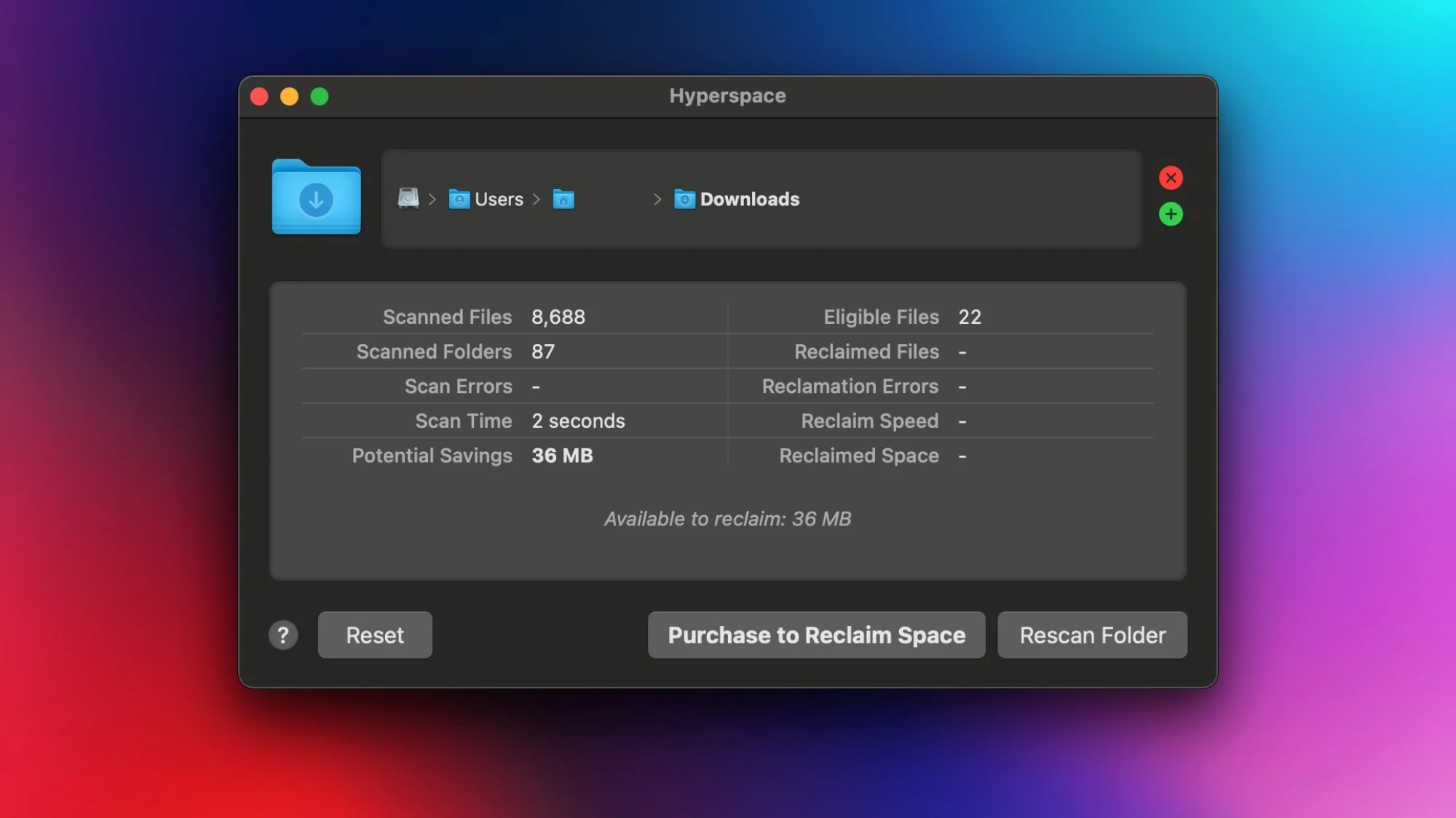 Hyperspace (фото: Lifehacker)
Вас может заинтересовать:
Apple представила новый MacBook Air с процессором M4
Как правильно почистить клавиатуру MacBook и вернуть ей идеальное состояние с помощью простых советов
8 полезных приложений на Macbook, которые изменят вашу работу