Как правильно почистить клавиатуру MacBook и вернуть ей идеальное состояние: советы по уходу

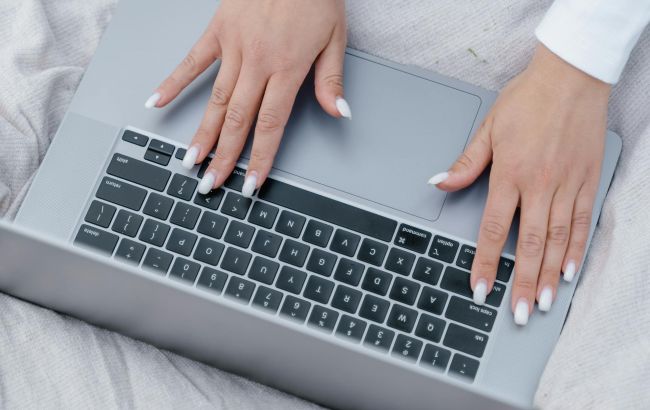 Как почистить клавиатуру MacBook без риска повреждений (фото: Pexels)
Клавиатура MacBook - это не только важная часть устройства, но и место, где собирается пыль, грязь и микробиологические загрязнения. Неправильный уход может привести к повреждениям, ухудшению функциональности и внешнему виду.
О том, как правильно чистить клавиатуру MacBook, чтобы сохранить ее в идеальном состоянии, рассказывает РБК-Украина (проект Styler) со ссылкой на ведущий в мире сайт по технологиям и жизненным советам Lifehacker.
Как отключить клавиатуру MacBook для очистки
Apple рекомендует выключить MacBook перед чисткой клавиатуры. Однако для этого нужно воспользоваться некоторыми программными трюками, чтобы ноутбук не включался при нажатии клавиш.
В macOS есть скрытая комбинация клавиш, позволяющая временно отключить клавиатуру.
Нажмите и удерживайте клавиши Command (слева), Control (слева) и Shift (справа) в течение семи секунд. Не отпускайте их.
Не отпуская эти клавиши, удерживайте кнопку питания MacBook еще семь секунд, пока устройство полностью не выключится.
Теперь попробуйте нажать любую клавишу (кроме кнопки питания) - MacBook не включится. Можно безопасно приступить к очистке клавиатуры.
Важно отметить, что этот метод работает только один раз. Если вы снова выключите MacBook обычным способом, при следующем нажатии любой клавиши он включится.
Альтернативный способ отключить клавиатуру MacBook
Можно воспользоваться бесплатной утилитой KeyboardCleanTool.
Программа требует разрешения на доступность (Accessibility permissions), что может вызывать вопросы с точки зрения безопасности. Однако приложение безопасно, так как существует уже более 10 лет и создано разработчиком популярного BetterTouchTool.
KeyboardCleanTool имеет всего одну кнопку для включения и отключения клавиатуры. После ее нажатия клавиши перестанут реагировать, а для повторного включения клавиатуры можно использовать трекпад или мышь.
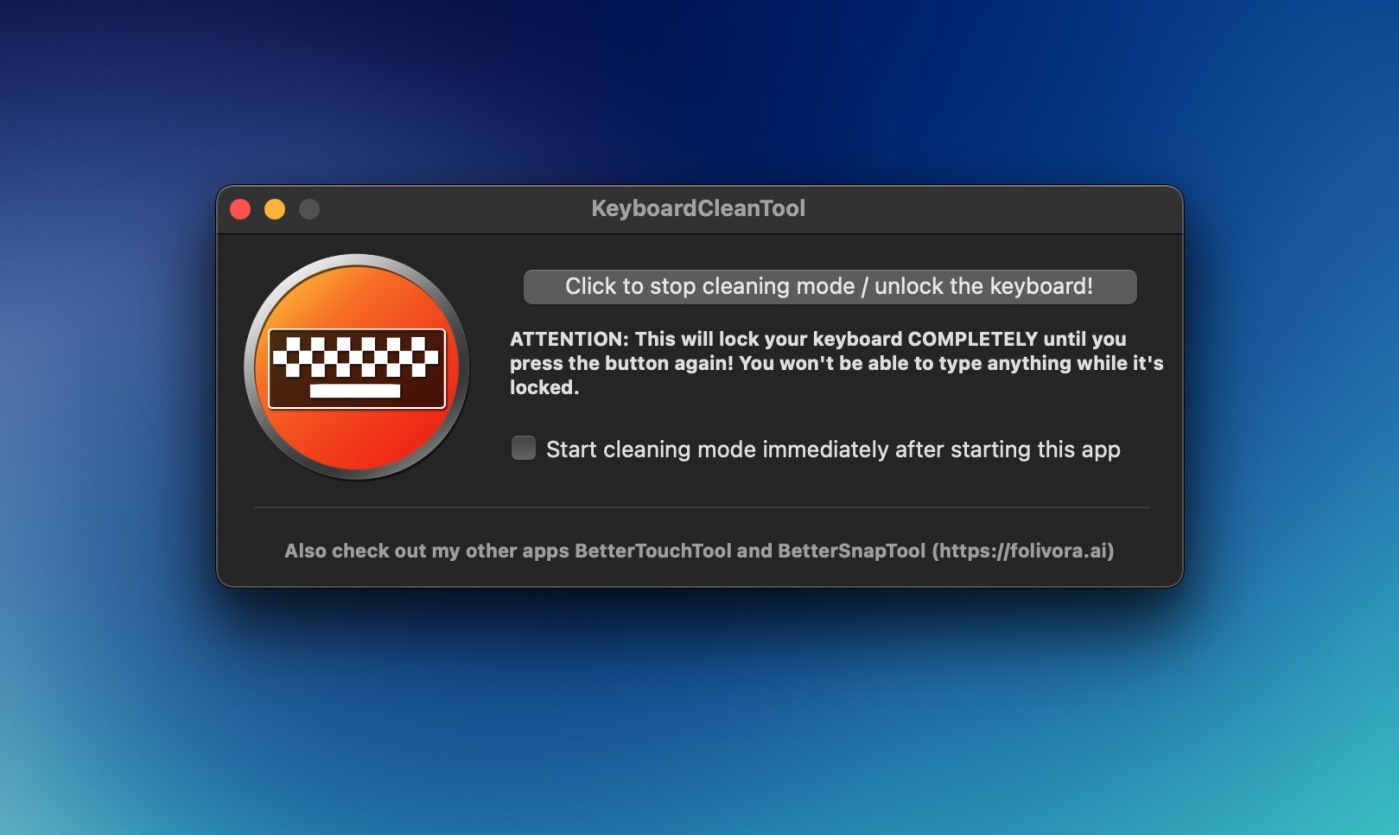 KeyboardCleanTool (фото: Lifehacker)
Как очистить клавиатуру Mac
Перед очисткой клавиатуры желательно выключить MacBook или, как минимум, временно отключить клавиатуру с помощью упомянутого ранее приложения. Также убедитесь, что ноутбук не подключен к питанию.
Если вы чистите беспроводную клавиатуру Apple, сначала выключите устройство, а при наличии съемных батареек - извлеките их.
Чем можно чистить клавиатуру?
- Мягкая безворсовая ткань
- Сжатый воздух (для удаления пыли и мусора)
- Дезинфицирующие салфетки (Apple рекомендует использовать 70-процентный изопропиловый спирт, 75-процентный этиловый спирт или антисептические салфетки)
Важные правила при чистке
- Минимальное количество влаги. Можно слегка увлажнить ткань, но избегайте избытка воды - это может повредить клавиатуру, что приведет к дорогому ремонту
- Не используйте жесткие или металлические предметы. Они могут поцарапать клавиатуру или даже повредить клавиши
- Будьте аккуратны с дезинфицирующими салфетками. Они должны быть слегка влажными, даже если содержат одобренные Apple чистящие химикаты
- Осторожность при очистке клавиш. Если тереть слишком сильно, можно стереть буквы, сместить или даже повредить клавиши. Они легко снимаются, но их сложно правильно прикрепить обратно, поэтому лучше избегать излишнего давления
Пошаговая инструкция по очистке
- Протрите клавиши и пространство между ними мягкой тканью
- Удалите пыль и мусор сжатым воздухом. Для этого поднимите ноутбук и наклоните его на 75 градусов
- Направьте поток воздуха слева направо, как рекомендует Apple
- Протрите клавиатуру повторно тканью
- Завершите обработку дезинфицирующими салфетками
После очистки подождите, пока клавиатура полностью высохнет, прежде чем снова использовать MacBook.
Раньше мы писали про 8 полезных приложений на Macbook, без которых вы не захотите работать.
А еще у нас есть материал о том, как легко найти и управлять скрытыми файлами на Macbook.