MacBook гальмує? Ось три способи очистити диск і прискорити його роботу

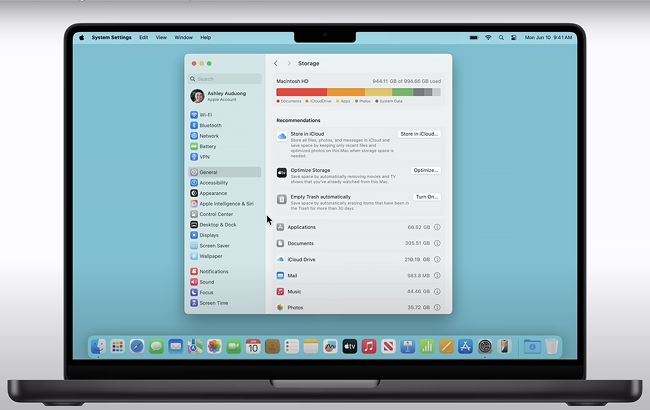 Три лайфхаки для звільнення пам'яті на MacBook (скриншот: YouTube/Apple Support)
Якщо ваш MacBook почав гальмувати, найімовірніше, на диску накопичилося занадто багато непотрібних файлів. Безліч тимчасових і старих даних може уповільнювати роботу пристрою і займати цінне місце на жорсткому диску.
Про три способи очистити пам'ять вашого MacBook і повернути йому колишню швидкість розповідає РБК-Україна (проект Styler) з посиланням на провідний у світі сайт з технологій і життєвих порад Lifehacker.
Використовуйте вбудовані інструменти для очищення місця на Mac
Apple надає безліч зручних інструментів для видалення непотрібних файлів з вашого комп'ютера. Щоб почати, спочатку визначте, що займає місце.
Натисніть на логотип Apple у верхньому лівому кутку екрана Mac і перейдіть до Системних налаштувань, Основні та Сховище. Зачекайте, поки завантаження завершиться, і ви побачите, чому на вашому Mac закінчується вільний простір.
Розділ "Рекомендації" пропонує зручні способи очищення. Тут можна швидко вивантажити невикористовувані додатки, видалити локальні копії файлів з iCloud, автоматично очищати кошик від старих файлів одним кліком і скористатися іншими корисними функціями.
Після виконання цих кроків на диску звільниться трохи місця, але можна очистити його ще більше, натиснувши на "i" поруч із кожним елементом у списку нижче розділу "Рекомендації".
Наприклад, натиснувши "i" поруч із "Додатками", ви побачите список усіх встановлених програм, відсортованих за розміром, і зможете швидко видалити ті, якими не користуєтеся. Після цього на вашому Mac має з'явитися значно більше вільного місця.
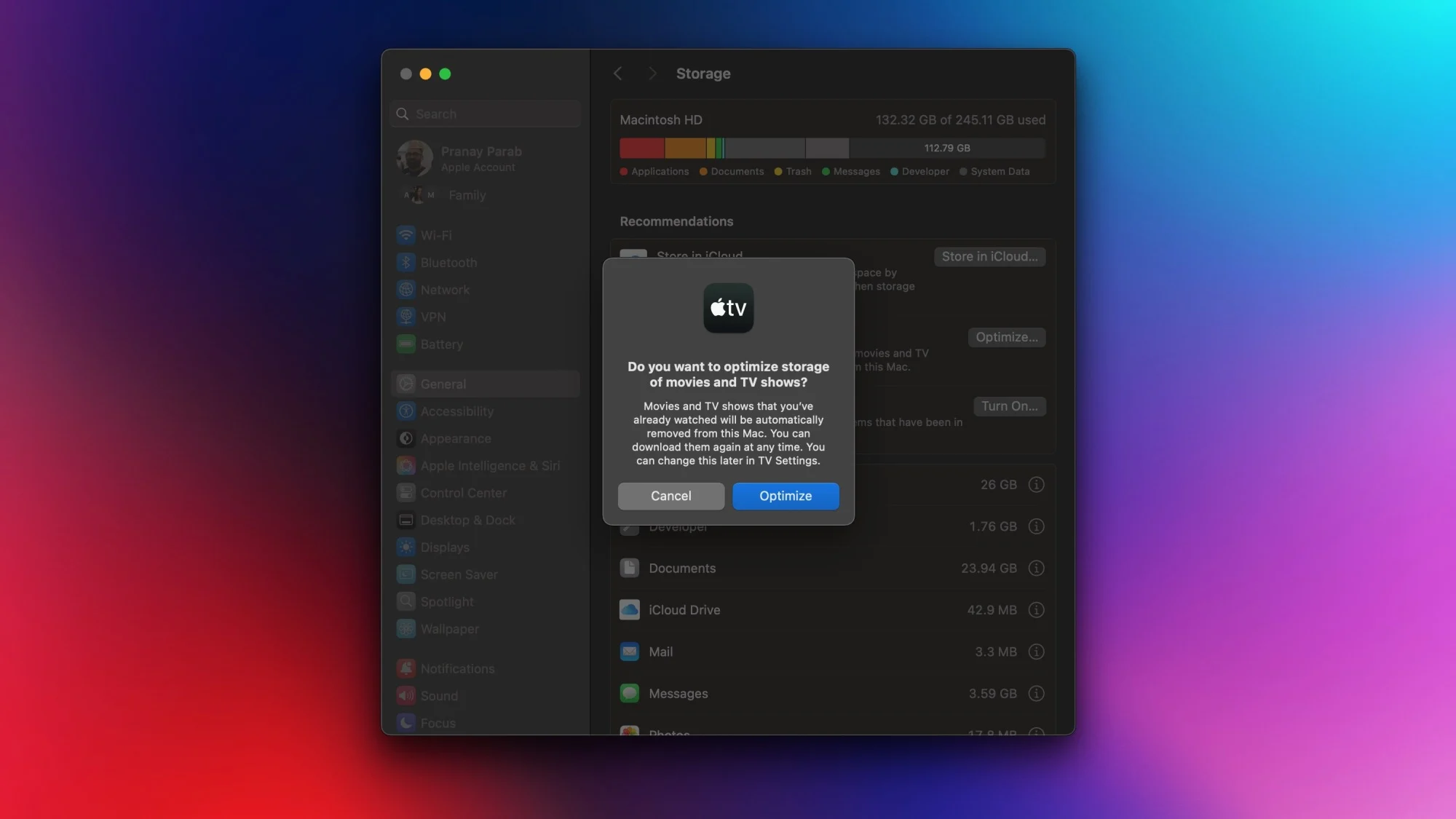 Вбудовані інструменти для очищення місця на Mac (фото: Lifehacker)
Використовуйте DaisyDisk для глибокого очищення Mac
Стандартні інструменти Apple допомагають звільнити місце, але якщо хочете видалити все непотрібне сміття, спробуйте DaisyDisk (10 доларів). Цей додаток існує вже понад десять років і зарекомендував себе як потужний інструмент для очищення сховища.
Після запуску додатка можна виконати сканування, щоб побачити, які файли і програми займають місце. Потім можна переглянути папки і перетягнути непотрібні файли в зону збору, яка працює як кошик для видалення.
DaisyDisk сортує всі папки за розміром і знаходить файли, які вбудований інструмент Apple може пропустити. Коли всі непотрібні файли зібрані, просто натисніть кнопку "Видалити", щоб миттєво їх стерти.
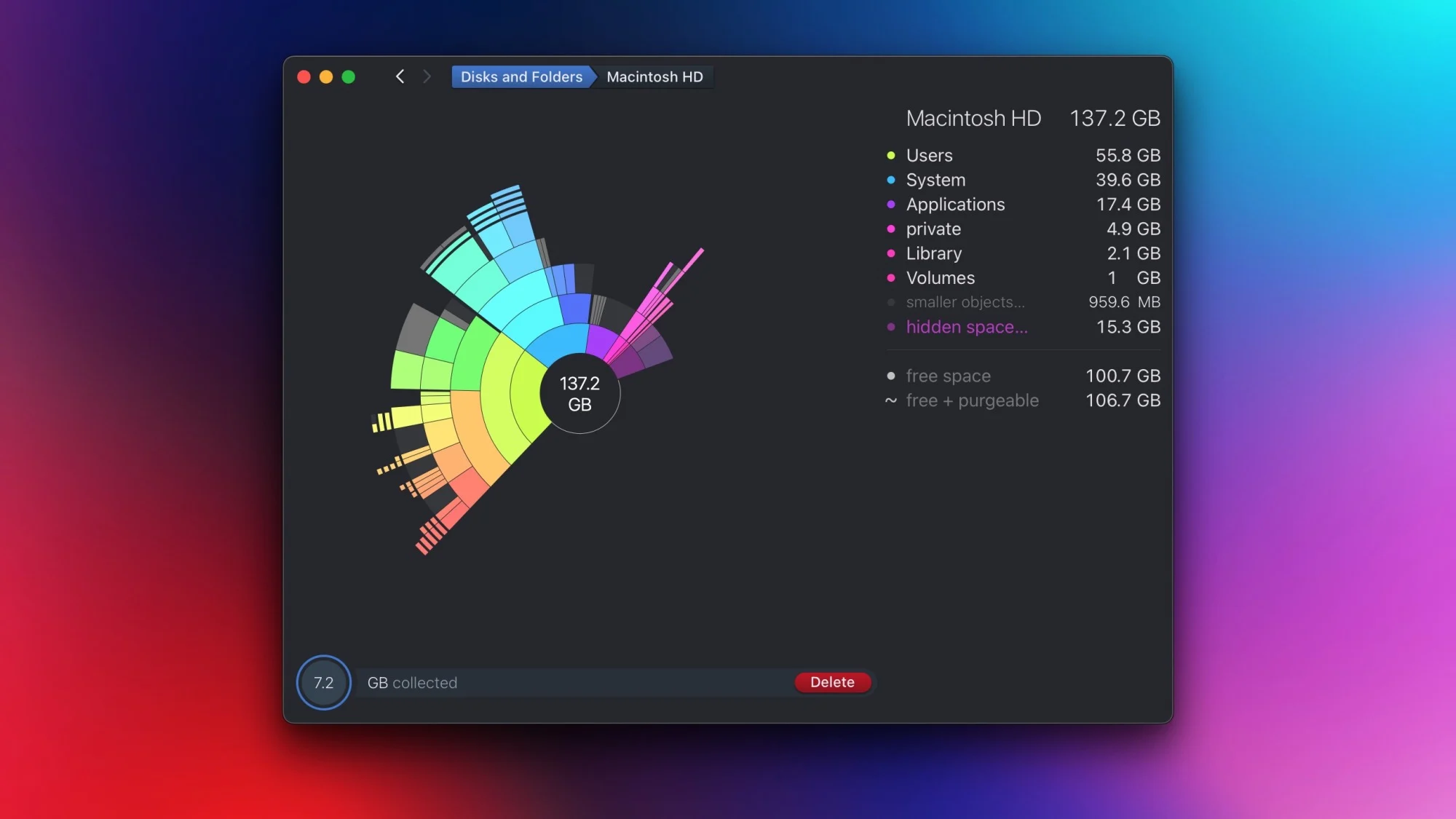 Додаток DaisyDisk (фото: Lifehacker)
Спробуйте Hyperspace для додаткового очищення
Hyperspace - це фінальний крок у процесі очищення Mac. Воно звільняє місце без видалення файлів.
Файлова система Apple (APFS) використовує цікаву технологію економії простору, дозволяючи кільком файлам ділити одну копію даних. Наприклад, якщо ви дублюєте файл на 1 ГБ у macOS, копія створюється миттєво, тому що APFS не робить повну копію, а просто додає новий файл із новими метаданими.
Hyperspace використовує цей механізм для пошуку ідентичних файлів і перетворює їх на клони один одного. У результаті ви бачите ту саму кількість файлів у тих самих папках, але завдяки APFS звільняється місце на диску.
Механізм роботи здається складним, але додаток дійсно працює. Hyperspace можна завантажити безкоштовно, а сканування папок доступне без оплати. Якщо додаток покаже, що він може звільнити значну кількість місця, можна придбати повну версію за 10 доларів на місяць, 20 доларів на рік, або одноразову покупку за 50 доларів.
З його допомогою можна максимально ефективно очистити Mac без втрати даних.
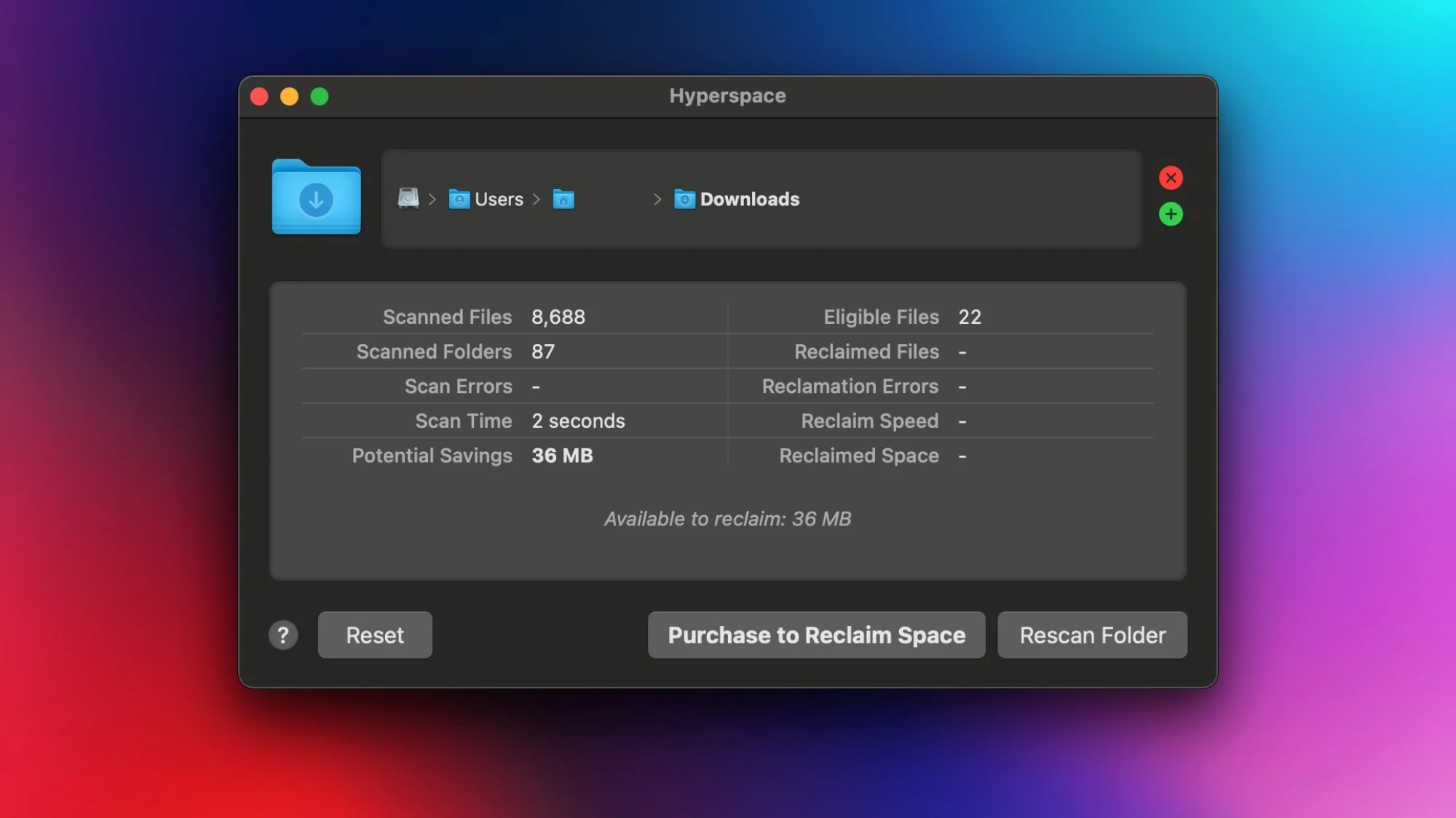 Hyperspace (фото: Lifehacker)
Вас може зацікавити:
Apple представила новий MacBook Air із процесором M4
Як правильно почистити клавіатуру MacBook і повернути їй ідеальний стан за допомогою простих порад
8 корисних додатків на Macbook, які змінять вашу роботу