Как избавиться от опасных расширений в Chrome: простая инструкция

 Очистите Chrome от вредоносных расширений (фото: Pexels)
В начале месяца эксперты по безопасности обнаружили серию вредоносных расширений для Chrome, использовавших мошеннические схемы. От действий этих расширений пострадали не менее 3,2 миллиона пользователей.
О том, как удалить вредоносные расширения в Chrome, рассказывает РБК-Украина (проект Styler) со ссылкой на сайт в сфере технологий PCWorld.
Вредоносные расширения предлагали полезные функции, которых нет в стандартном Chrome, например, блокировку рекламы, темную тему и создание скриншотов всей страницы в один клик.
В отчете GitLab Threat Intelligence говорится, что компрометация произошла из-за фишинговых атак на разработчиков или их добровольной передачи контроля над расширениями злоумышленникам. Всего в список попали 16 расширений, среди которых:
- Adblock for Chrome
- Adblock for You
- Adblocker for Chrome - NoAds
- Blipshot (скриншоты всей страницы одним кликом)
- Color Changer for YouTube
- Emoji Keyboard Emojis for Chrome
- Emojis - Emoji Keyboard
- KProxy
- Mike Adblock für Chrome Chrome-Werbeblocker
- Nimble Capture
- Page Refresh
- Super Dark Mode
- Themes for Chrome and YouTube Picture in Picture
- Video Effects for YouTube and Audio Enhancer
- WAToolkit
- Wistia Video Downloader
Google уже удалил эти расширения из магазина Chrome Web Store, и они должны были автоматически отключиться. Однако они могут по-прежнему оставаться на вашем устройстве.
Как удалить вредоносные расширения
- Откройте Chrome, нажмите на значок с тремя точками в правом верхнем углу
- Перейдите в раздел Расширения, Управление расширениями (или введите в адресную строку chrome://extensions)
- Найдите нежелательные расширения и нажмите Удалить.
Пока вы находитесь в этом разделе, стоит проверить и другие расширения. Некоторые могли быть помечены за нарушение правил Chrome, но не отключены, другие могли исчезнуть из магазина, но все еще работать на вашем устройстве.
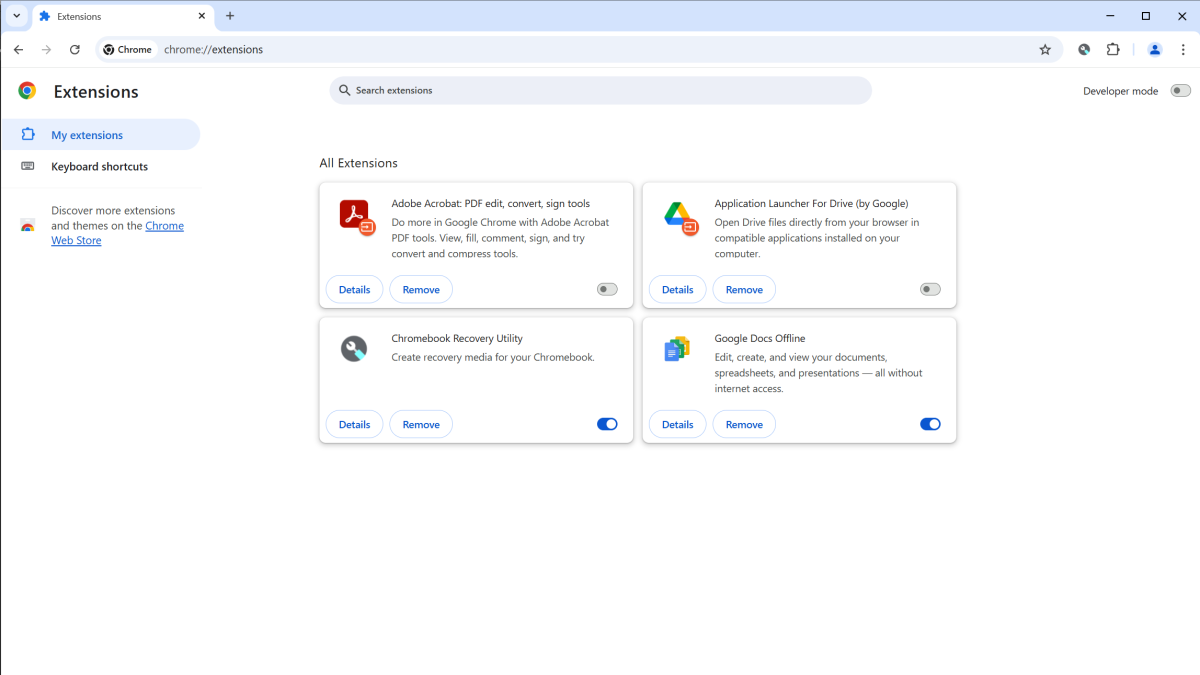 Эти расширения вполне стандартные, поэтому их можно оставить на ПК (фото: PCWorld)
На что следует обратить внимание
Права доступа
Самый опасный параметр - возможность "читать и изменять все данные на всех сайтах". Это разрешение следует предоставлять только надежным расширениям с проверенными разработчиками.
Блокировщики рекламы
Такие расширения традиционно требуют широких полномочий, что делает их удобной маской для вредоносных действий. Если вы ищете альтернативу uBlock Origin (который постепенно вытесняют), выбирайте проверенные решения, а не случайные аналоги.
Избыточные разрешения
Если расширение запрашивает слишком много прав без очевидной необходимости - удаляйте его. Также стоит избавиться от тех, которыми вы давно не пользуетесь, чтобы избежать будущих уязвимостей.
Как защититься от вредоносных расширений
Будьте осторожны при установке. Количество скачиваний и положительных отзывов не всегда говорит о надежности.
Обновляйте антивирус. Даже если Google блокирует вредоносные расширения, лучше, если ваш антивирус выявит угрозу первым.
Используйте комплексную защиту. Ни один метод безопасности не является идеальным, поэтому сочетание антивируса, внимательности и регулярных проверок - лучший способ защитить ваши данные.
Вас может заинтересовать:
- Как быстро настроить панель инструментов в Google Chrome с помощью горячих клавиш
- Google Chrome тестирует новую функцию для борьбы с навязчивой рекламой
- Где найти все сохраненные пароли в Google Chrome