5 простых настроек браузера для защиты личной информации от хакеров

 5 настроек браузера для максимальной безопасности (фото: Getty Images)
В наше время защита личных данных в интернете становится все более важной. Хакеры постоянно ищут уязвимости в системах, и веб-браузеры не исключение.
Про 5 основных шагов, которые каждый пользователь может применить для повышения безопасности в браузере, рассказывает РБК-Украина (проект Styler) со ссылкой на технологический сайт PCWorld.
Включите двухфакторную аутентификацию
Практически все современные браузеры предлагают возможность синхронизации данных, таких как закладки, история просмотров, открытые вкладки, пароли и другие. Хотя это удобно, вы должны учитывать риски, особенно когда речь идет о синхронизации платежных методов.
Если вы решите продолжить синхронизацию данных, обязательно защитите свой аккаунт с помощью надежного пароля и двухфакторной аутентификации. Это значит, что даже если кто-то получит доступ к вашему паролю, он не сможет войти в ваш аккаунт без доступа к вашему телефону.
Firefox является образцовым браузером в этом отношении. Чтобы включить двухфакторную аутентификацию, перейдите в Настройки, Синхронизация, Управление аккаунтом. Затем перейдите на вкладку "Безопасность" и нажмите кнопку "Добавить" для "Двухэтапной аутентификации" (вам потребуется приложение для аутентификации, например, Authy или Google Authenticator).
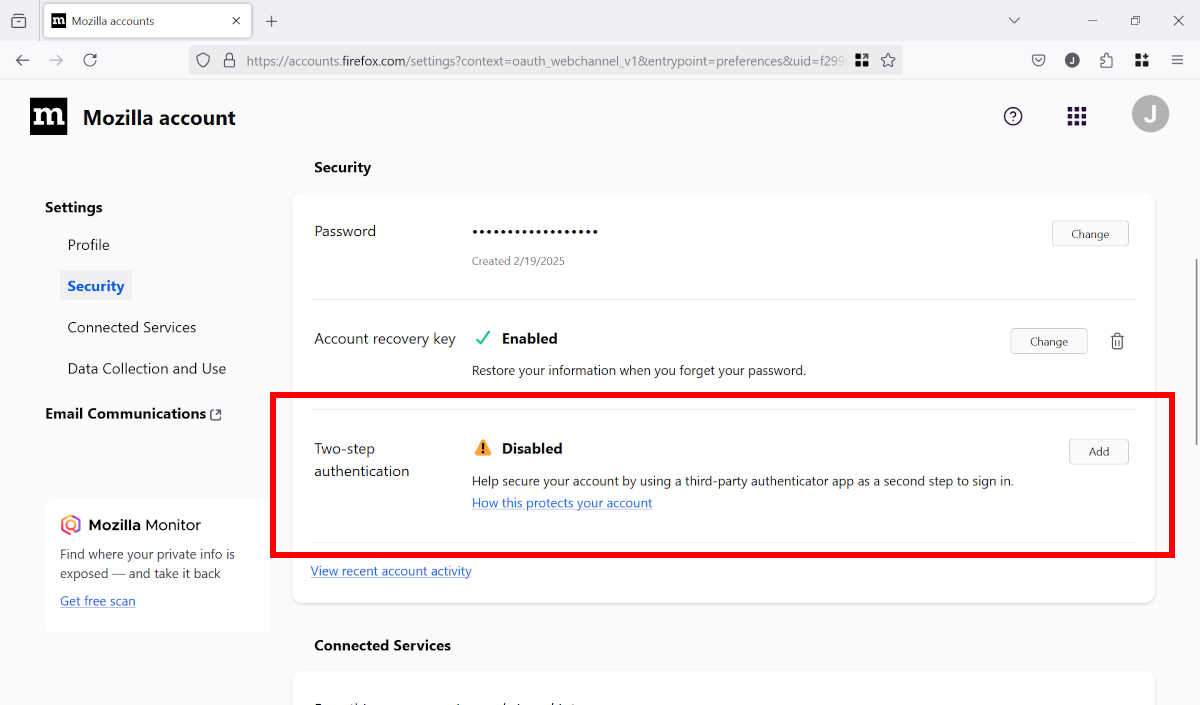 Включите двухфакторную аутентификацию (фото: Foundry)
Отключите сохранение конфиденциальных данных
В принципе, синхронизация открытых вкладок между устройствами не представляет проблемы. Однако когда речь идет о других частных данных, включая реквизиты кредитных карт, стоит проявить осторожность. Лучше не сохранять такие чувствительные данные вообще.
В Firefox это можно сделать, перейдя в Настройки, Конфиденциальность и безопасность, затем прокрутите вниз до раздела "Автозаполнение". Снимите галочки с пунктов "Сохранить и заполнять адреса" и "Сохранить и заполнять способы оплаты". Большинство других браузеров также позволяют это сделать, включая Chrome, Opera и Vivaldi.
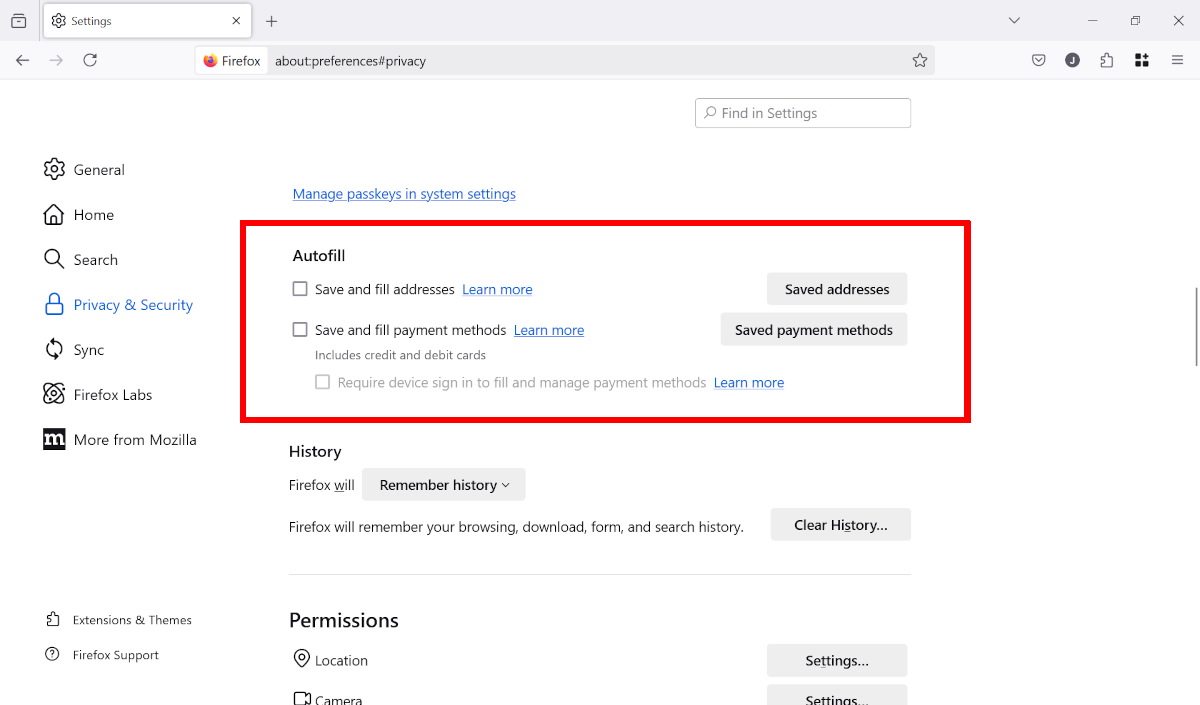 Отключите сохранение конфиденциальных данных (фото: Foundry)
Файлы cookie третьих сторон и другие трекеры
Рекламодатели хотят быть уверены, что их деньги идут в нужные руки, поэтому cookie третьих сторон и трекеры играют такую важную роль в последние несколько лет. Они используются для того, чтобы идентифицировать вас и отслеживать вашу активность в сети, что помогает рекламодателям нацеливать свои объявления на нужную аудиторию.
Если вы хотите предотвратить это, необходимо изменить настройки конфиденциальности cookie в браузере. В Firefox эти опции можно найти, перейдя в Настройки, Конфиденциальность и безопасность, Расширенная защита от отслеживания. Если вы выберете "Стандартный", то получите полную защиту куки, которая не позволит трекерам следить за вами между сайтами.
Для более детального контроля выберите "Пользовательский" и используйте выпадающие меню, чтобы выбрать, какие типы куки и трекеров вы хотите заблокировать.
Однако cookie - это не единственное оружие рекламодателей. Они также используют так называемые "отпечатки пальцев" (fingerprinting), которые комбинирют различные данные (например, ваш браузер, IP-адрес, часовой пояс, разрешение экрана, установленное ПО и т. д.) для того, чтобы идентифицировать вас. Если вы хотите защититься от отпечатков пальцев, вам почти обязательно нужно использовать браузер Tor.
Вы также можете заметить опцию "Не отслеживать" в большинстве браузеров. Идея заключается в том, что ваш браузер будет сообщать сайтам и серверам, что вы не хотите, чтобы вас отслеживали. Однако решать, соблюдать ли этот запрос, - это уже задача сайтов и серверов, и большинство из них этого не делает, поэтому эта функция фактически бесполезна.
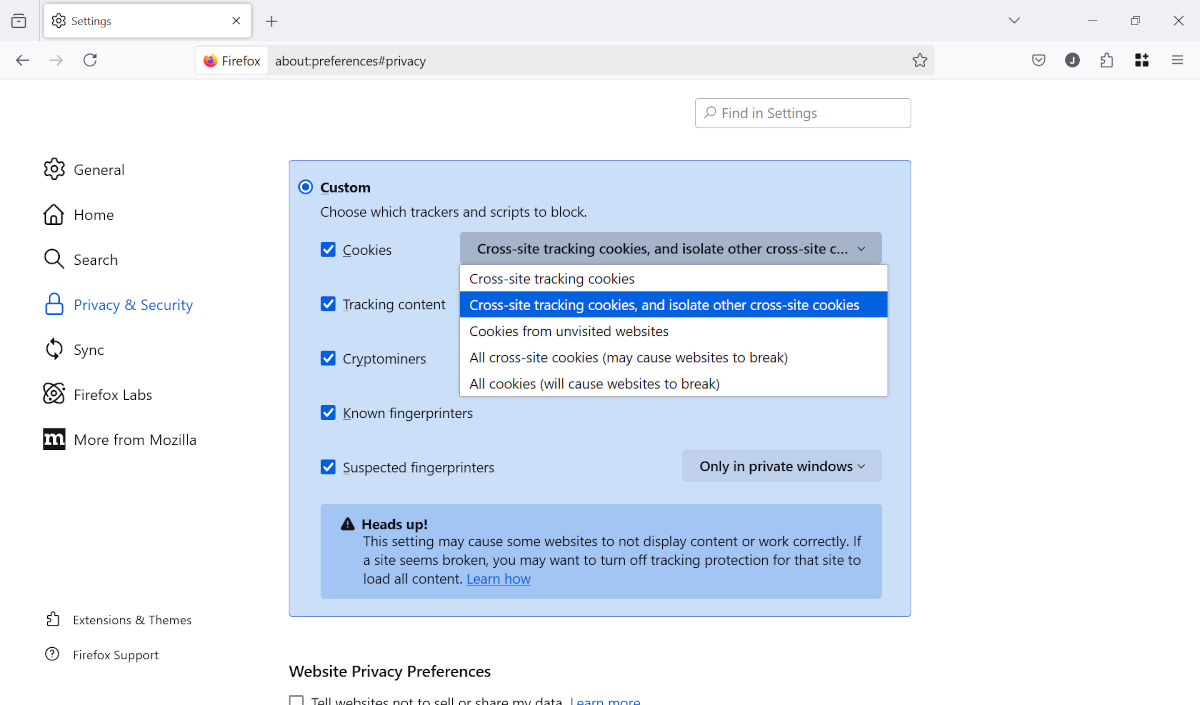 Сторонние файлы cookie и другие трекеры (фото: Foundry)
Шифруйте свои DNS-запросы
Когда вы посещаете веб-страницу, URL этой страницы должен быть преобразован в IP-адрес сервера, который хостит эту страницу. Это преобразование выполняет DNS-сервер, и обычно этот запрос отправляется на сервер DNS без шифрования.
Если ваше соединение подслушивалось кем-то, они могли бы увидеть, какие веб-страницы вы посещали. Хотите, чтобы ваши DNS-запросы оставались приватными? Вам нужно включить "DNS через HTTPS", что гарантирует, что ваши DNS-запросы будут отправляться через зашифрованное соединение. Единственный нюанс - не все DNS-серверы пока поддерживают это.
Firefox снова является примером в этом отношении, так как у него есть четко структурированная настройка для этой функции. Перейдите в Настройки, Конфиденциальность и безопасность и прокрутите вниз до раздела "DNS через HTTPS". Возможно, у вас стоит "Защита по умолчанию", что означает, что функция выключена.
Если вы переключитесь на "Повышенная защита", вы выберете безопасного DNS-поставщика (по умолчанию Cloudflare), и Firefox попытается зашифровать все DNS-запросы. Если это не удастся, он вернется к вашему обычному незашифрованному DNS-серверу.
Если вы выберете "Максимальная защита", Firefox будет использовать только зашифрованные DNS-запросы без возврата к незащищенному серверу.
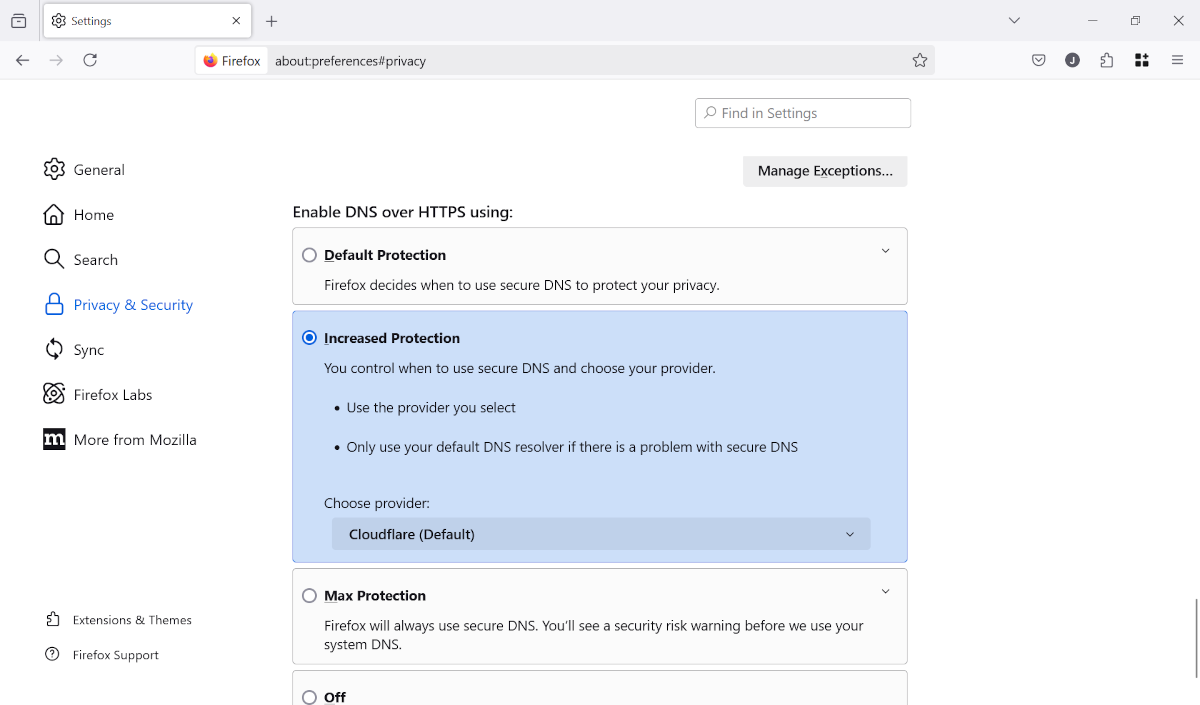 Шифруйте свои DNS-запросы (фото: Foundry)
Используйте мостовые соединения с Tor
Несомненно, использование браузера и сети Tor - один из самых безопасных способов серфинга в интернете. Ваш интернет-трафик маршрутизируется через разные серверы, что может немного замедлить работу браузера, но ваша активность остается по-настоящему анонимной.
К сожалению, операторы веб-сайтов и правовые органы всегда пытаются усложнить анонимный веб-серфинг. Кроме того, доступ к сети Tor часто блокируется администраторами.
Но есть обходной путь. Браузер Tor предлагает так называемые "мосты", которые нужно сначала включить. Перейдите в Настройки, Соединение, затем прокрутите вниз до раздела "Мосты". Нажмите "Выбрать встроенный мост" и выберите один, затем нажмите "Подключиться".
В Tor есть три встроенных моста:
- obfs4 (делает ваш трафик случайным, но может не работать в сильно цензурируемых регионах)
- Snowflake (маршрутизирует ваш трафик через прокси-серверы, чтобы имитировать различные активности, например видеозвонки)
- meek-azure (делает так, будто вы подключены к сайту Microsoft, но обычно работает медленно)
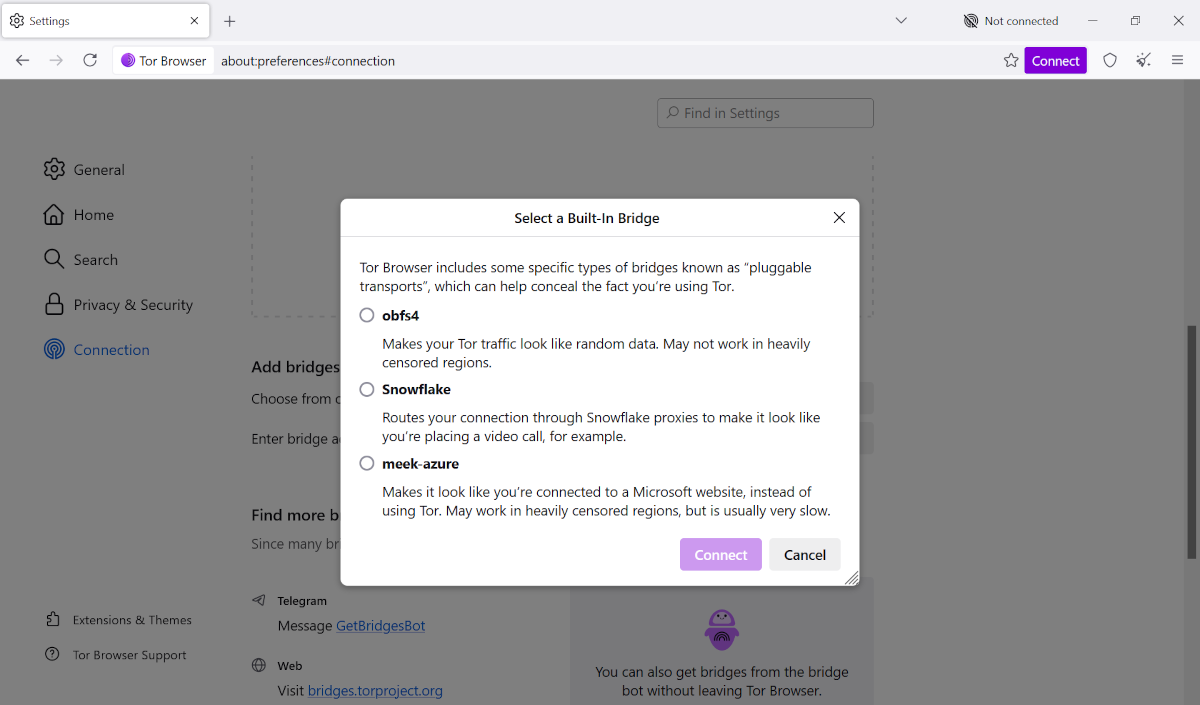 Используйте мостовые соединения с Tor (фото: Foundry)
Вас может заинтересовать:
- Opera выпустила новый браузер, который поможет расслабиться и отвлечься от рутины
- 14 способов ускорить работу Google Chrome на ПК и мобильных устройствах
- Как избавиться от раздражающих уведомлений о файлах cookie в браузере Chrome