Не тратьте время зря. Как в Windows обновить десятки приложений одним действием

 Все программы в Windows можно обновить сразу (фото: Getty Images)
В Windows сложно понять, обновлены ли все приложения: одни предлагают обновления при запуске, другие остаются без внимания. В результате можно упустить новые функции или столкнуться с долгими обновлениями, даже если старая версия все еще подходит.
О том, как в Windows обновить десятки программ за секунды, рассказывает РБК-Украина со ссылкой на технологический сайт PCWorld.
Опция WinGet
В этой ситуации поможет простая команда для проверки актуальности приложений с помощью Windows Package Manager - инструмента WinGet.
WinGet позволяет обновлять приложения группами, избавляя от необходимости заходить на сайты разработчиков и искать свежие версии вручную.
Это бесплатный и открытый инструмент, встроенный в поздние версии Windows 10 и Windows 11, который управляет установкой, удалением и обновлением приложений через командную строку.
Команда работает примерно с 90% приложений и занимает всего несколько минут, что делает ее удобной для регулярного обслуживания ПК.
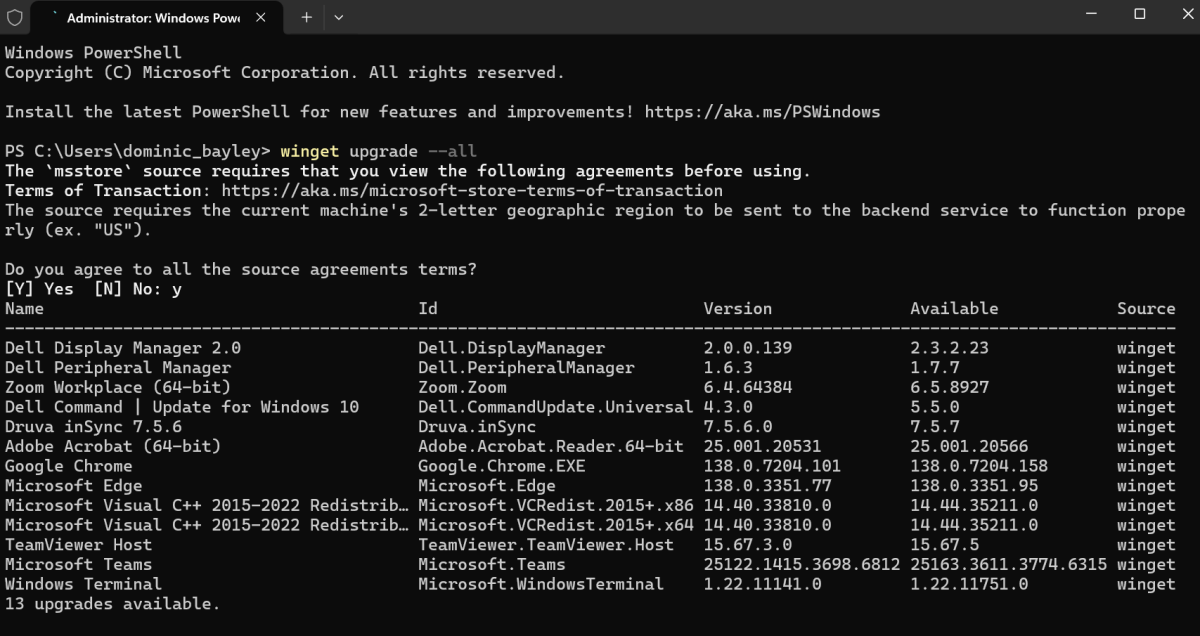 Winget в терминале Windows (фото: PCWorld)
Инструкция по обновлению:
- Подключитесь к Wi-Fi
- Кликните по иконке Windows, в поиске введите "Terminal"
- Правой кнопкой мыши откройте Терминал и выберите "Запуск от имени администратора"
- Введите команду: winget upgrade – all и нажмите "Enter"
- При первом запуске согласитесь с условиями, нажав "Y" и "Enter"
- Дождитесь, пока инструмент просканирует приложения и обновит устаревшие версии.
Стоит отметить, что некоторые приложения обновляются самостоятельно и не поддерживаются WinGet, поэтому их необходимо обновлять отдельно.
Если команда не срабатывает, возможно, потребуется обновить пакет установщика WinGet. Для этого выполните те же действия, но используйте команду: winget upgrade Microsoft.AppInstaller.
Также приложения Microsoft можно обновлять через Microsoft Store - для этого открыть магазин, перейти в раздел "Библиотека" и нажать "Получить обновления".
Вас может заинтересовать:
- Microsoft готовит масштабное обновление Windows 11
- WhatsApp теряет статус родного приложения в Windows
- Эта скрытая настройка Windows может спасти ваш компьютер от вирусов