Як вибрати недорогий ноутбук, який дійсно прослужить довго: важливі нюанси

 Як вибрати недорогий ноутбук і не пошкодувати (фото: Getty Images)
Вибір бюджетного ноутбука - завдання не з легких, особливо якщо хочеться, щоб він працював стабільно і не вийшов з ладу через рік. Щоб техніка служила довго і радувала продуктивністю, важливо враховувати кілька ключових чинників вже на етапі купівлі.
Про це повідомляє РБК-Україна (проект Styler) з посиланням на технологічний сайт PCWorld.
Операційна система
Asus, Samsung, Lenovo
Перший вибір - операційна система. При обмеженому бюджеті доступні два варіанти: Windows або ChromeOS. Можна також встановити Linux, але для цього потрібен високий рівень технічної підготовки.
Windows - вибір за замовчуванням: поширений скрізь, добре знайомий користувачам, більшість додатків працює без проблем. Однак система досить "важка" і може працювати повільно на слабкому залізі.
ChromeOS, встановлена на Chromebook, набагато більш обмежена в частині сумісних додатків. Якщо програма недоступна в магазині Chrome Web Store, скористатися нею не вийде.
Проте у Chromebook є серйозні переваги: відмінне співвідношення ціни і продуктивності. Зараз це дійсно гідні пристрої.
А як же MacBook? Купити MacBook при обмеженому бюджеті можливо, але доведеться пожертвувати характеристиками або вийти за рамки поняття "дешевий". Навіть найдоступніші моделі коштують значно більше 500 доларів, при цьому часто йдеться про застарілі варіанти. Загалом, Mac - не найкращий вибір для отримання максимуму за свої гроші.
Оперативна пам'ять (RAM)
Оперативна пам'ять - як робочий простір на столі: що більше, то зручніше запускати кілька застосунків і працювати з безліччю вкладок одночасно без необхідності їх закривати.
Це ключовий параметр, що впливає на продуктивність. Рекомендується мінімум 8 ГБ ОЗП, а для запасу на майбутнє - 16 ГБ.
Хороша новина: навіть серед бюджетних моделей досить легко знайти варіанти з 8 ГБ оперативки. Але в сегменті до 300 доларів частіше зустрічаються ноутбуки з 4 ГБ - цього може бути недостатньо. Краще трохи доплатити за 8 ГБ, навіть при виборі Chromebook. Інакше низька продуктивність швидко почне дратувати.
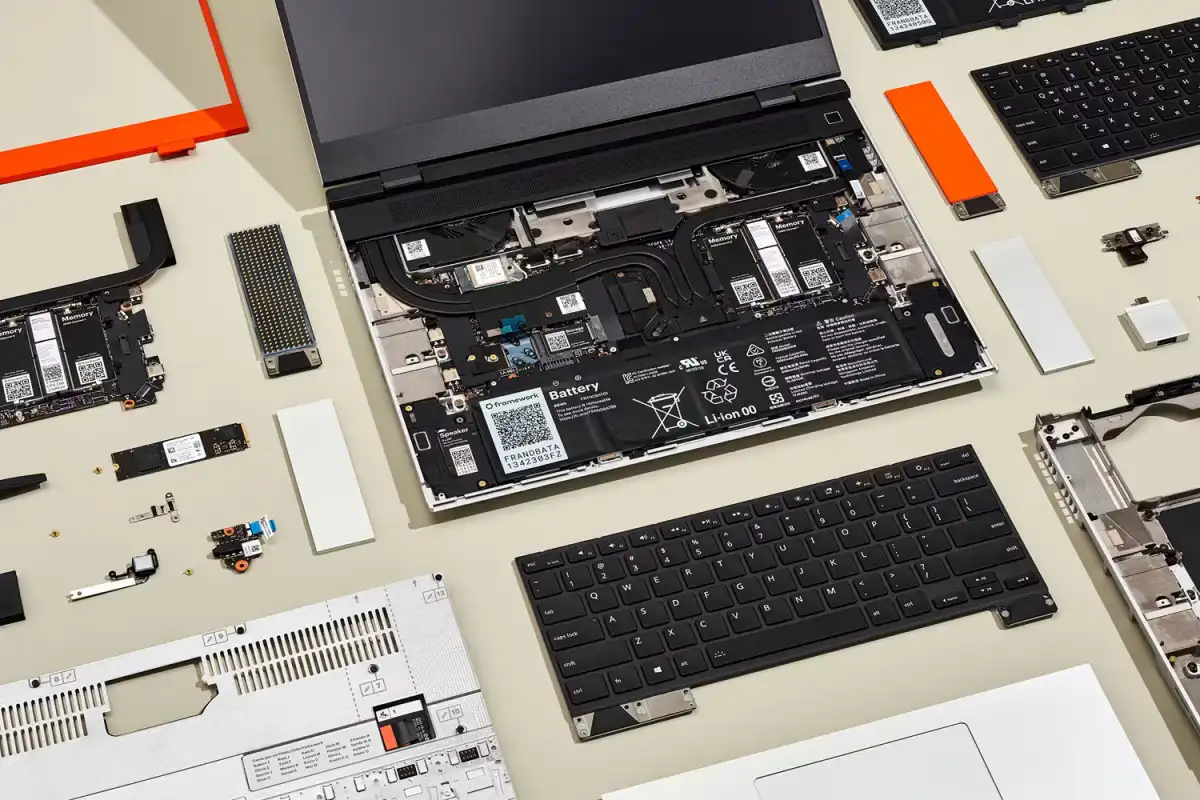 Оперативна пам'ять (RAM) (фото: Framework)
Процесор (CPU)
При виборі бюджетного ноутбука важливо розуміти, що висока продуктивність недоступна.
У ноутбуках на Windows найчастіше зустрічаються процесори Intel i3 і i5. Оптимально вибрати i5, але за обмеженого бюджету підійде і i3 - особливо в поєднанні з 8 ГБ оперативної пам'яті. AMD Ryzen 3 і Ryzen 5 - хороші альтернативи, часто трохи дешевші за Intel.
У Chromebook можна зустріти Intel i3 і i5, а також процесори MediaTek. Останні популярні в смартфонах через енергоефективність, але поступаються в продуктивності.
Для кращої продуктивності - вибирати Intel або AMD. Про серйозні ігри не йдеться: для цього потрібна дискретна відеокарта, чого в бюджетних моделях немає.
Час автономної роботи
Навіть серед недорогих ноутбуків можна знайти моделі з хорошою батареєю. Менш потужні процесори працюють довше, а великі акумулятори можуть забезпечити тривалу автономність - але за рахунок ваги і габаритів.
Вибір операційної системи теж впливає: Chromebook зазвичай працюють довше на одному заряді, ніж Windows-ноутбуки в аналогічній категорії.
Для тих, хто часто в дорозі або вважає за краще працювати без розетки, розумно вибирати моделі із заявленим часом роботи від 10 до 12 годин. Виробники часто перебільшують, на практиці можна розраховувати приблизно на 8 годин - цього достатньо для навчального або робочого дня.
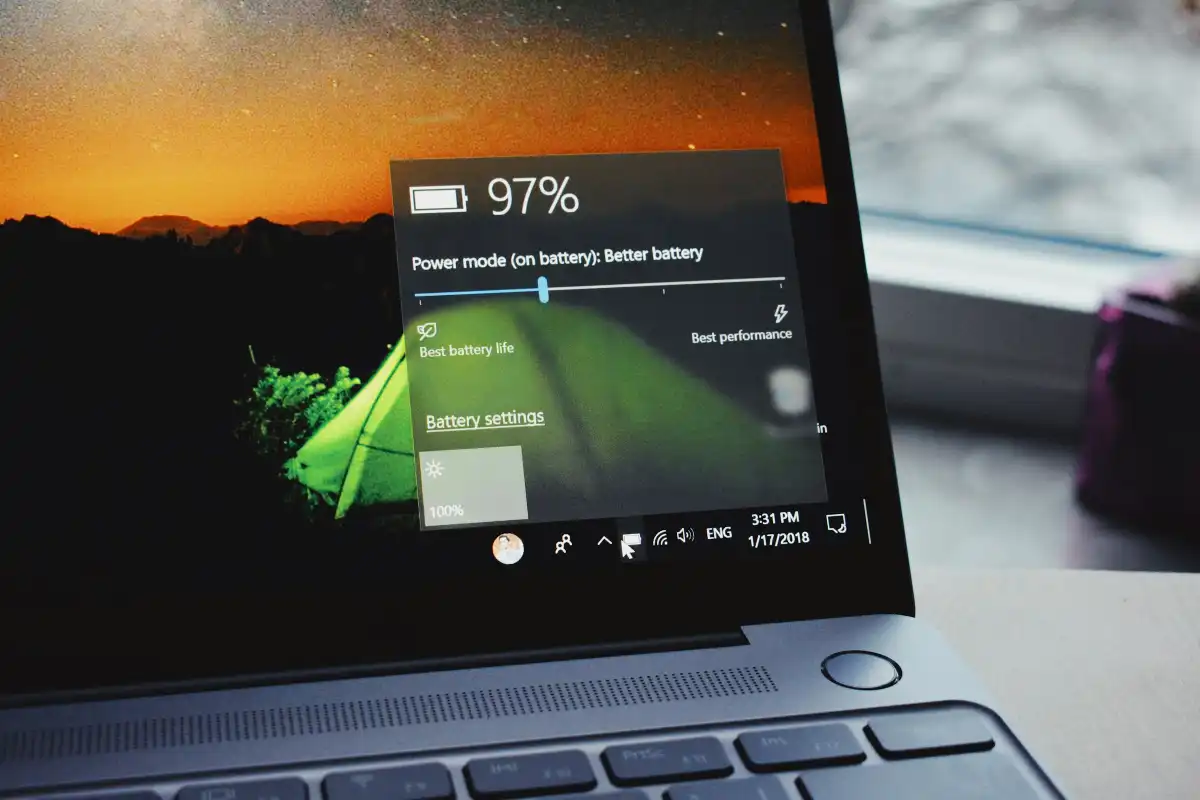 Навіть серед недорогих ноутбуків можна знайти моделі з хорошою батареєю (фото: Unsplash)
Обсяг сховища
За обмеженого бюджету часто доводиться йти на компроміси, і обсяг сховища зазвичай страждає насамперед. Це може стати проблемою без належної уваги.
Для комфортної роботи необхідний швидкий і місткий накопичувач. Повільний жорсткий диск з невеликим об'ємом змушує постійно керувати файлами і додатками вручну, а також терпіти тривалі завантаження.
Серед гідних бюджетних моделей обсяг сховища варіюється від 64 до 256 ГБ. Чим більше - тим краще. Для ноутбуків на Windows не варто опускатися нижче 128 ГБ. Операційна система займає близько 30 ГБ, а сучасні додатки вимагають ще більше. Обсяг менше 128 ГБ призведе до постійної нестачі місця.
Chromebook здатні працювати навіть із 64 ГБ завдяки компактній ОС, меншим розмірам застосунків і активному використанню хмарного сховища. Недолік - необхідність постійного доступу до інтернету.
Варто зазначити, що за недостатнього обсягу вбудованого накопичувача можна підключити зовнішній диск. Головне - наявність потрібної кількості портів. Рекомендується використовувати перевірені моделі зовнішніх накопичувачів.
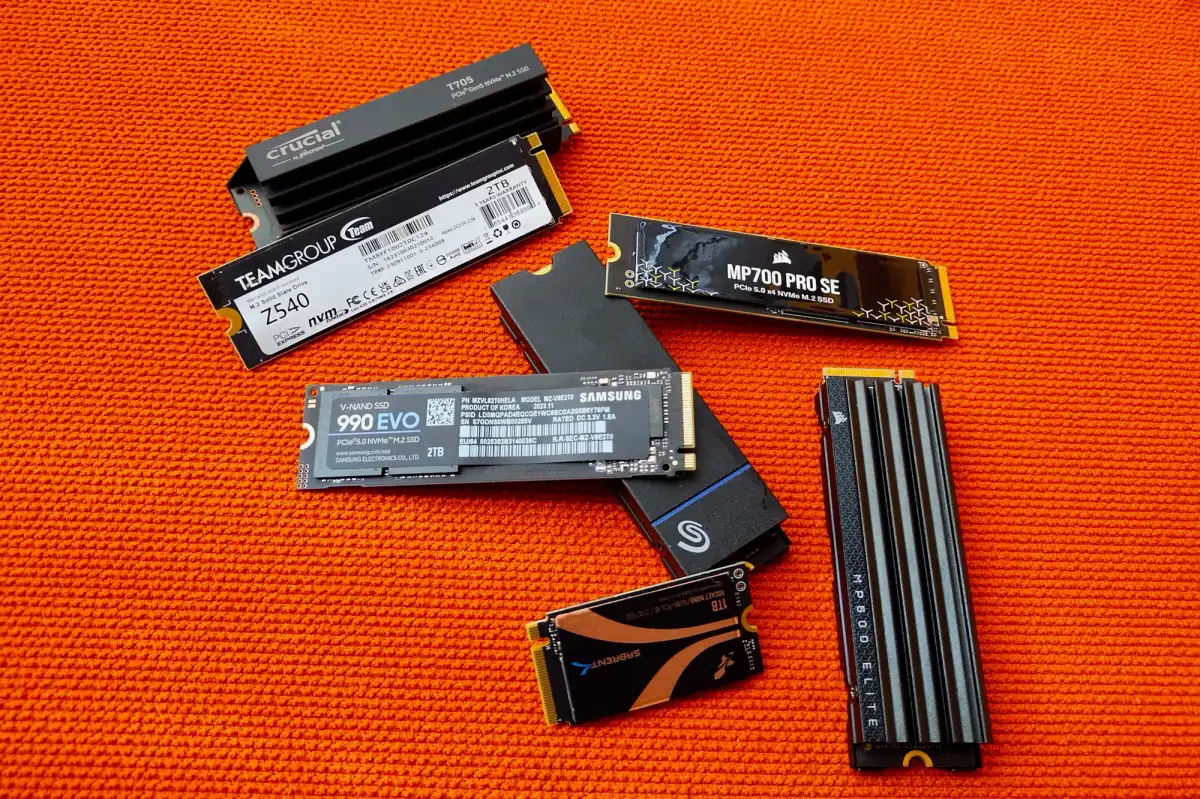 Для комфортної роботи необхідний швидкий і місткий накопичувач (фото: PCWorld)
Типи сховищ
Сучасні ноутбуки на Windows пропонують два основних типи накопичувачів: SSD і eMMC. Вибір має припасти на SSD. Деякі бюджетні моделі оснащені eMMC, але такі накопичувачі повільні та швидко заповнюються. Це викличе серйозні незручності.
Chromebook пропонують три варіанти: SSD, eMMC і UFS. Як і раніше, eMMC не рекомендується. UFS заслуговує на увагу - це новіша технологія, часто використовувана в мобільних пристроях. Для ChromeOS, побудованої за мобільним принципом, вона підходить добре.
UFS працює швидше за eMMC, але повільніше за SSD. Для максимальної швидкості варто вибирати SSD, незважаючи на його ціну. Для економії підійде UFS - розумний компроміс.
Роздільна здатність екрана
У бюджетному сегменті в основному зустрічаються екрани з роздільною здатністю 720p або 1080p. Більш висока роздільна здатність - рідкість і зазвичай досягається за рахунок погіршення інших характеристик.
Найкращий вибір - 1080p. Роздільна здатність 720p економить гроші, але погіршує якість: текст читається гірше, відео має слабший вигляд, робоча область менша.
Роздільна здатність 1080p вирішує ці проблеми і забезпечує комфорт під час перегляду відео з Netflix, Hulu, YouTube та інших сервісів.
Розмір ноутбука
Оптимальний розмір залежить від сценаріїв використання.
Великі моделі - 15 або 17 дюймів - пропонують широкі екрани і клавіатури, але втрачають у портативності. Крім того, не всі великі екрани мають високу роздільну здатність.
Компактні 13-дюймові ноутбуки легші і зручніші в перенесенні, але мають більш щільну розкладку клавіш.
Найбільш збалансованим варіантом є 13-дюймовий ноутбук з роздільною здатністю 1080p. Такий пристрій забезпечує достатню робочу область, чітке зображення і легкість при транспортуванні. Ціна при цьому залишається доступною.
Порти і підключення
Наявність портів особливо важлива в бюджетних моделях, особливо в разі дефіциту вбудованого сховища або малого екрана. Додаткові порти дають змогу підключати зовнішні накопичувачі та монітори.
Якщо не розглядати найдешевші моделі, вибір портів цілком гідний. Бажана наявність хоча б одного порту USB-C і одного USB-A. USB-C став основним стандартом, але багато пристроїв досі використовують USB-A.
Якщо є порт HDMI - це плюс, оскільки він дає змогу легко підключати зовнішній монітор. USB-C теоретично теж здатний передавати зображення, але не всі такі порти мають потрібні характеристики.
Важливо: при нестачі портів можна використовувати USB-C хаби або док-станції. Рекомендується звернути увагу на найкращі моделі серед USB-C хабів і Thunderbolt-доків.
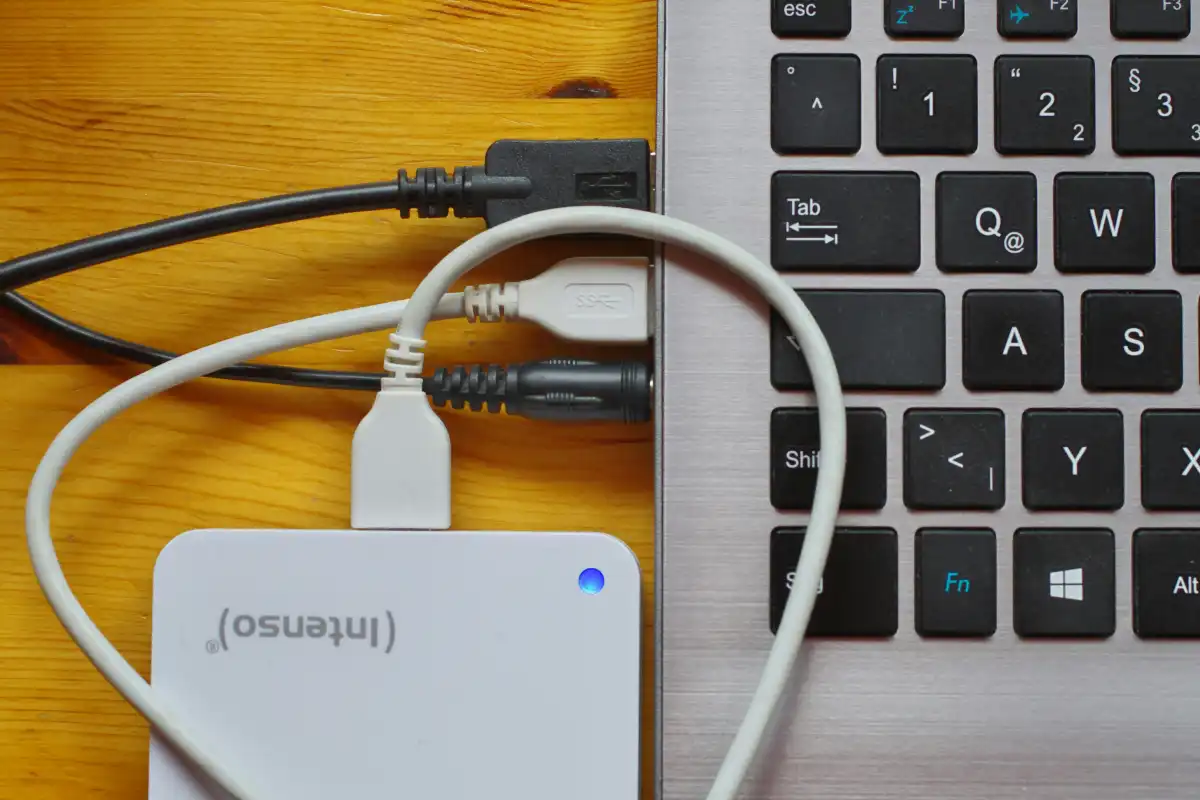 Порти важливі для бюджетних ноутбуків, особливо якщо ви жертвуєте місцем для зберігання і розміром екрана (фото: Unsplash)
Вас може зацікавити:
- Як дізнатися, які програми розряджають батарею ноутбука
- Як перевірити стан батареї ноутбука вбудованими засобами Windows
- Як дати друге життя старому ноутбуку