Як за допомогою ChatGPT створювати AI-зображення і редагувати фото: корисні поради

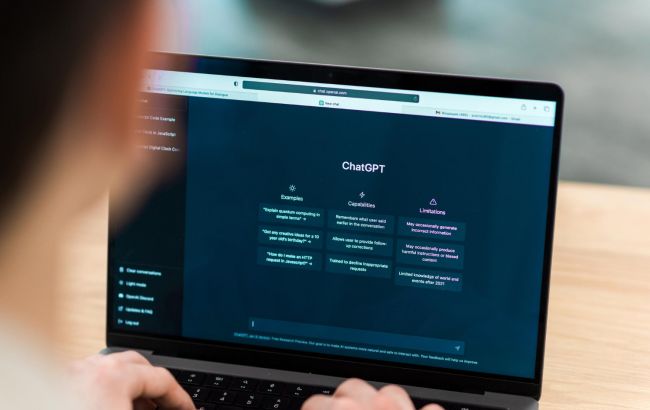 Створюйте AI-зображення і редагуйте фото в ChatGPT (фото: Freepik)
З березня в ChatGPT можна генерувати зображення, причому для цього не потрібна підписка OpenAI. Крім простої генерації, інструмент вміє редагувати ваші фотографії - і робить це набагато потужніше, ніж здається.
Про те, що потрібно знати про створення AI-зображень за допомогою ChatGPT, розповідає РБК-Україна з посиланням на технологічний портал Engadget.
Створення зображень за текстовим запитом
Щоб згенерувати зображення, просто введіть у рядок запиту те, що хочете побачити. Не потрібно ретельно продумувати формулювання: достатньо фрази на кшталт "згенеруй зображення" та опису ідеї - решту ChatGPT зробить сам.
Залежно від складності запиту генерація може зайняти до двох хвилин. Іноді процес триває довше, якщо сервери OpenAI відчувають високе навантаження.
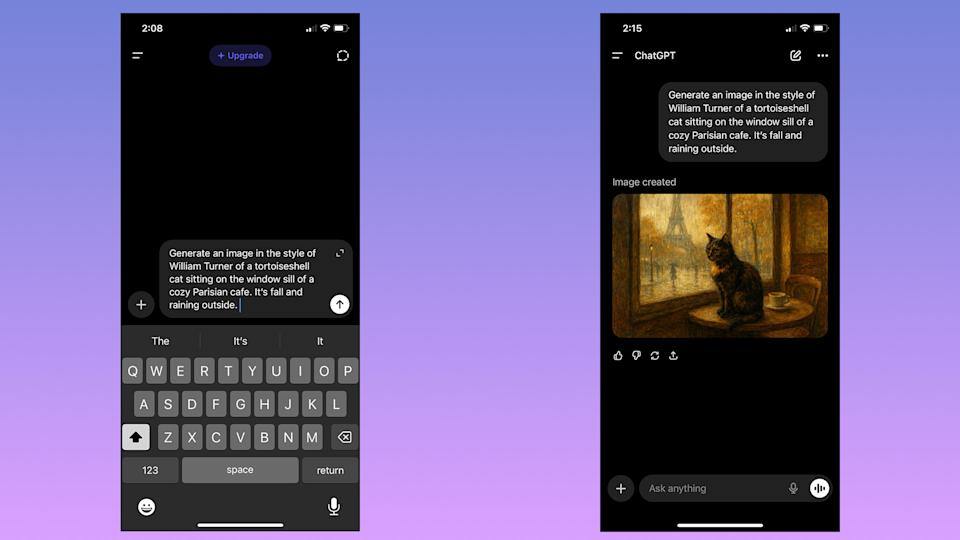 Щоб створити зображення в ChatGPT, введіть текст у рядок запиту (фото: Engadget)
Створення зображень на основі наявних фотографій
Крім генерації зображень за текстом, ChatGPT вміє редагувати завантажені вами фото. Це зручний спосіб роботи: немає необхідності детально описувати композицію - можна використовувати вже наявну фотографію.
Як використовувати фото для нового зображення:
- Натисніть іконку "+" зліва від рядка запиту
- Виберіть "Додати фото і файли"
- Завантажте зображення, яке хочете відредагувати
- Якщо ви завантажуєте фото з телефона, надайте ChatGPT доступ до галереї
- Опишіть зміни, які хочете внести, у рядку запиту.
Важливо: завантажені фотографії можуть використовуватися OpenAI для навчання майбутніх моделей. Відключити використання даних можна так:
- Відкрийте бічне меню (на мобільному - дві лінії зверху зліва, на ПК - логотип OpenAI)
- Перейдіть у налаштування акаунта
- Виберіть "Управління даними"
- Вимкніть "Покращувати модель для всіх".
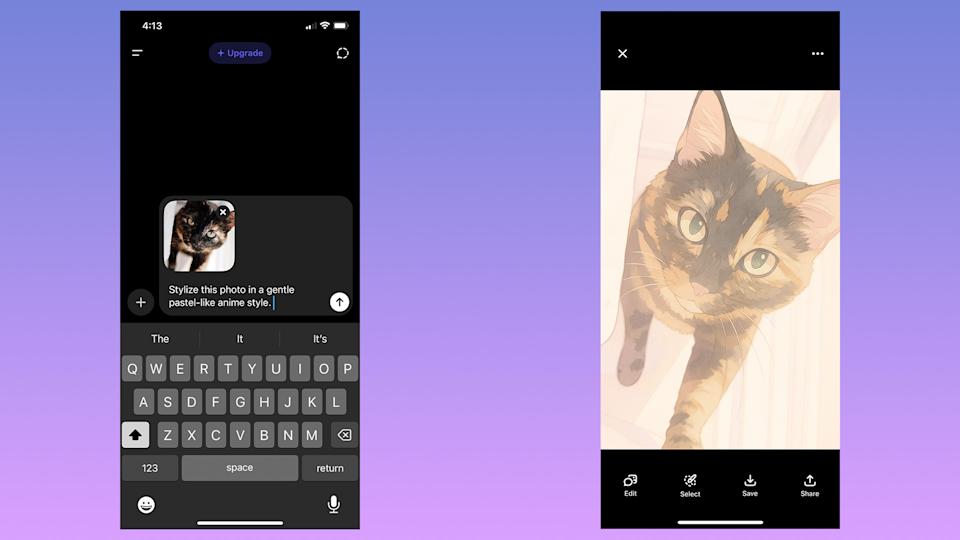 Ви також можете завантажувати зображення в ChatGPT (фото: Engadget)
Редагування зображень, створених ChatGPT
Якщо результат вас не влаштовує, є два варіанти: згенерувати нове зображення або редагувати частини вже створеного.
Щоб створити нове зображення:
- На мобільному натисніть іконку з двома стрілками під зображенням
- Виберіть "Спробувати знову", "Додати деталі" або "Зробити коротшим"
- Або натисніть на зображення і виберіть "Редагувати", описавши зміни в рядку запиту.
Щоб редагувати частину зображення:
- Натисніть на зображення ChatGPT
- Виберіть "Виділити" (на ПК - іконка з пензлем праворуч зверху)
- Маскуйте область, яку хочете змінити, за допомогою пальця або миші. Розмір пензля регулюється слайдером
- Опишіть у рядку запиту, що потрібно додати, прибрати або замінити.
Важливо: ChatGPT - нефіксована система. Навіть якщо використовувати однаковий запит кілька разів, результат відрізнятиметься.
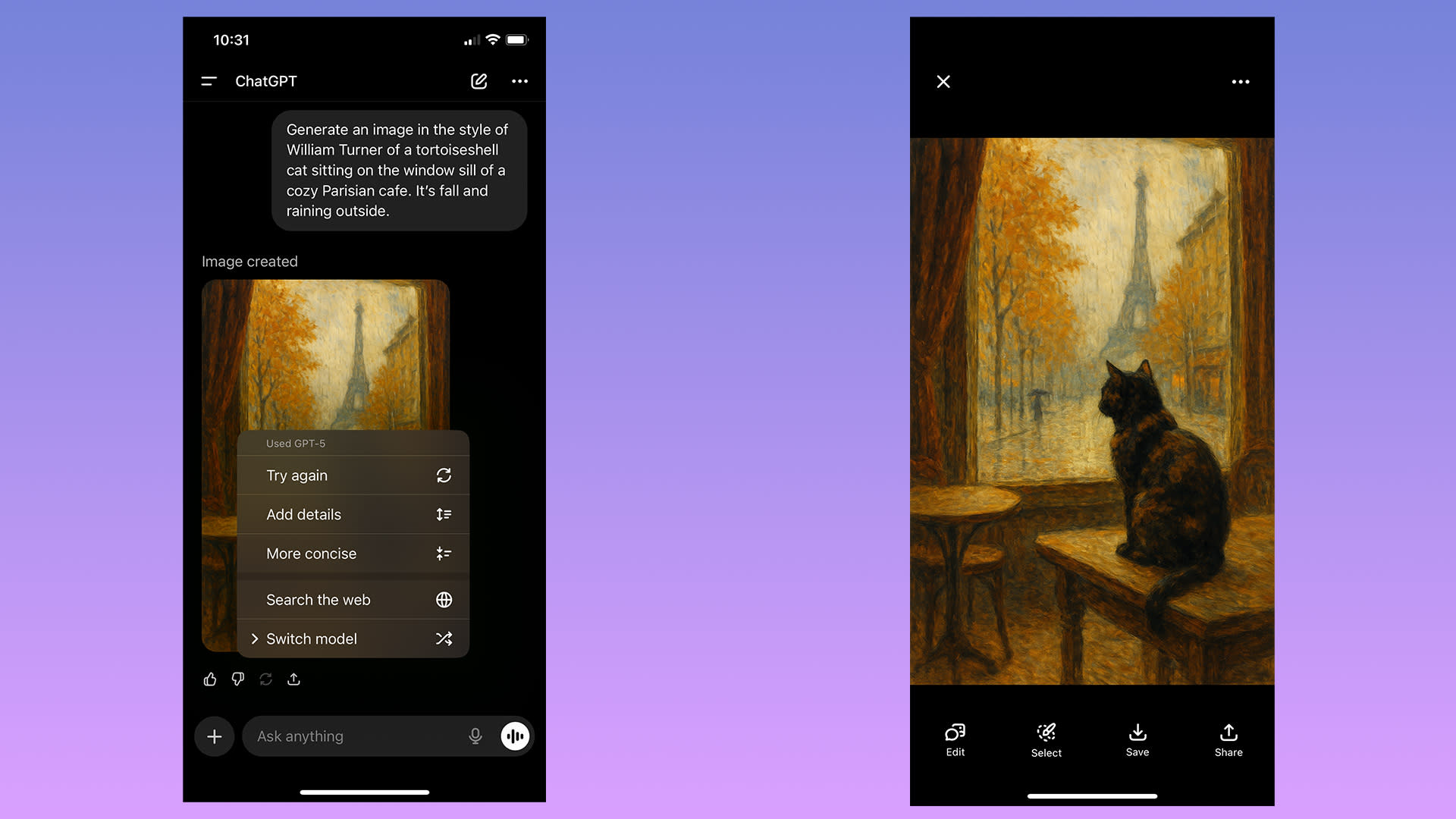 ChatGPT надає вам кілька способів змінити зображення на ваш смак (фото: Engadget)
Поради щодо поліпшення якості зображень
Будьте конкретні в описі запиту: чим більше деталей, тим точніший результат.
ChatGPT може "галюцинувати": об'єкти можуть опинитися в несподіваних місцях або пропорціях.
Терпіння - ключовий фактор. Іноді потрібно кілька спроб, щоб отримати бажаний результат.
Нагадаємо, що в ChatGPT з'явилася функція розумного шопінгу, яка допомагає користувачам підбирати товари і робити покупки швидше і зручніше.
Також ми писали, що експерти виявили 7 небезпечних вразливостей ChatGPT, про які важливо знати кожному користувачеві.
А ще ми розповіли, як швидше вивчити іноземну мову за допомогою ChatGPT, використовуючи 10 простих прийомів.