Как с помощью ChatGPT создавать AI‑изображения и редактировать фото: полезные советы

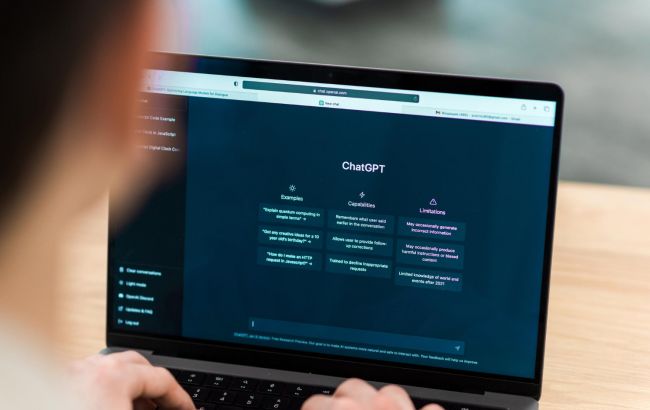 Создавайте AI‑изображения и редактируйте фото в ChatGPT (фото: Freepik)
С марта в ChatGPT можно генерировать изображения, причём для этого не нужна подписка OpenAI. Помимо простой генерации, инструмент умеет редактировать ваши фотографии - и делает это гораздо мощнее, чем кажется.
О том, что нужно знать о создании AI-изображений с помощью ChatGPT, рассказывает РБК-Украина со ссылкой на технологический портал Engadget.
Создание изображений по текстовому запросу
Чтобы сгенерировать изображение, просто введите в строку запроса то, что хотите увидеть. Не нужно тщательно продумывать формулировку: достаточно фразы вроде "сгенерируй изображение" и описания идеи - остальное ChatGPT сделает сам.
В зависимости от сложности запроса генерация может занять до двух минут. Иногда процесс длится дольше, если серверы OpenAI испытывают высокую нагрузку.
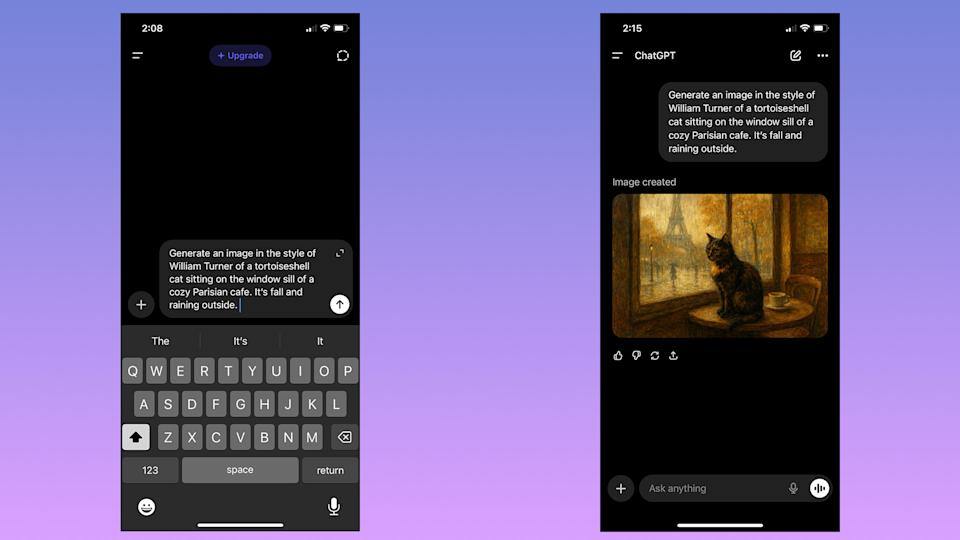 Чтобы создать изображение в ChatGPT, введите текст в строку запроса (фото: Engadget)
Создание изображений на основе существующих фотографий
Кроме генерации изображений по тексту, ChatGPT умеет редактировать загруженные вами фото. Это удобный способ работы: нет необходимости подробно описывать композицию - можно использовать уже существующую фотографию.
Как использовать фото для нового изображения:
- Нажмите иконку "+" слева от строки запроса
- Выберите "Добавить фото и файлы"
- Загрузите изображение, которое хотите отредактировать
- Если вы загружаете фото с телефона, предоставьте ChatGPT доступ к галерее
- Опишите изменения, которые хотите внести, в строке запроса.
Важно: загруженные фотографии могут использоваться OpenAI для обучения будущих моделей. Отключить использование данных можно так:
- Откройте боковое меню (на мобильном - две линии сверху слева, на ПК - логотип OpenAI)
- Перейдите в настройки аккаунта
- Выберите "Управление данными"
- Выключите "Улучшать модель для всех".
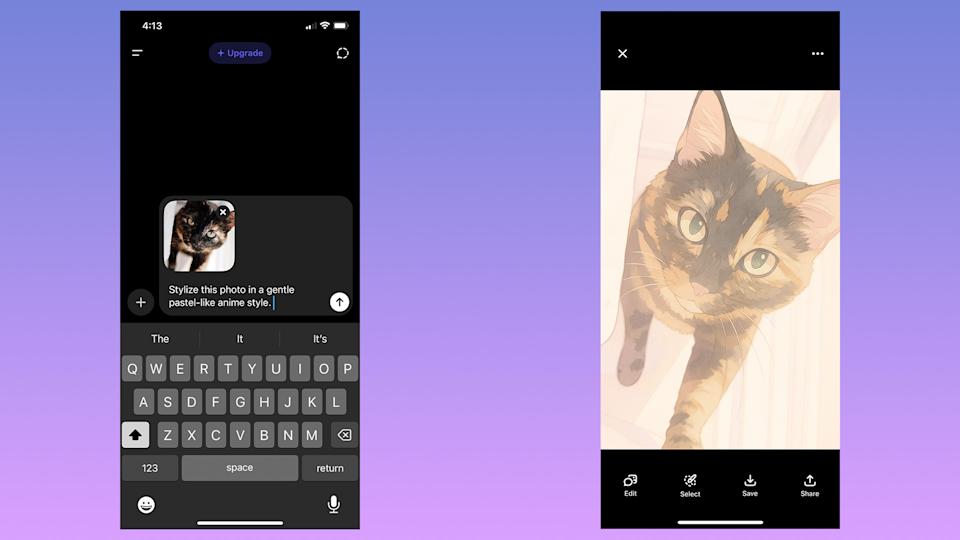 Вы также можете загружать изображения в ChatGPT (фото: Engadget)
Редактирование изображений, созданных ChatGPT
Если результат вас не устраивает, есть два варианта: сгенерировать новое изображение или редактировать части уже созданного.
Чтобы создать новое изображение:
- На мобильном нажмите иконку с двумя стрелками под изображением
- Выберите "Попробовать снова", "Добавить детали" или "Сделать короче"
- Или нажмите на изображение и выберите "Редактировать", описав изменения в строке запроса.
Чтобы редактировать часть изображения:
- Нажмите на изображение ChatGPT
- Выберите "Выделить" (на ПК - иконка с кистью справа сверху)
- Маскируйте область, которую хотите изменить, с помощью пальца или мыши. Размер кисти регулируется слайдером
- Опишите в строке запроса, что нужно добавить, убрать или заменить.
Важно: ChatGPT - нефиксированная система. Даже если использовать одинаковый запрос несколько раз, результат будет отличаться.
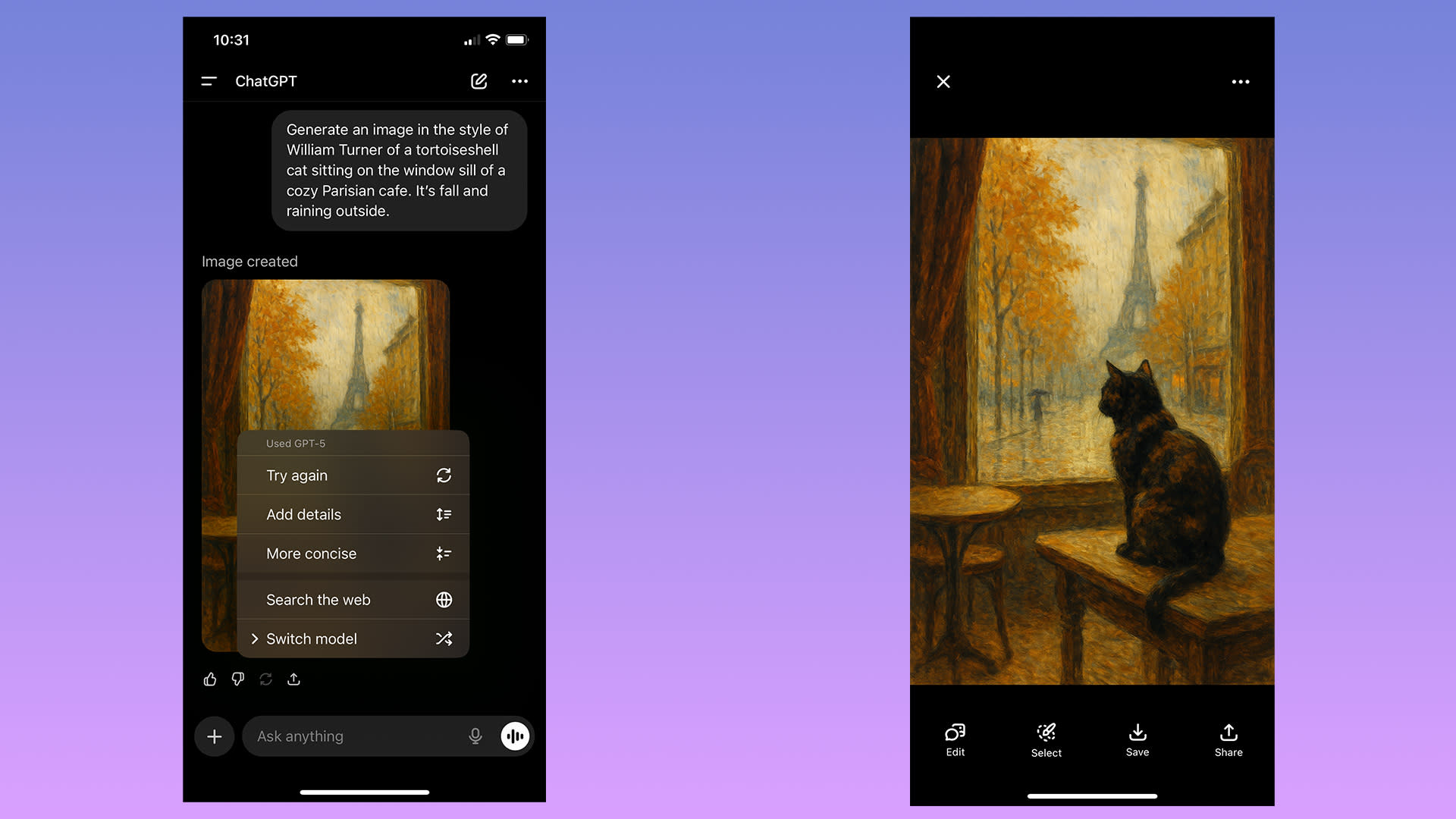 ChatGPT предоставляет вам несколько способов изменить изображение по вашему вкусу (фото: Engadget)
Советы по улучшению качества изображений
Будьте конкретны в описании запроса: чем больше деталей, тем точнее результат.
ChatGPT может "галлюцинировать": объекты могут оказаться в неожиданных местах или пропорциях.
Терпение - ключевой фактор. Иногда требуется несколько попыток, чтобы получить желаемый результат.
Напомним, что в ChatGPT появилась функция умного шопинга, которая помогает пользователям подбирать товары и делать покупки быстрее и удобнее.
Также мы писали, что эксперты выявили 7 опасных уязвимостей ChatGPT, о которых важно знать каждому пользователю.
А еще мы рассказали, как быстрее выучить иностранный язык с помощью ChatGPT, используя 10 простых приемов.