GTA 6 на PS5 може працювати краще: які налаштування виправлять проблеми

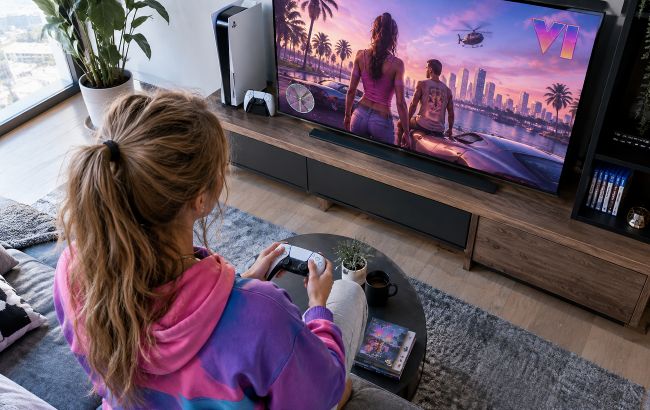 Звичайна PS5 працює гірше за Pro у GTA 6 (зображення: РБК-Україна)
Під час проходження Grand Theft Auto 6 на базовій PlayStation 5 геймери та оглядачі стикаються з просіданнями кадрів, розмиттям картинки та вильотами. Однак частину проблем допомагають зменшити зміни в налаштуваннях консолі та гри.
Про це пише РБК-Україна з посиланням на BGR.
Як боротися з підвисаннями та просіданнями кадрів?
Попри стабільнішу роботу на PlayStation 5 Pro, базової PlayStation 5 зазвичай вистачає для запуску гри, хоча під час активних сцен частота кадрів може опускатися нижче 30 FPS.
Звичайне видалення або скидання гри не завжди усуває збої, тому користувачі пропонують кілька технічних кроків.
Яких саме?
Очищення кешу системи: увімкнути консоль у безпечному режимі, утримуючи кнопку PS до другого звукового сигналу, підключити геймпад через USB, натиснути кнопку PS і обрати пункт "Clear Cache and Rebuild Database" та "Clear System Software Cache".
Вимкнення HDCP: після виходу з безпечного режиму перейти до системних налаштувань, відкрити розділ "HDMI", вимкнути параметр HDCP та швидко перезавантажити PlayStation 5.
Ці дії можуть допомогти згладити підвисання, проте окремі просідання кадрів усе одно можливі через новизну гри та високе навантаження на базову консоль.
Чому виникає розмиття та як змінити налаштування руху?
За оцінками Digital Foundry, базова PlayStation 5 поступається версії Pro за чіткістю зображення.
На відміну від Pro, вона не підтримує технологію PSSR, тому формує картинку з роздільною здатністю 1440p, використовуючи просторове масштабування та інтенсивне згладжування TAA.
Через це у грі може зʼявлятися помітний ефект розмиття.
Частково покращити зображення можна у налаштуваннях гри: у розділі Display потрібно змінити параметр Motion Blur Strength, пересунувши повзунок.
Оглядачі та гравці не радять відразу вимикати розмиття руху повністю, адже це може зробити рух камери надто різким. Для OLED-екранів деякі користувачі рекомендують залишати вищий рівень розмиття, а для інших типів дисплеїв - знижувати його.
Як покращити різкість і роботу з екраном?
Якщо зменшення розмиття руху не дає бажаного ефекту, рекомендують перевірити яскравість і перекалібрувати HDR.
Це можна зробити на самій PlayStation 5 через Settings > Screen and Video > Video Output > Adjust HDR (за умови, що HDR увімкнено) або у налаштуваннях гри в меню Display через HDR Calibration.
Також радять перевірити, чи активовано ігровий режим на телевізорі, якщо він підтримується: це вимикає зайву обробку відео та зменшує затримку.