GTA 6 на PS5 может работать лучше: какие настройки исправят проблемы

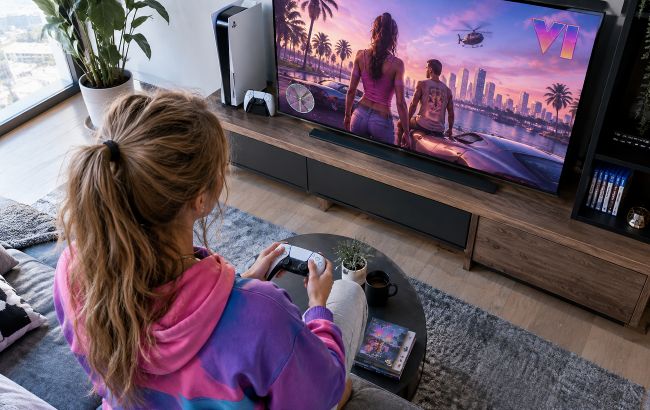 Обычная PS5 работает хуже Pro в GTA 6 (изображение: РБК-Украина)
Во время прохождения Grand Theft Auto 6 на базовой PlayStation 5 геймеры и обозреватели сталкиваются с просадками кадров, размытием картинки и вылетами. Однако часть проблем помогает уменьшить изменения в настройках консоли и игры.
Об этом пишет РБК-Украина со ссылкой на BGR.
Как бороться с подвисаниями и просадками кадров?
Несмотря на более стабильную работу на PlayStation 5 Pro, базовой PlayStation 5 обычно хватает для запуска игры, хотя во время активных сцен частота кадров может опускаться ниже 30 FPS.
Обычно удаление или сброс игры не всегда устраняет сбои, поэтому пользователи предлагают несколько технических шагов.
Каких именно?
Очистка кэша системы: включить консоль в безопасном режиме, удерживая кнопку PS до второго звукового сигнала, подключить геймпад через USB, нажать кнопку PS и выбрать "Clear Cache and Rebuild Database" и "Clear System Software Cache".
Выключение HDCP: после выхода из безопасного режима перейти к системным настройкам, открыть раздел "HDMI", отключить параметр HDCP и быстро перезагрузить PlayStation 5.
Эти действия могут помочь сгладить подвисание, однако отдельные просадки кадров все равно возможны из-за новизны игры и высокой нагрузки на базовую консоль.
Почему возникает размытие и как изменить настройки движения?
По оценкам Digital Foundry, базовая PlayStation 5 уступает версии Pro по четкости изображения.
В отличие от Pro, она не поддерживает технологию PSSR, поэтому формирует картинку с разрешением 1440p, используя пространственное масштабирование и интенсивное сглаживание TAA.
Поэтому в игре может появляться заметный эффект размытия.
Частично улучшить изображение можно в настройках игры: в разделе Display необходимо изменить параметр Motion Blur Strength, переместив ползунок.
Обозреватели и игроки не советуют сразу выключать размытие движения полностью, ведь это может сделать движение камеры слишком резким. Для OLED-экранов некоторые пользователи рекомендуют оставлять более высокий уровень размытия, а для других типов дисплеев - снижать его.
Как улучшить резкость и работу с экраном?
Если уменьшение размытия движения не дает желаемого эффекта, рекомендуется проверить яркость и перекалибровать HDR.
Это можно сделать на самой PlayStation 5 через Settings > Screen and Video > Video Output > Adjust HDR (при условии, что HDR включен) или в настройках игры в меню Display через HDR Calibration.
Также советуют проверить, включен ли игровой режим на телевизоре, если он поддерживается: это отключает излишнюю обработку видео и уменьшает задержку.