Игры и не только. 8 неожиданных возможностей Excel, о которых вы не знали

 Неожиданные возможностей Excel, о которых вы не знали (фото: Getty Images)
Excel давно стал незаменимым инструментом для работы с таблицами, но его возможности этим не ограничиваются. Скрытые функции позволяют превратить Excel в инструмент для творчества, безопасности и автоматизации.
Об этом пишет РБК-Украина (проект Styler) со ссылкой на технологический веб-сайт MakeUseOf.
Играйте в классические игры
Одно из самых увлекательных применений Excel - превращение его в игровую платформу с помощью креативного подхода и базовых формул. Например, можно создать игру "Крестики-нолики", настроив ячейки в виде сетки и используя формулы для отслеживания ходов игроков.
Если хочется чего-то более сложного, можно попробовать разработать такие игры, как "Сапер”, “Змейка” или Pac-Man, используя сценарии VBA (Visual Basic for Applications). Причем не обязательно начинать с нуля - в интернете доступно множество готовых шаблонов игр для Excel.
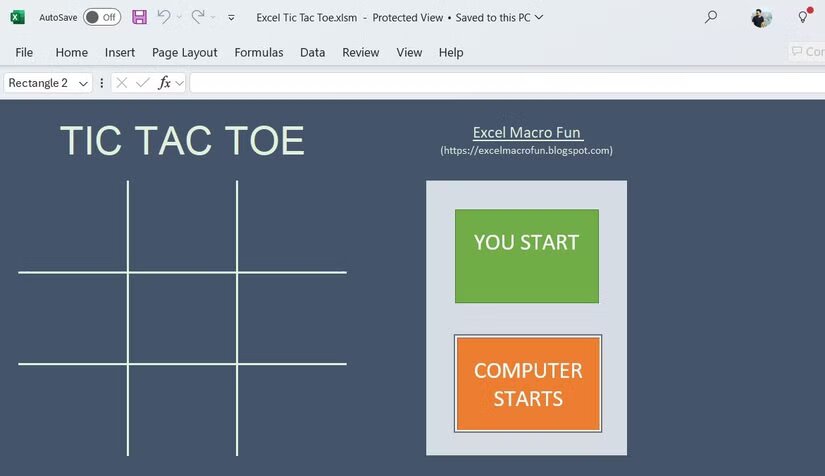 Играйте в классические игры (фото: MakeUseOf)
Решение судоку
Помимо классических игр, Excel можно превратить в интерактивный инструмент для решения судоку. Доя этого можно создать впечатляющий решатель судоку, используя только формулы и условное форматирование.
Этот метод превращает обычную таблицу в интеллектуальный инструмент для решения головоломок: достаточно ввести заданные числа, а Excel поможет заполнить пустые клетки.
Благодаря условному форматированию программа подсвечивает допустимые ходы, а формулы следят за соблюдением правил судоку - без повторяющихся чисел в строках, столбцах и секторах.
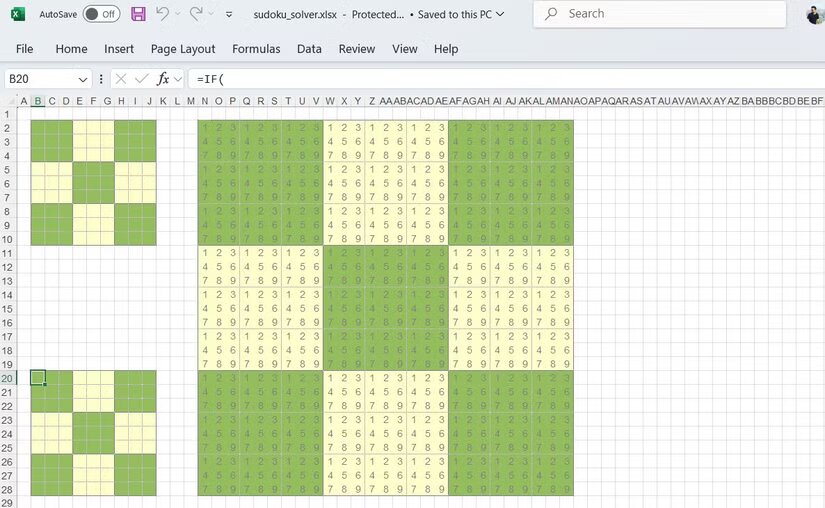 Решайте судоку (фото: MakeUseOf)
Редактирование изображений
Одна из малоизвестных, но удивительно мощных функций Excel - возможность редактировать изображения. И речь не только о базовых инструментах обрезки, поворота и изменения размера. Excel предлагает расширенные возможности для улучшения визуального контента.
После вставки изображения в таблицу можно открыть вкладку "Формат рисунка", где доступны тени, отражения и эффект мягких краев, придающие картинке профессиональный вид. Как и в других приложениях Microsoft Office, Excel предлагает стили изображений, позволяющие добавлять рамки и 3D-эффекты.
Эти инструменты могут быть полезны, если нужно быстро улучшить изображение - изменить стиль или даже удалить фон. Готовую картинку можно сохранить, щелкнув по ней правой кнопкой мыши и выбрав "Сохранить как изображение".
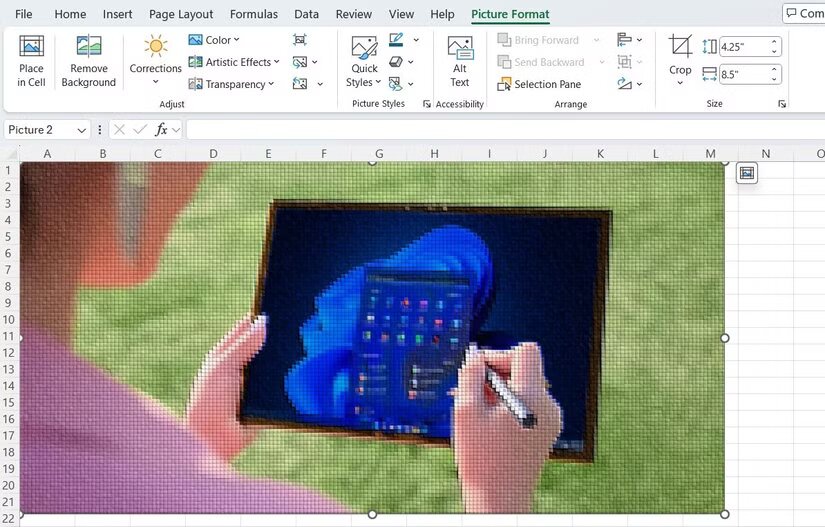 Редактируйте изображения (фото: MakeUseOf)
Создание искусства
Это может звучать необычно или даже странно, но функция AutoShape в Excel позволяет создавать впечатляющие художественные работы. Один из самых известных примеров - японский художник Тацуо Хориучи, который превратил Excel в свое полотно. Используя инструменты AutoShape, он создавал сложные пейзажи, доказывая, что Excel - это не только цифры и таблицы.
Чтобы попробовать свои силы в искусстве, откройте вкладку "Вставка", “Иллюстрации”, “Фигуры” и используйте инструмент “Линия” для прорисовки сложных контуров. Затем с помощью инструмента заливки можно добавить цвет и тени, превращая таблицу в настоящее полотно.
Для пиксельного стиля можно настроить ячейки, сделав их квадратными, и закрашивать их разными цветами, создавая узоры или даже сложные мозаичные изображения.
 Создание искусства (фото: MakeUseOf)
Генерация случайных паролей и чисел
Необязательно использовать онлайн-генераторы паролей, чтобы создать надежный пароль. Встроенные функции Excel, такие как RAND и RANDBETWEEN, позволяют за несколько секунд сгенерировать случайные и сложные пароли. Например, для создания 8-символьного пароля, включающего буквы, цифры и специальные символы, можно использовать следующую формулу:
- =TEXTJOIN("", TRUE, CHAR(RANDBETWEEN(33,126)), CHAR(RANDBETWEEN(33,126)), CHAR(RANDBETWEEN(33,126)), CHAR(RANDBETWEEN(33,126)), CHAR(RANDBETWEEN(33,126)), CHAR(RANDBETWEEN(33,126)), CHAR(RANDBETWEEN(33,126)), CHAR(RANDBETWEEN(33,126)))
Кроме того, функции RAND, RANDBETWEEN и RANDARRAY позволяют генерировать случайные числа. Это полезно, если нужно выбрать победителей из списка участников, создать случайную выборку для опросов или присвоить номера участникам розыгрыша.
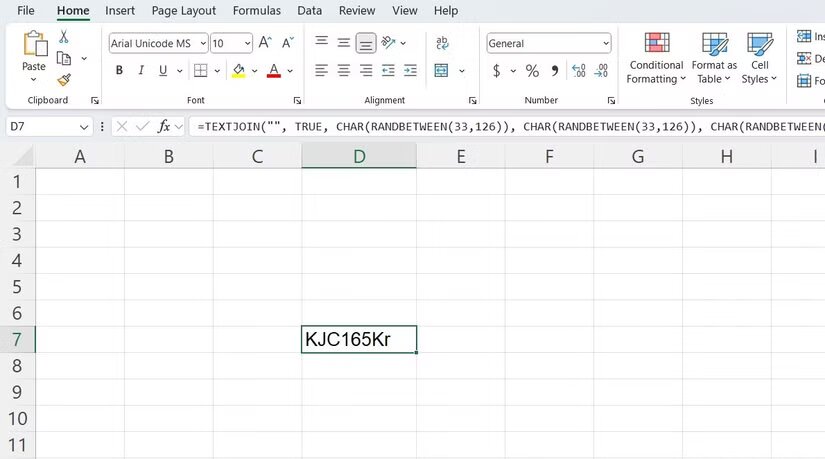 Генерация случайных паролей и чисел (фото: MakeUseOf)
Отправка массовых писем
Если требуется отправить персонализированные письма большой группе получателей, Excel может помочь. Используя функцию "Слияние" (Mail Merge) в Microsoft Word, можно автоматически подставлять данные из таблицы Excel и рассылать индивидуальные письма.
Для этого необходимо сначала организовать информацию о получателях - имена, адреса электронной почты и другие персонализированные данные - в столбцы Excel. Затем создается шаблон письма в Word, который связывается с таблицей Excel с помощью функции "Слияние". Это позволяет автоматически подставлять в текст письма индивидуальные данные, такие как имя получателя или специальное предложение.
После настройки Mail Merge заполнит данные для каждого получателя, а письма можно будет разослать массово прямо из Word. Хотя первоначальная настройка может занять некоторое время, этот метод значительно сокращает трудозатраты при отправке большого количества персонализированных сообщений.
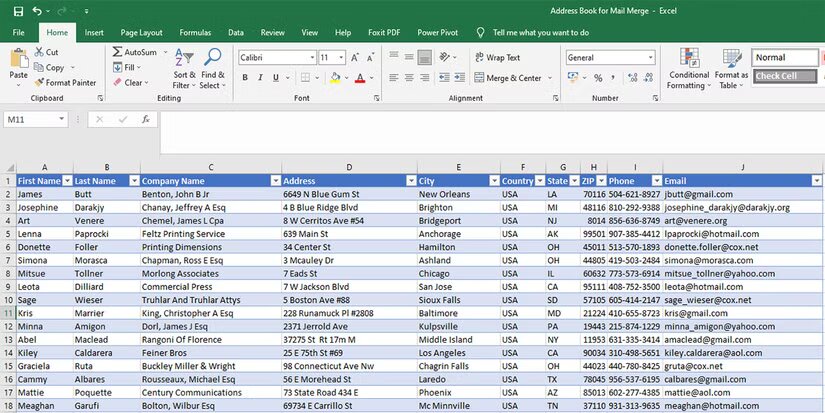 Отправляйте массово письма (фото: MakeUseOf)
Создание пользовательских форм
Excel - это удобный инструмент для создания интерактивных форм, будь то опросы, анкеты или формы обратной связи. Чтобы приступить к работе, необходимо активировать вкладку "Разработчик", которая предоставляет доступ к элементам управления, таким как текстовые поля, флажки и выпадающие списки.
После активации можно добавлять различные элементы управления, выбирая их из группы "Элементы управления". Например, можно вставить флажок для ответов "да/нет" или выпадающий список для вопросов с несколькими вариантами ответа.
После создания формы можно защитить лист, чтобы сохранить целостность данных. В настройках защиты можно ограничить права пользователей, например, разрешить только заполнение формы без возможности вносить другие изменения.
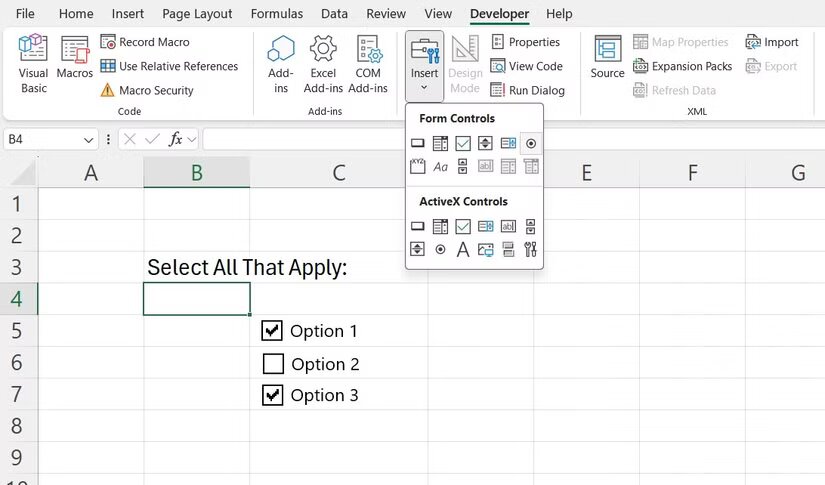 Создание пользовательских форм (фото: MakeUseOf)
Создание персонального календаря
Если Excel уже стал частью повседневной работы, его можно использовать и для планирования. Программа предлагает множество шаблонов для дневного, недельного, месячного и годового планирования, которые легко настраиваются под индивидуальные потребности. Достаточно выбрать подходящий шаблон и адаптировать его под личный или рабочий график.
Главное преимущество использования Excel в качестве календаря - широкие возможности персонализации. Можно менять цвета, шрифты и применять условное форматирование для выделения важных дат, встреч и задач. Такой календарь будет не только функциональным, но и удобным в использовании.
В целом, Excel - это не просто инструмент для работы с числами и таблицами. Освоив его нестандартные возможности, можно значительно повысить продуктивность и раскрыть свой творческий потенциал.
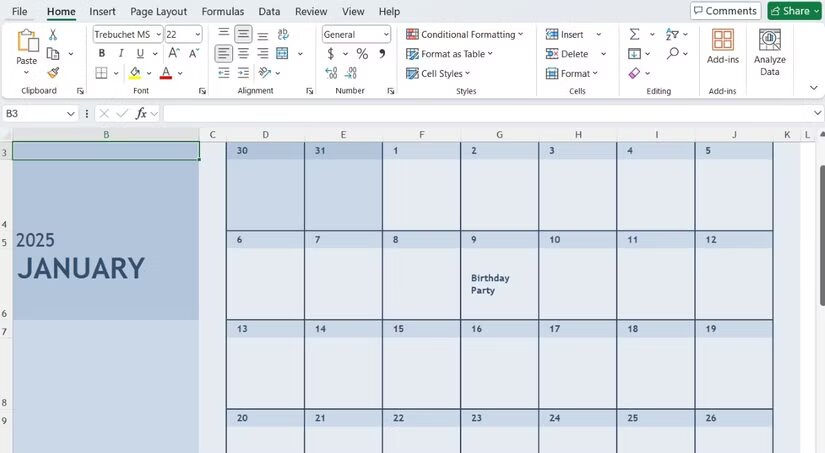 Создайте персональный календарь (фото: MakeUseOf)
У нас также есть материал о различиях между Excel и Google Таблицами и о том, какую программу лучше выбрать для работы.
А еще мы напомним, что у Microsoft есть приложение на базе ИИ, которое упростит жизнь активным пользователям Word и Excel.