Камера iPhone снимает хуже, чем может: 10 настроек, которые следует изменить

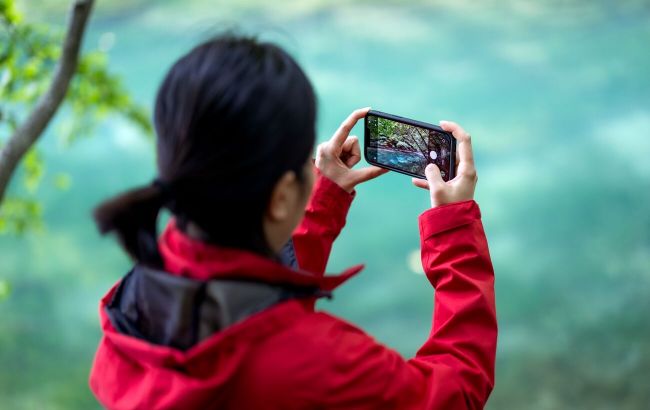 Вы можете облегчить мобильную фотосъемку с помощью базовых настроек iPhone (фото: Pexels)
Несмотря на то, что iPhone делает качественные снимки из коробки, базовые настройки Apple рассчитаны на экономию памяти.
РБК-Украина, ссылаясь на Lifehacker, собрало 10 практических советов и скрытых функций, которые помогут раскрыть максимум возможностей камеры вашего смартфона.
Оптимизация качества съемки и работа с форматами
Стандартные настройки видео и фото в iOS представляют собой компромисс между качеством и объемом файлов. Чтобы получить максимальную детализацию, целесообразно изменить несколько ключевых параметров:
Максимальное качество видео: по умолчанию iPhone может снимать в 1080p.
Для перехода на 4K выделите Параметры > Камера > Запись видео и выберите требуемую частоту кадров (от 24 fps для кинематографического эффекта до 120 fps для замедленной съемки).
Здесь же можно отключить функцию "Расширенная стабилизация" и режим HDR-видео.
Съемка в ProRAW: на совместимых моделях (начиная с iPhone 12 Pro) съемка в формате ProRAW позволяет сохранять гораздо больше информации о цвете и свете.
Это подходит для дальнейшего редактирования или печати больших форматов, хотя размер таких файлов в 10-12 раз больше обычного JPG.
Включить режим можно в меню Настройки > Камера > Форматы > ProRAW и контроль разрешения.
Совместимость файлов : по умолчанию iOS использует форматы HEIC и HEVC для экономии места. Если возникают проблемы с открытием файлов на ПК или отправкой другим пользователям, в меню Форматы можно выбрать параметр "Совместимые" (съемка в JPG/H.264).
Выключение лишних ярлыков и улучшение композиции
Базовый интерфейс предлагает много способов запуска камеры, что нередко приводит к ее случайной активации в кармане и разрядке аккумулятора.
Способы оптимизации запуска и композиции :
Предотвращение случайных запусков можно извлечь иконку камеры из Начального экрана и Центра управления, убрать ярлык из Экрана замок, выключить жест перелистывания влево на Замкнутом экране в настройках камеры или отключить действие для кнопки Camera Control.
Изменение по умолчанию: при использовании сторонних профессиональных приложений (например, Halide) или камер социальных сетей в настройках Camera Control можно назначить запуск этих программ вместо стандартной Камеры.
Сетка и уровень: в меню Параметры > Камера в разделе "Композиция" включите опции "Сеть" и "Уровень". Это поможет правильно строить кадр по правилу третей и избегать обрушенного горизонта.
Профессиональные приемы съемки и работа с оборудованием
Для достижения наилучшего результата в сложных условиях следует использовать дополнительные возможности железа и софта:
Ночной режим на штативе: держа смартфон в руках, система автоматически сокращает выдержку ночного режима во избежание смазывания.
Если зафиксировать iPhone на штативе, алгоритмы позволят увеличить выдержку до 30 секунд. Это позволит зафиксировать максимум деталей в темноте.
Широкоугольный селфи-режим: на новых моделях во время вертикальной съемки на переднюю камеру можно нажать иконку расширения кадра над кнопкой спуска затвора. Это позволяет вместить в кадр группу людей или больше фона без необходимости поворачивать смартфон горизонтально.
Сохранение настроек: чтобы закрыть приложение не заново макрорежим, выдержку, фотографические стили или ProRAW, включите соответствующие переключатели в меню Параметры > Камера > Сохранение настроек .
Запись на внешний SSD: во время съемки в тяжелых профессиональных форматах ProRes или Log на Pro-версиях iPhone начиная с 15 поколения, можно подключить внешний SSD через порт USB-C. Видео будет записываться непосредственно на накопитель.