Как улучшить безопасность Android-смартфона: 9 полезных настроек экрана блокировки

 Эти настройки на Android нужно немедленно пересмотреть (фото: Getty Images)
Современные Android-смартфоны предлагают множество функций безопасности, но по умолчанию они не всегда обеспечивают максимальную защиту.
Про ключевые настройки Android, которые помогут защитить ваши данные и приватность, рассказывает РБК-Украина со ссылкой на технологический сайт MakeUseOf.
Установите надежный PIN-код
Сканер отпечатков пальцев или распознавание лица - удобно, но основной барьер между вашими данными и посторонними - это PIN-код. Если вы используете что-то вроде "0000" или "2580", взломать телефон не составит труда.
Хакеры легко угадывают популярные комбинации, особенно если на экране остаются следы от пальцев. Лучше установить 6-значный PIN или полноценный буквенно-цифровой пароль. Это не создаст неудобств - ведь для разблокировки вы все равно будете использовать биометрию.
Как включить: перейдите в "Настройки", далее "Экран блокировки и AOD", "Блокировка экрана и биометрия".
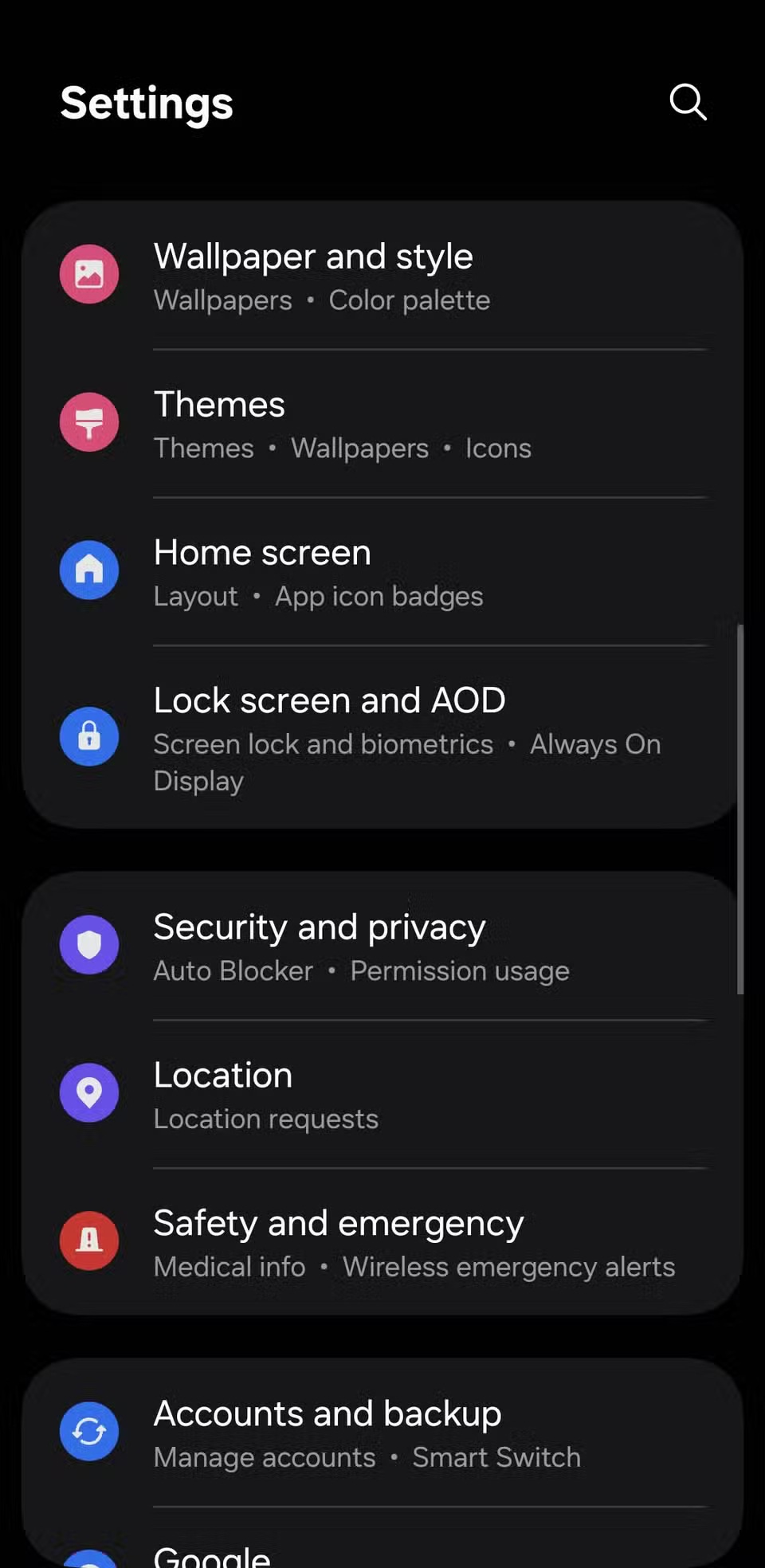
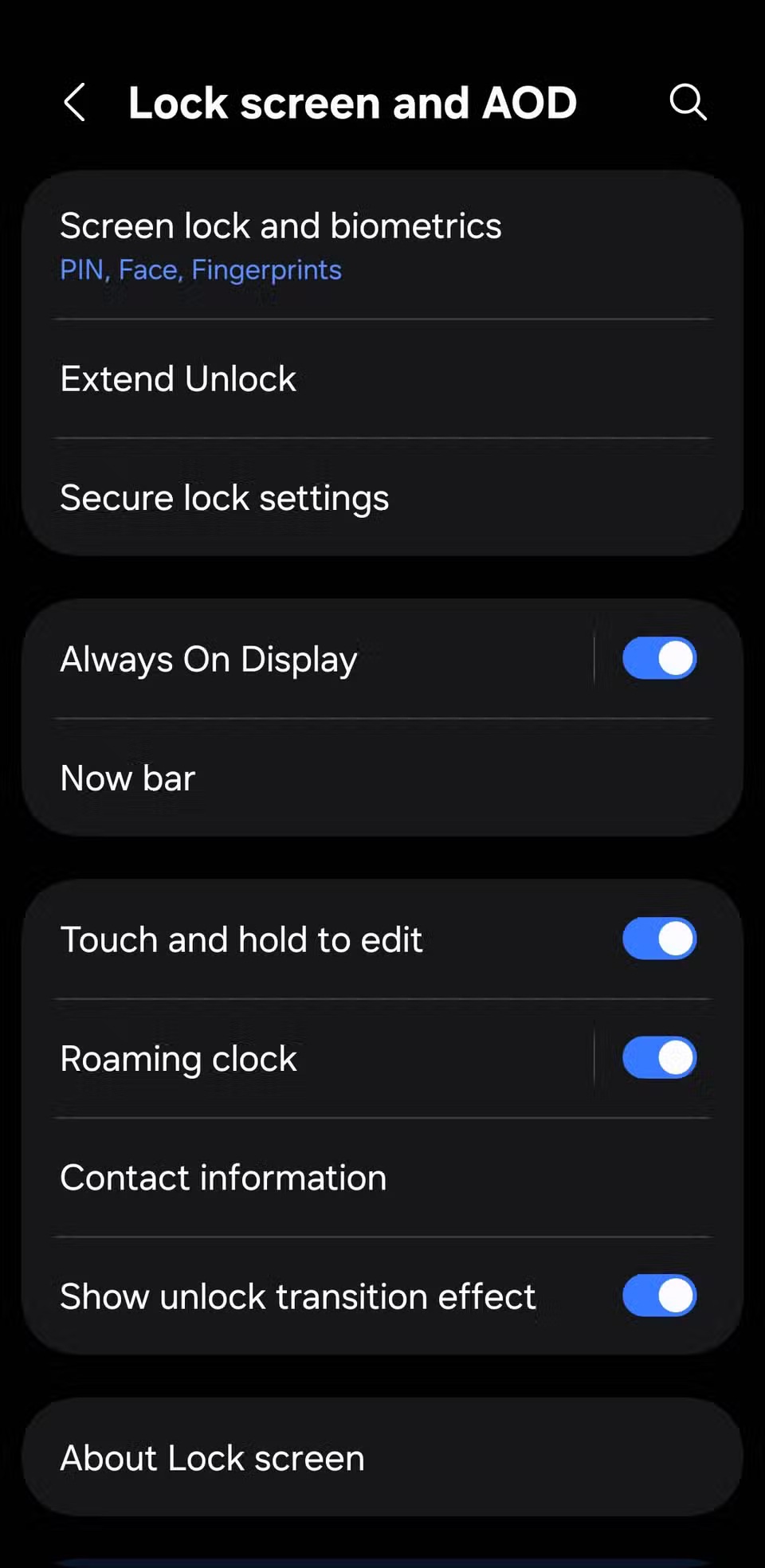
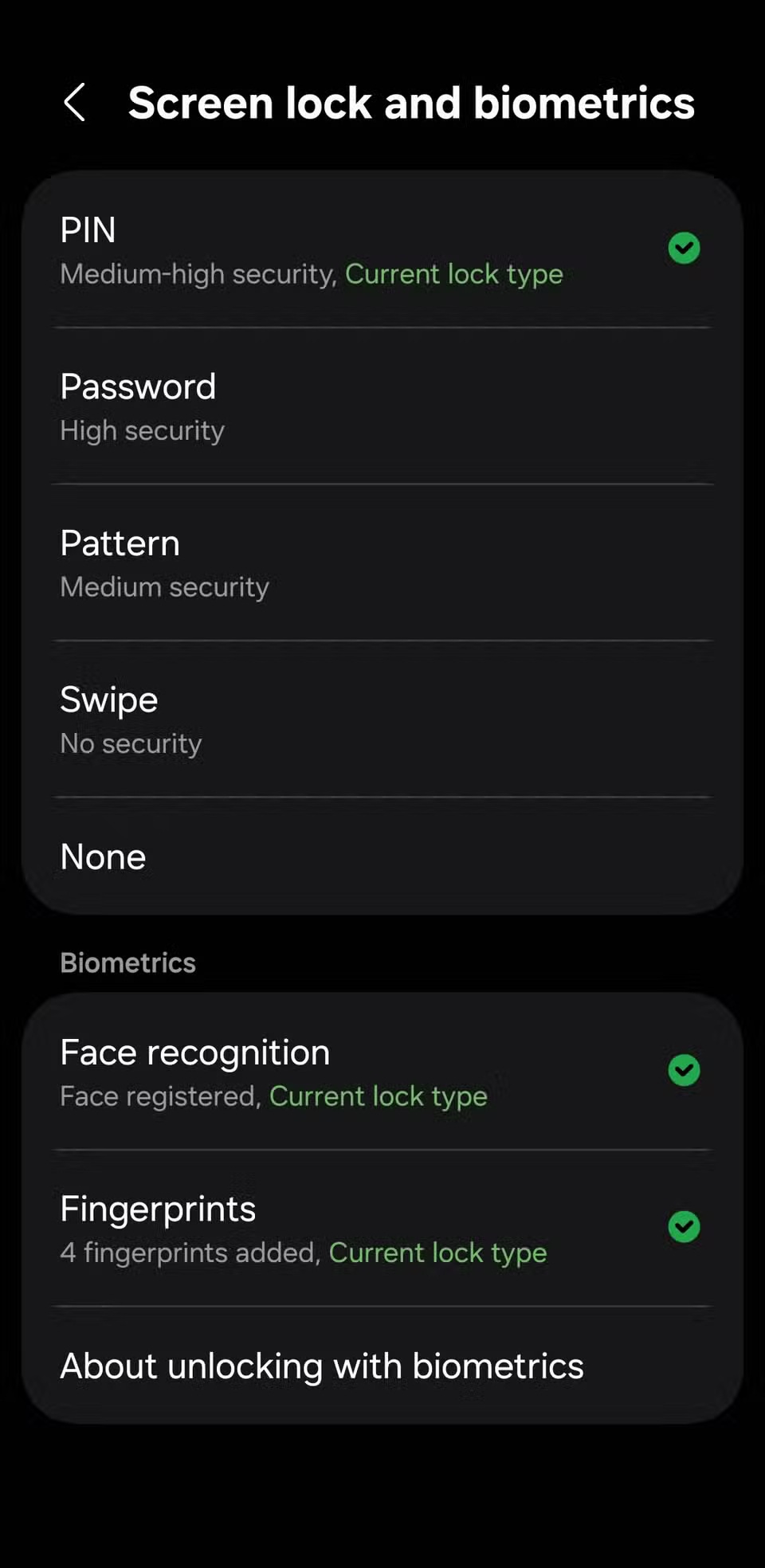 Установите надежный PIN-код (фото: MakeUseOf)
Установите автоматическую блокировку на 30 секунд
Если оставить телефон разблокированным даже на короткое время, посторонний получит полный доступ. Оптимальное решение - установить автоматическую блокировку через 30 секунд.
Как включить: зайдите в "Настройки", далее "Экран" и "Время ожидания экрана".
На некоторых устройствах доступна функция "Не выключать экран во время просмотра", которая использует фронтальную камеру - экран не погаснет, пока вы на него смотрите.
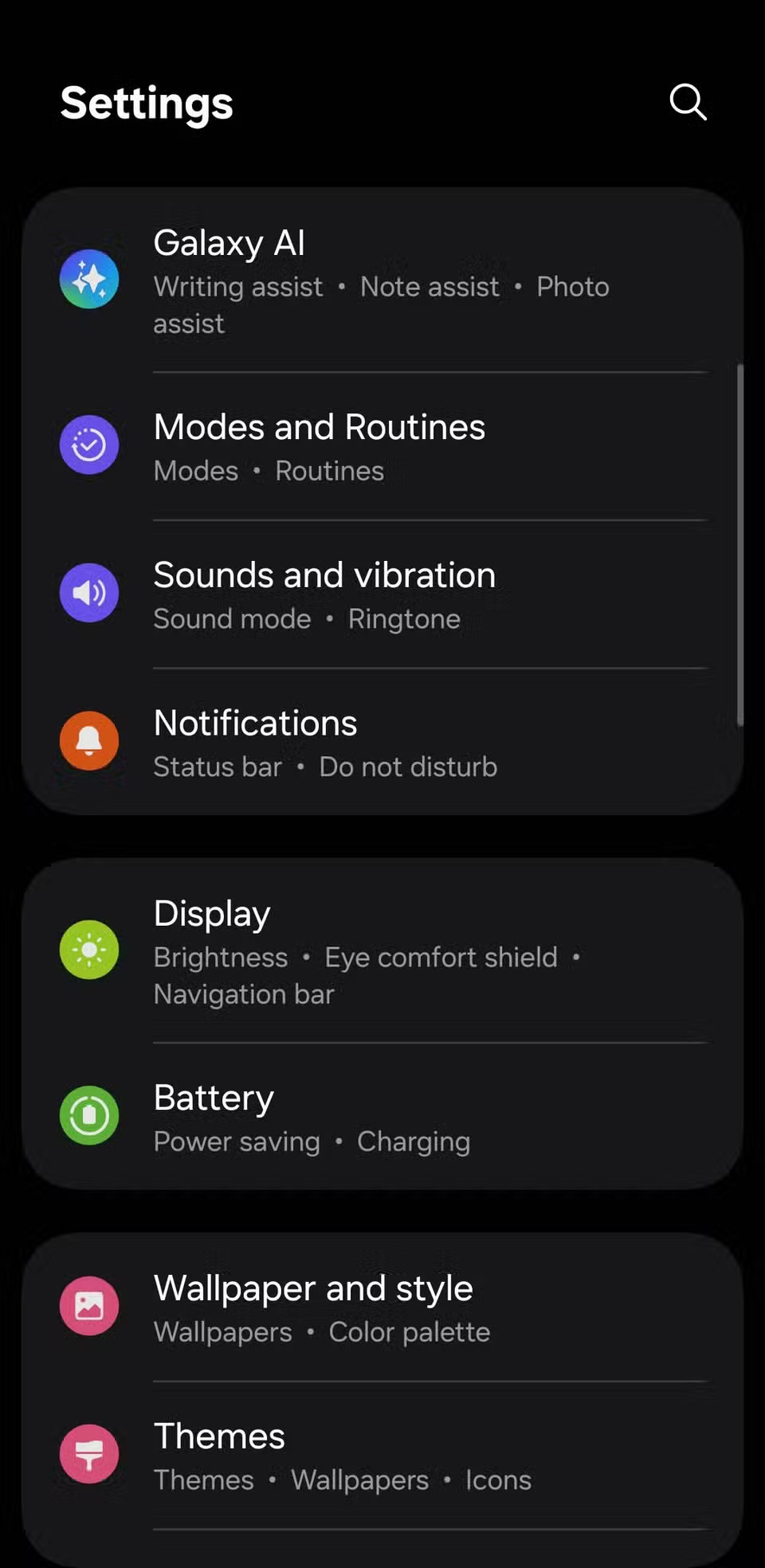
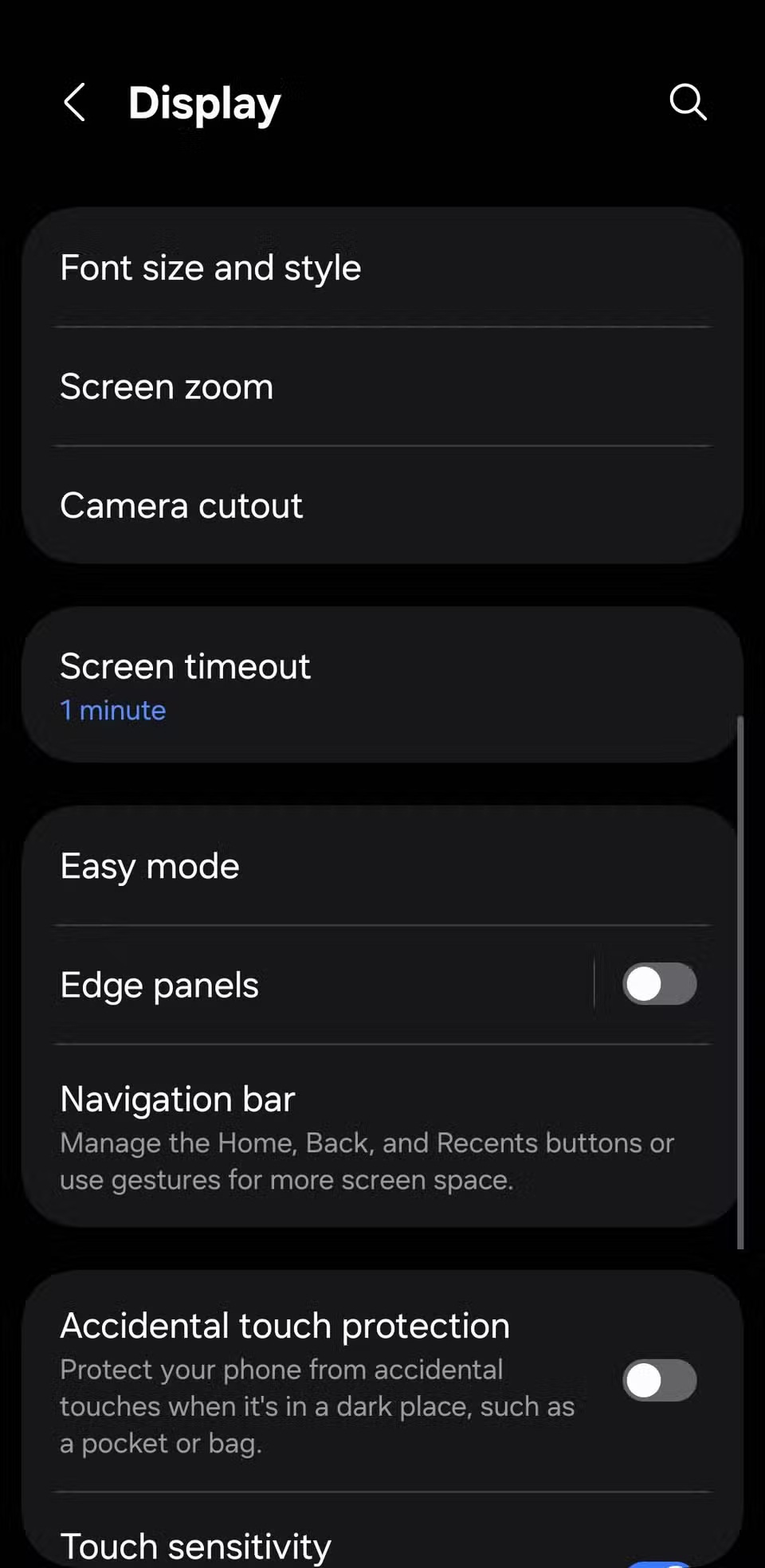
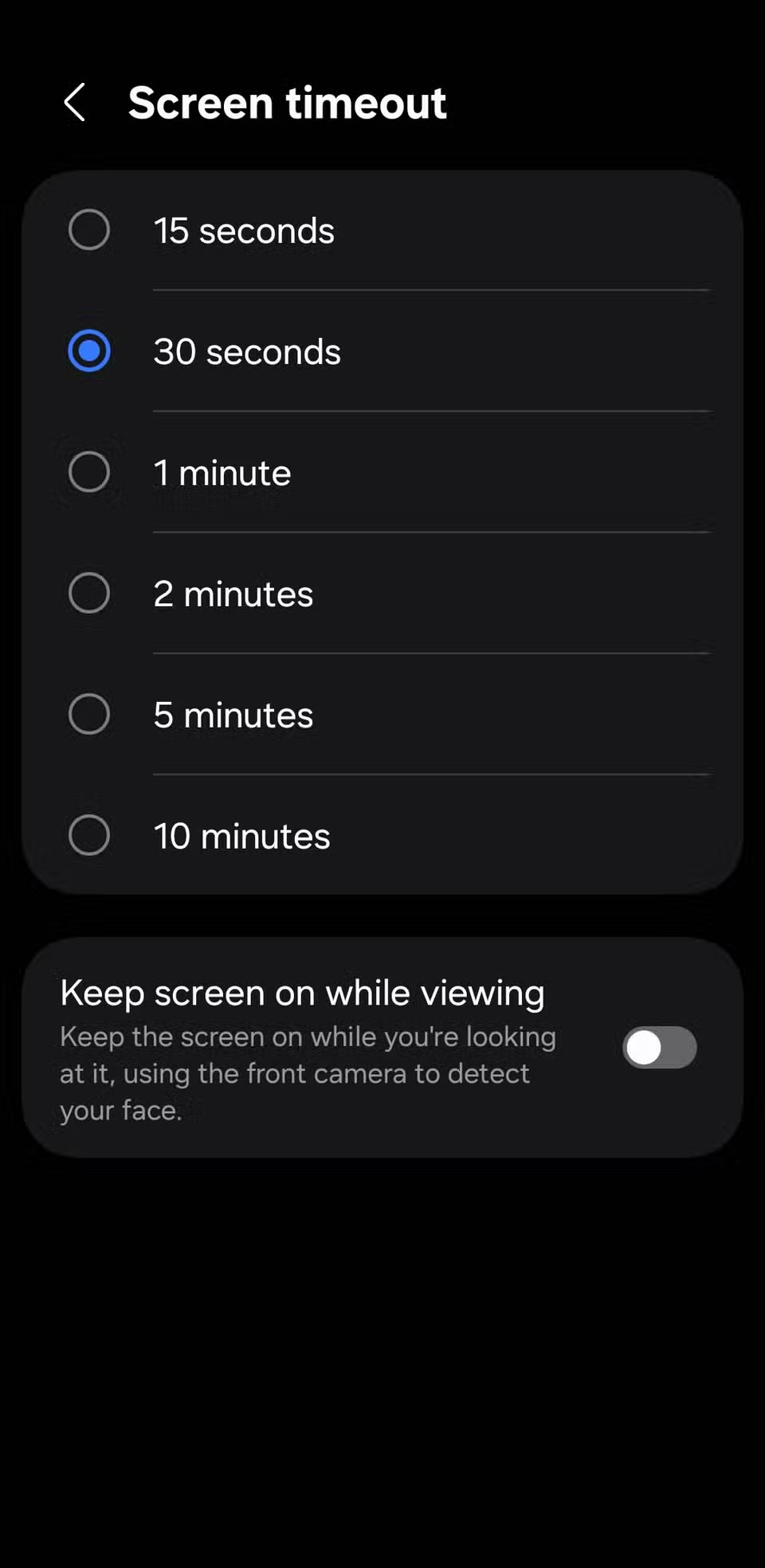 Установите автоматическую блокировку на 30 секунд (фото: MakeUseOf)
Отключите Smart Lock и Extend Lock
Функция Smart Lock оставляет телефон разблокированным, если вы находитесь дома, рядом с часами или держите его в руке. Это удобно, но рискованно: в "доверенной зоне" чужой человек может получить доступ к устройству без ввода PIN-кода.
Как отключить: перейдите в "Настройки", "Экран блокировки и AOD", "Smart Lock (или Extend Lock)" и "Отключить все параметры".
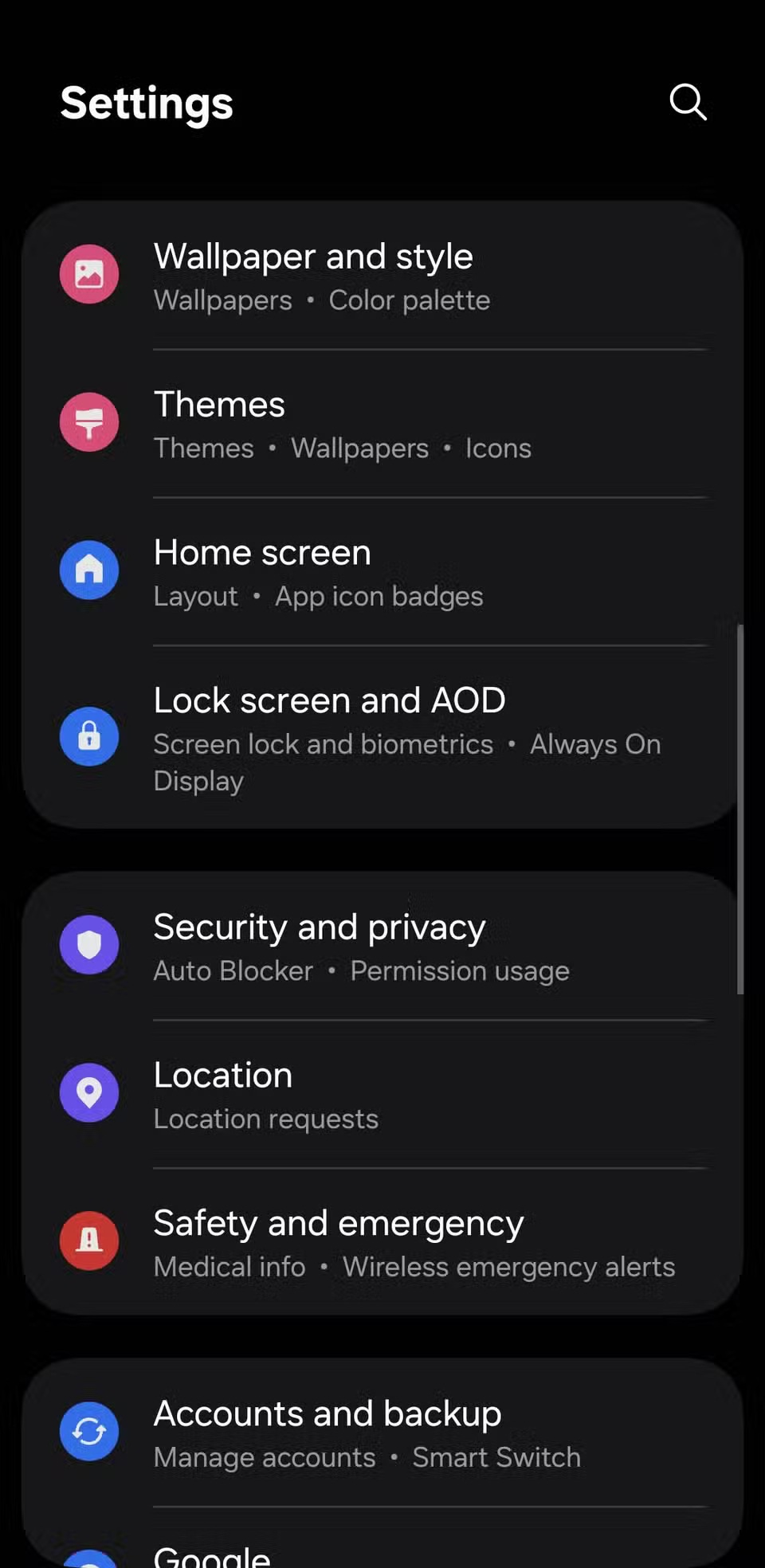
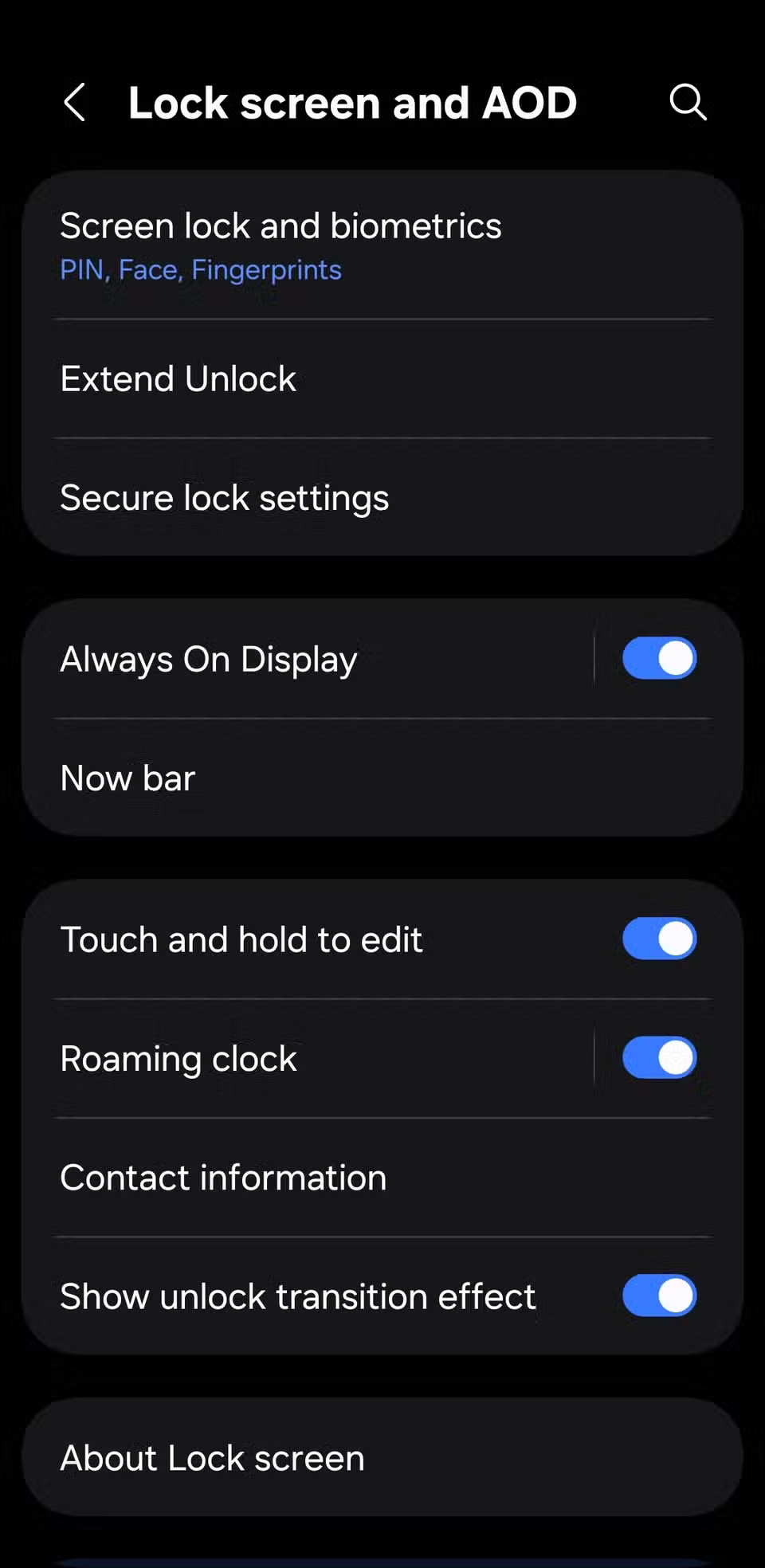
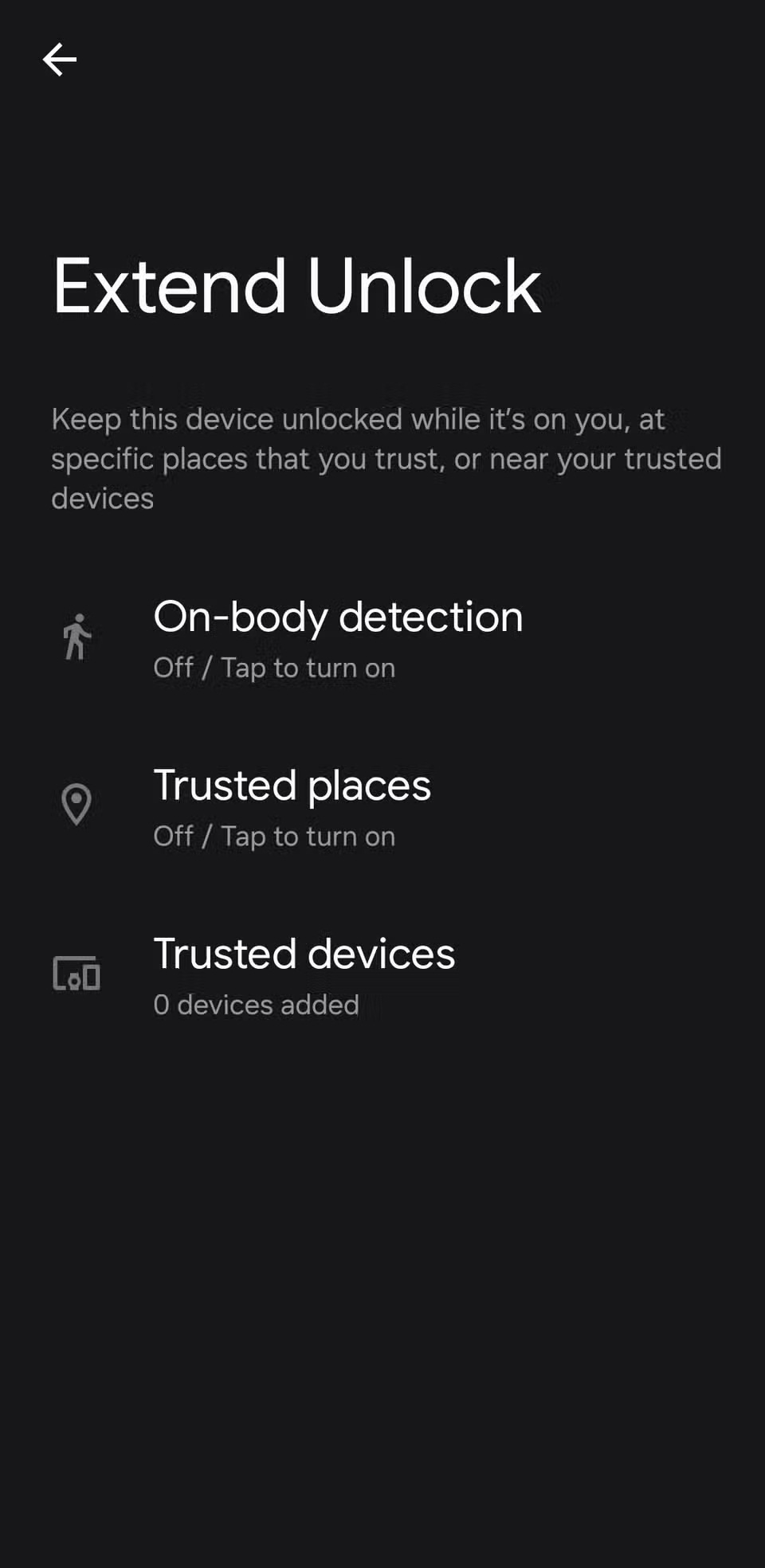 Отключите Smart Lock и Extend Lock (фото: MakeUseOf)
Защитите быстрые настройки на экране блокировки
Даже на экране блокировки можно опустить шторку и отключить Wi-Fi, Bluetooth или включить авиарежим. Это позволяет злоумышленникам быстро отключить функции отслеживания или удаленного доступа.
Как защитить: зайдите в "Настройки", "Экран блокировки и AOD", "Безопасные настройки блокировки" и включите "Блокировать сеть и безопасность".
После этого для изменения сетевых настроек потребуется разблокировать устройство.
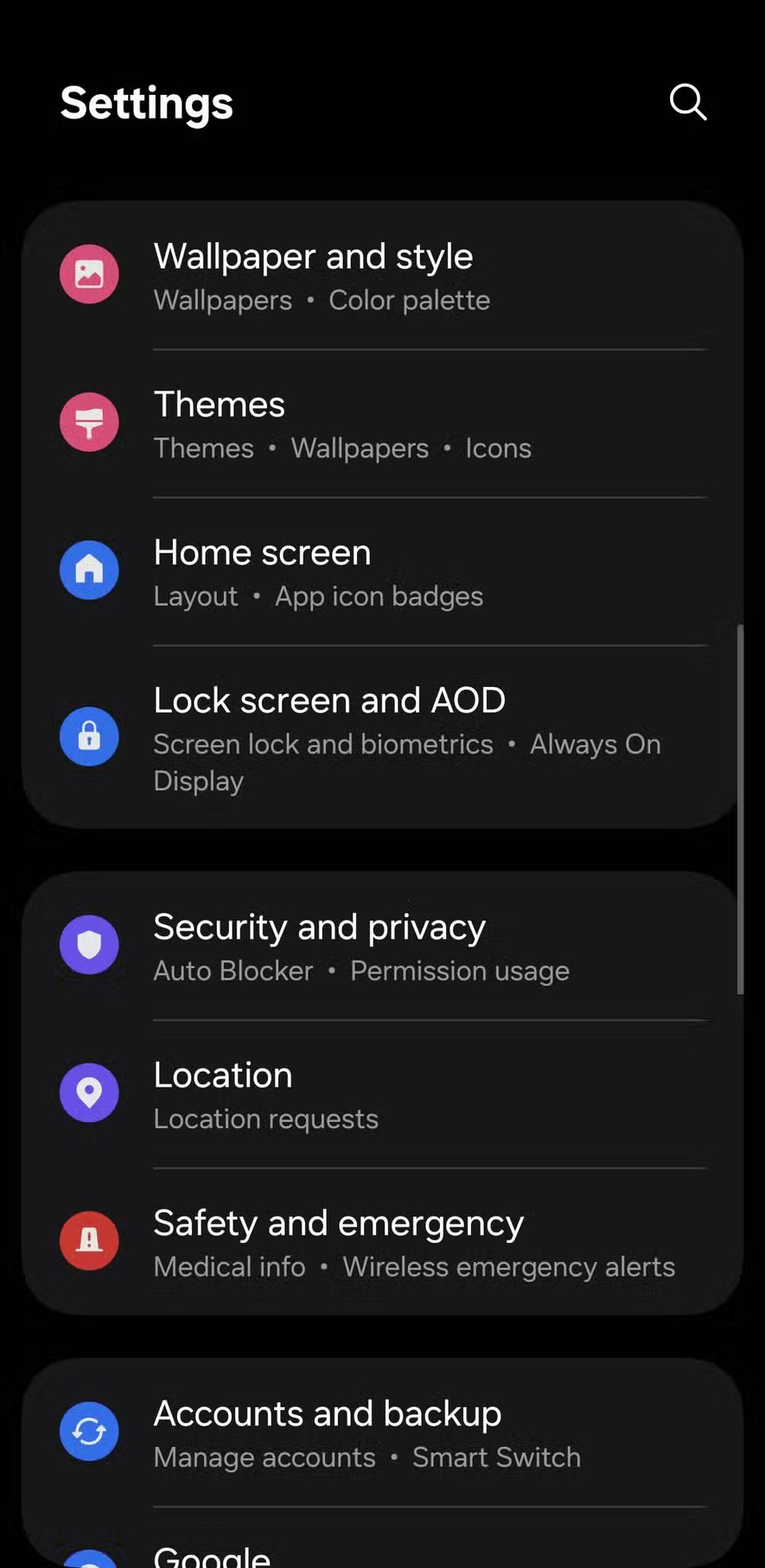
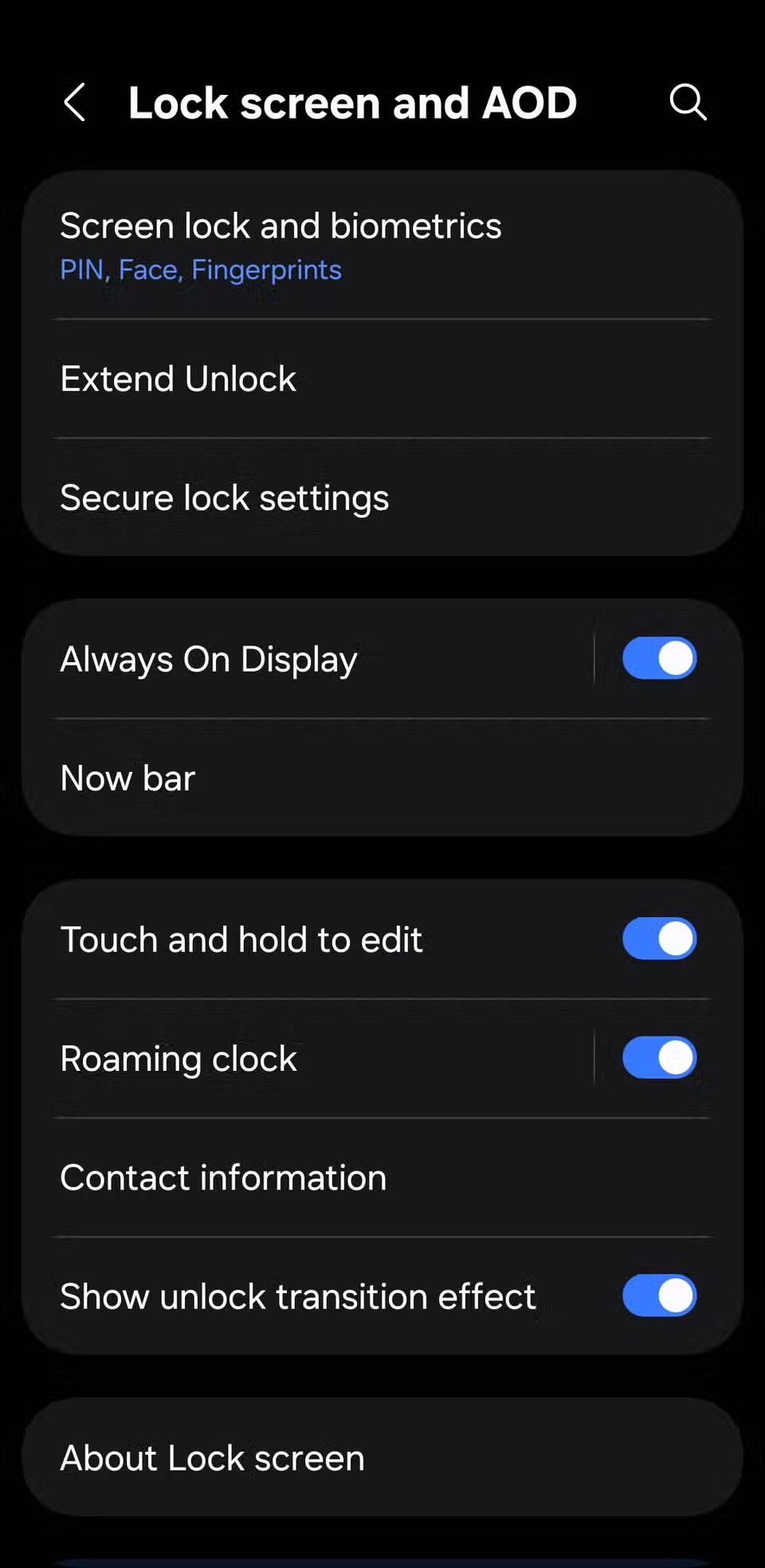
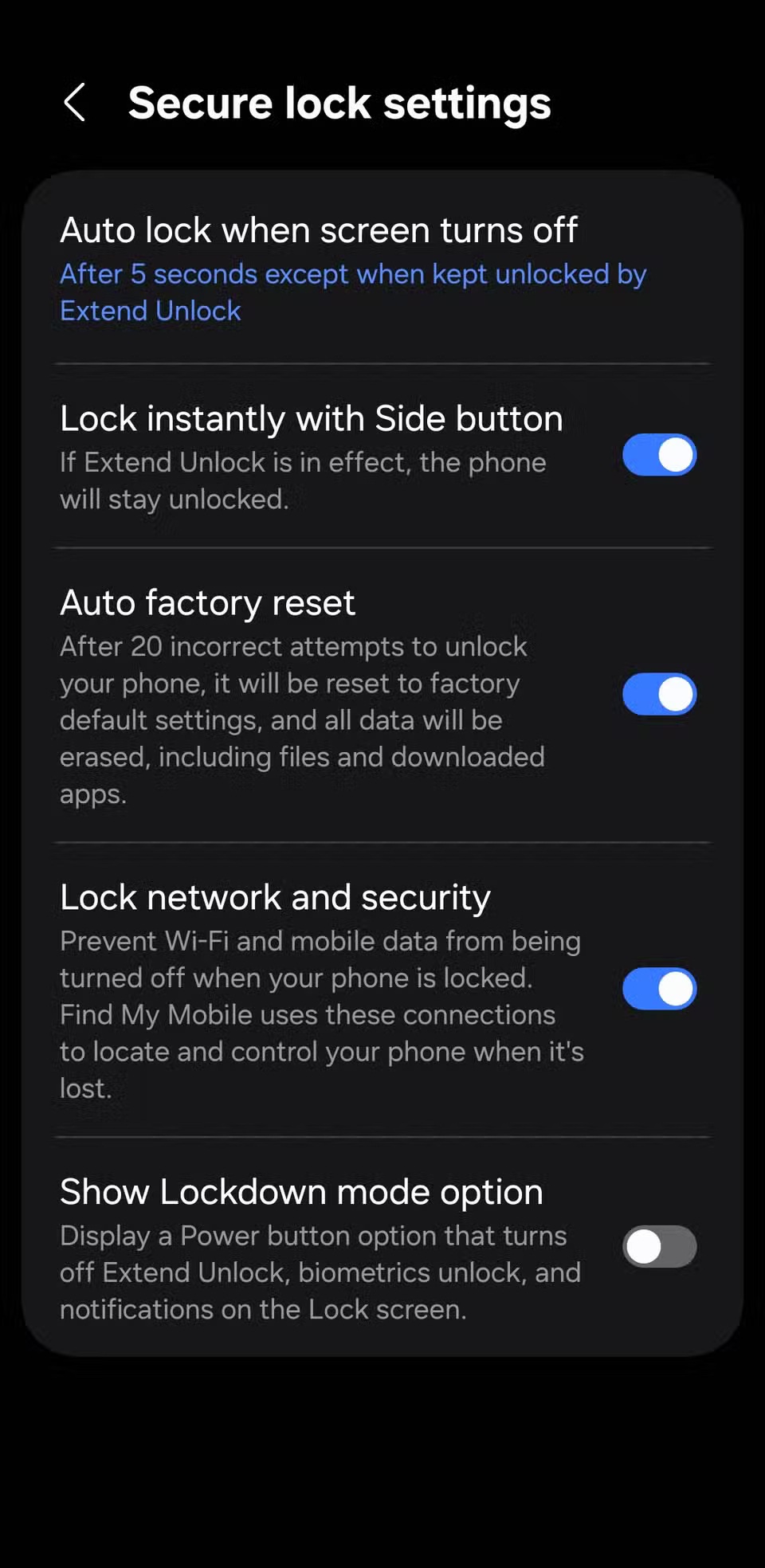 Защитите быстрые настройки на экране блокировки (фото: MakeUseOf)
Скрывайте уведомления на экране блокировки
Уведомления на экране блокировки - удобно, но и опасно: посторонние могут видеть коды из SMS, сообщения в мессенджерах и другую личную информацию.
Как скрыть: перейдите в "Настройки", далее "Экран блокировки", затем "Уведомления" и выберите "Скрыть содержимое".
Вы также можете скрыть содержимое экрана блокировки для отдельных приложений, чтобы сохранить в тайне конфиденциальную информацию, такую как сообщения или уведомления от банка, при этом продолжая отображать напоминания и события календаря.
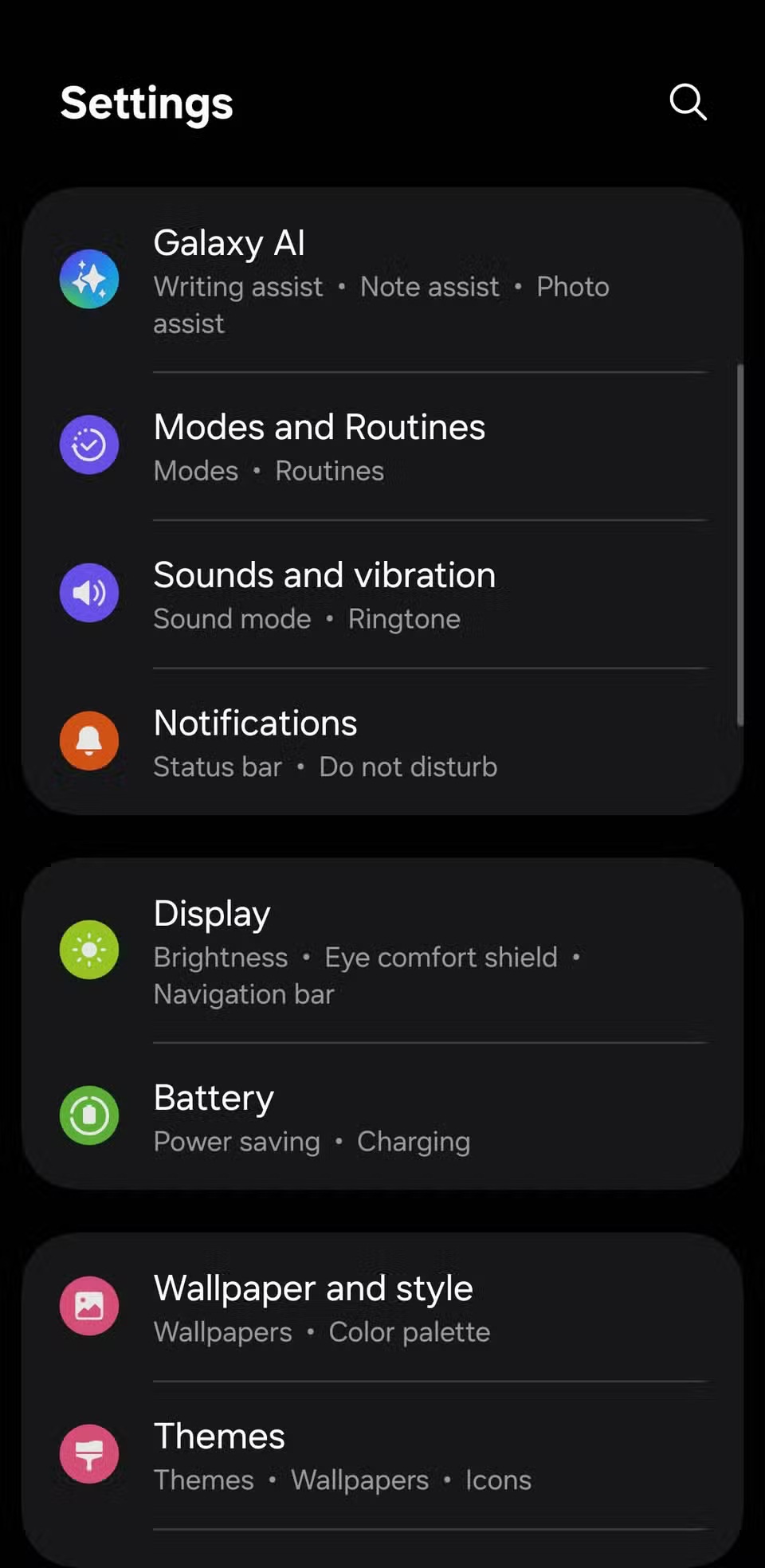
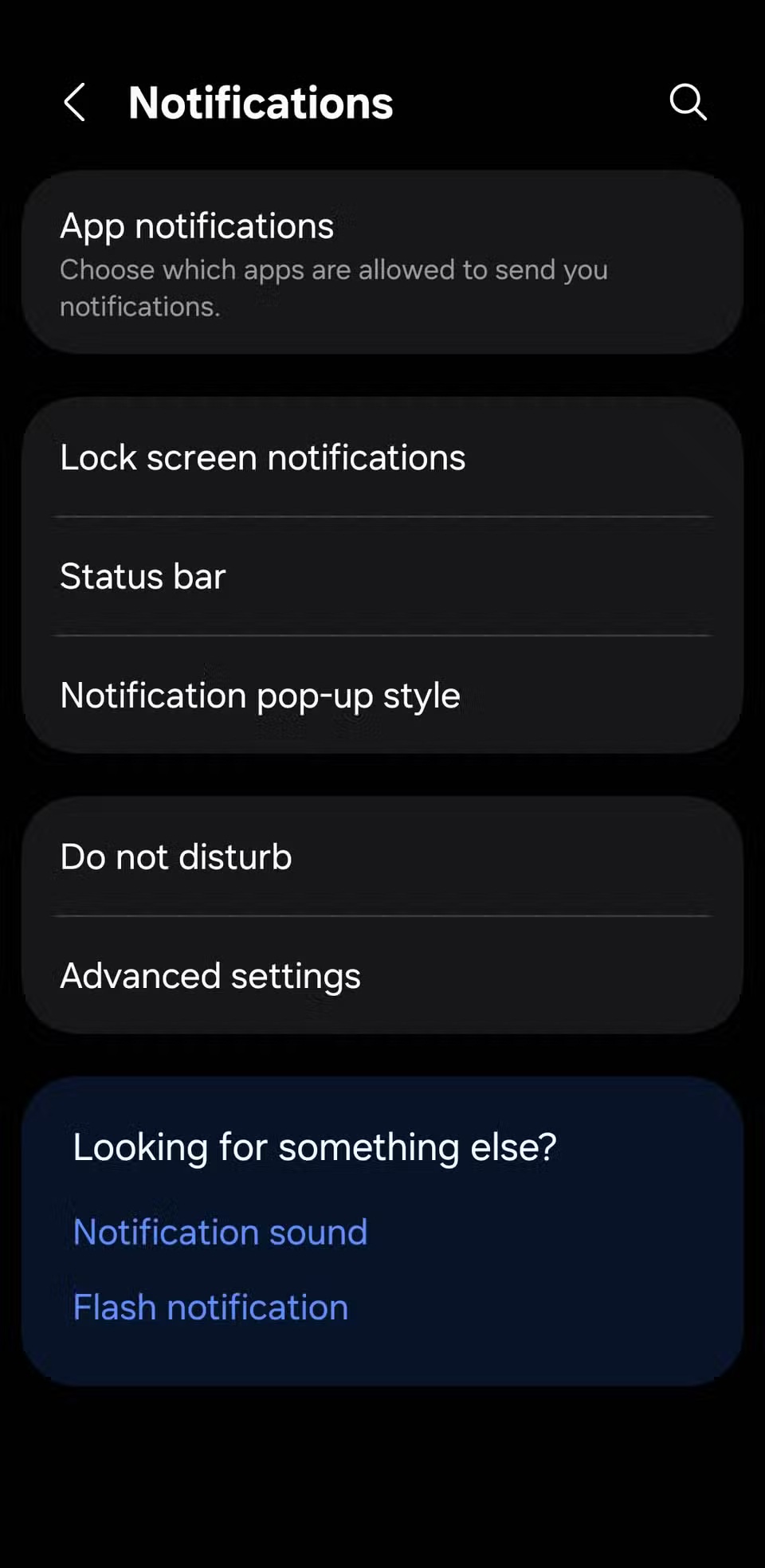
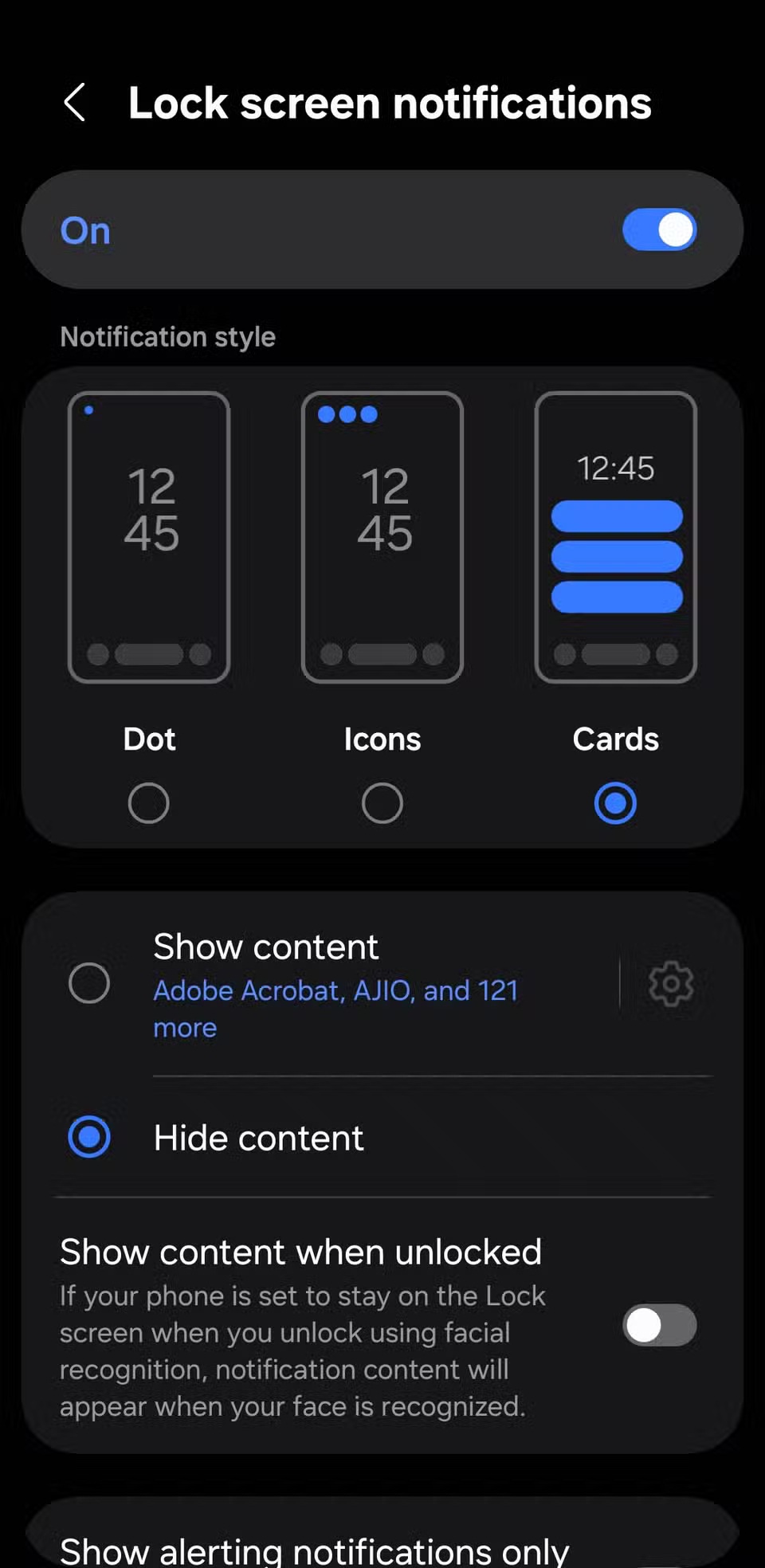 Скрывайте уведомления на экране блокировки (фото: MakeUseOf)
Запретите оплату через NFC без разблокировки
С помощью NFC можно оплачивать покупки без ввода PIN-кода. Но если телефон попадет в чужие руки, им смогут расплачиваться как кошельком.
Как ограничить: зайдите в "Настройки", "Подключенные устройства", затем "Предпочтения подключения", "NF" и включите "Требовать разблокировку устройства для NFC".
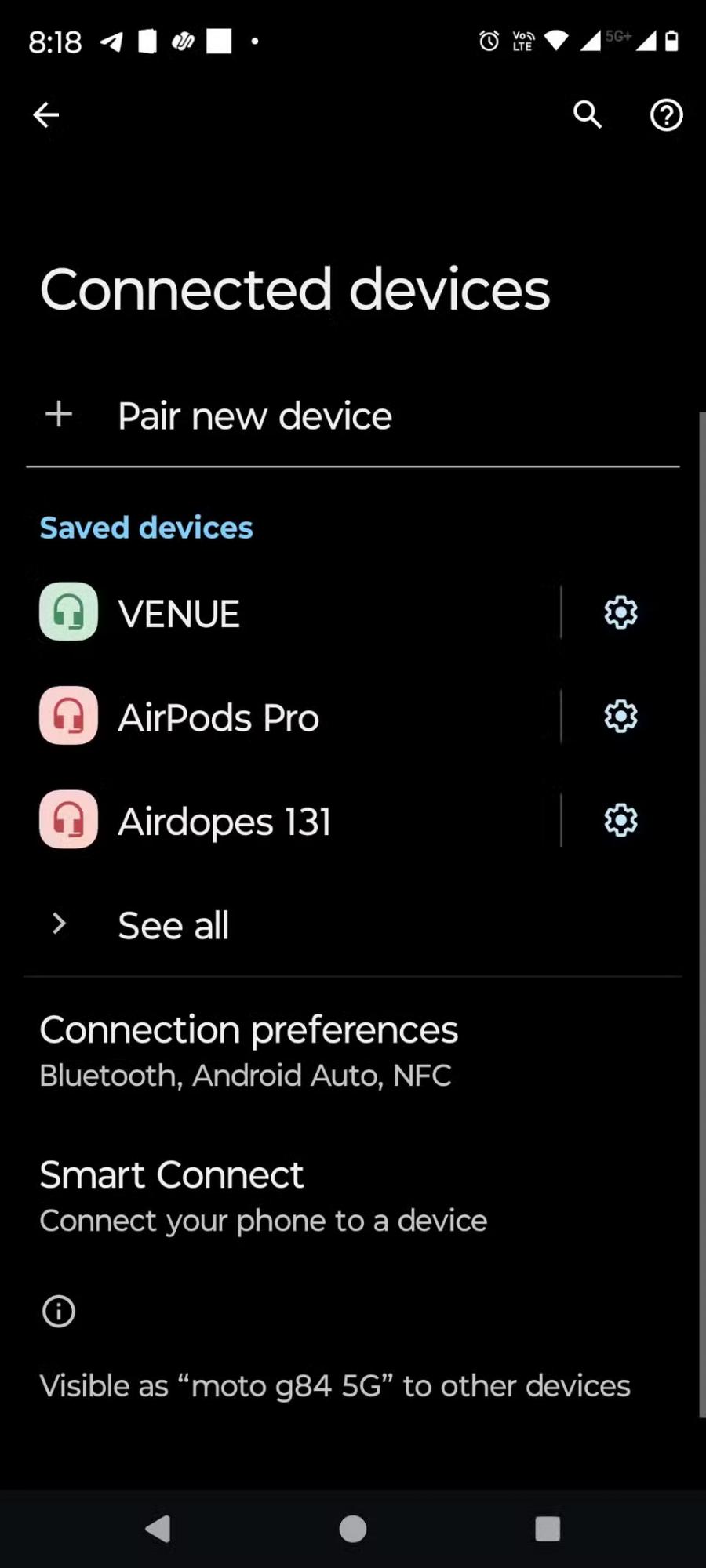
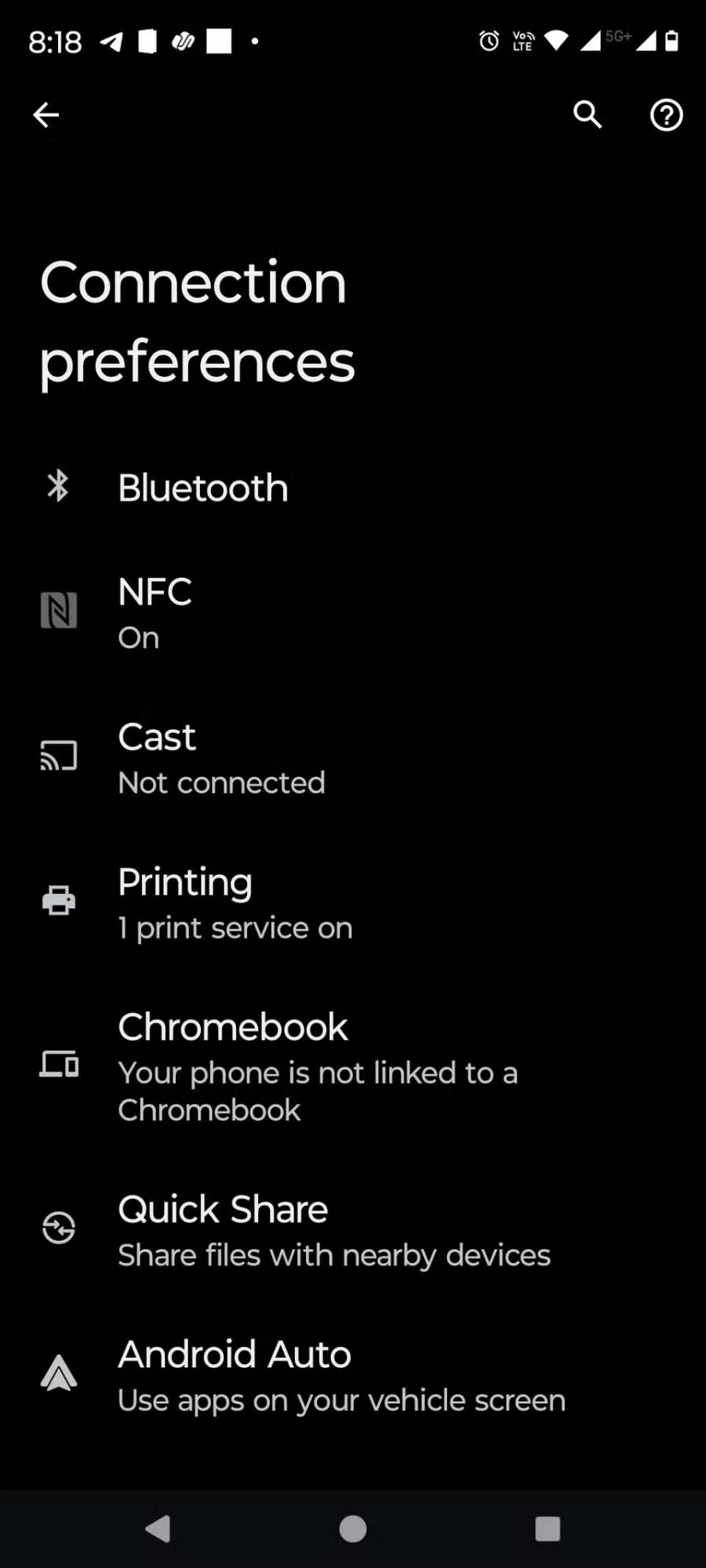
 Запретите оплату через NFC без разблокировки (фото: MakeUseOf)
Отключите голосовых помощников на экране блокировки
Голосовые помощники вроде Gemini или Bixby позволяют отправлять сообщения, звонить и управлять календарем - все это без разблокировки телефона. Но проблема в том, что они не распознают, кто говорит, и злоумышленник с нужной фразой может использовать ваш телефон в своих целях.
Как отключить доступ:
Для Gemini: откройте Google, затем Настройки, далее Gemini, Gemini на экране блокировки и отключите "Использовать без разблокировки".
Для Bixby: зайдите в Настройки, Дополнительные функции, Bixby и отключите "Использовать при заблокированном экране".
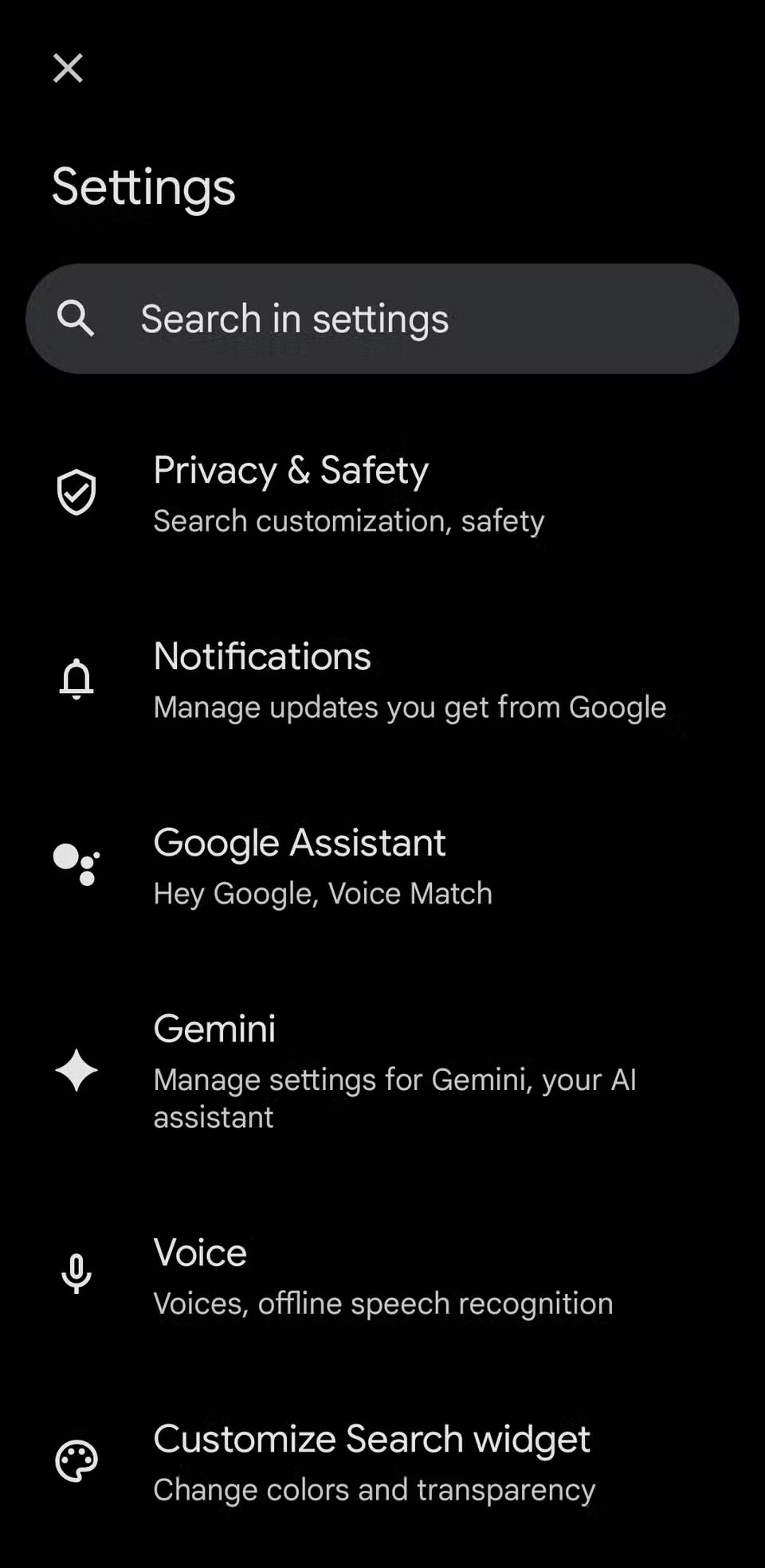
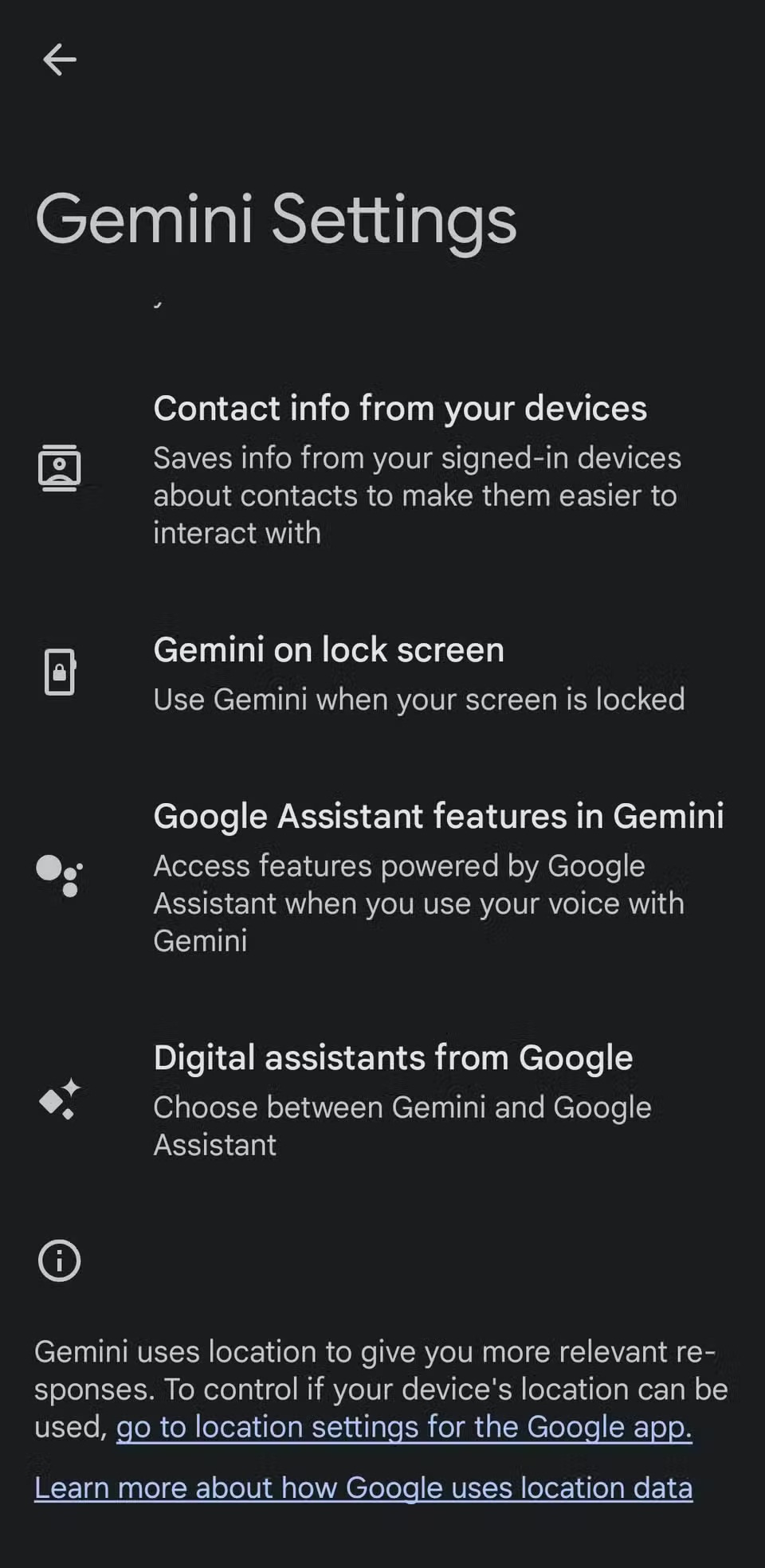
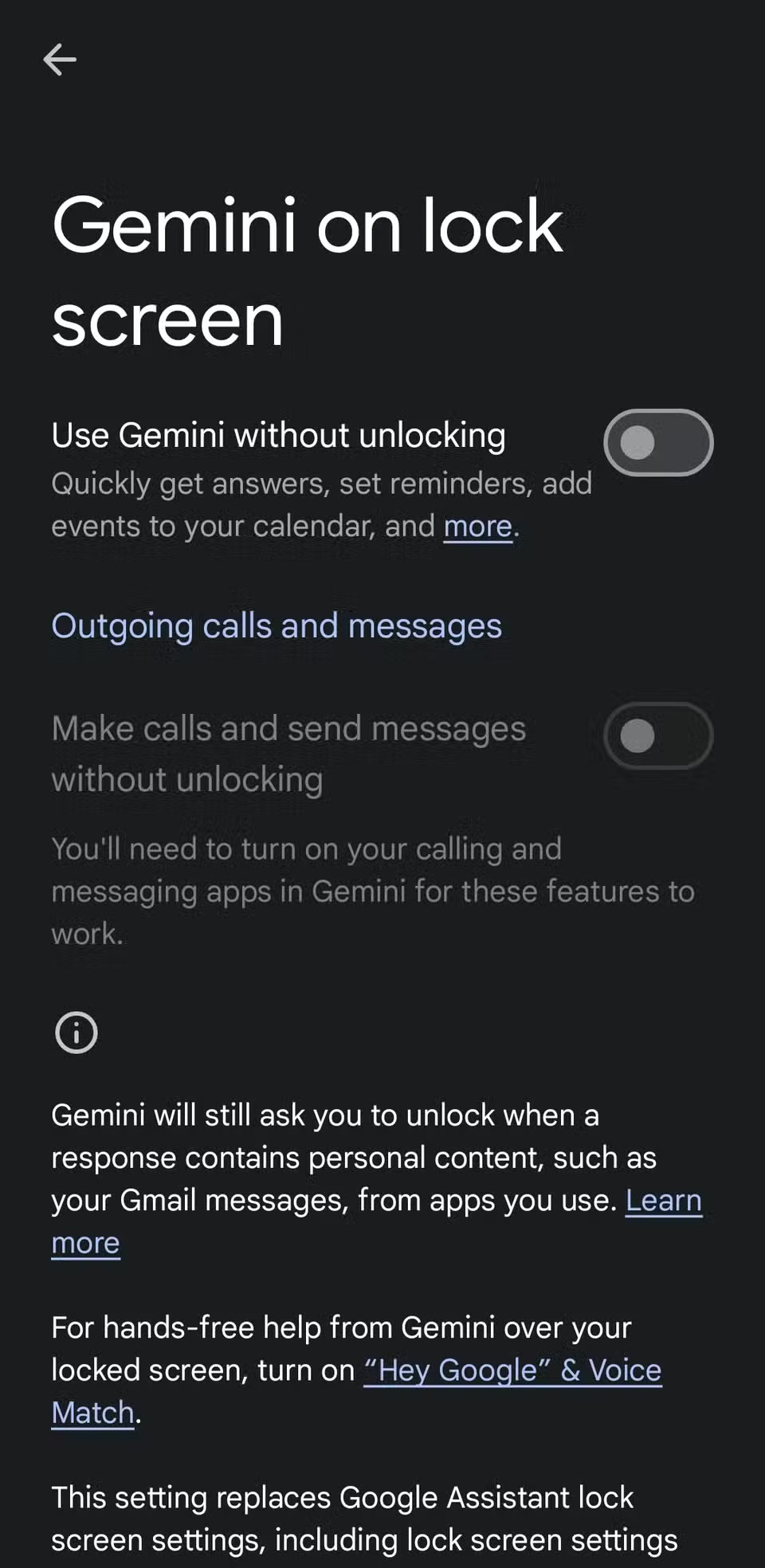 Отключите голосовых помощников на экране блокировки (фото: MakeUseOf)
Заблокируйте USB-подключения в заблокированном состоянии
Порт USB-C на вашем смартфоне используется не только для зарядки. При попадании в чужие руки он может стать инструментом для установки вредоносного ПО, кражи данных или попытки взлома экрана блокировки с помощью специализированных устройств.
Как защититься: откройте "Настройки, "Безопасность и конфиденциальность", затем "Дополнительные параметры безопасности" и включите "Блокировать USB-подключения при блокировке".
Это позволит использовать порт только для зарядки, пока телефон не будет разблокирован.
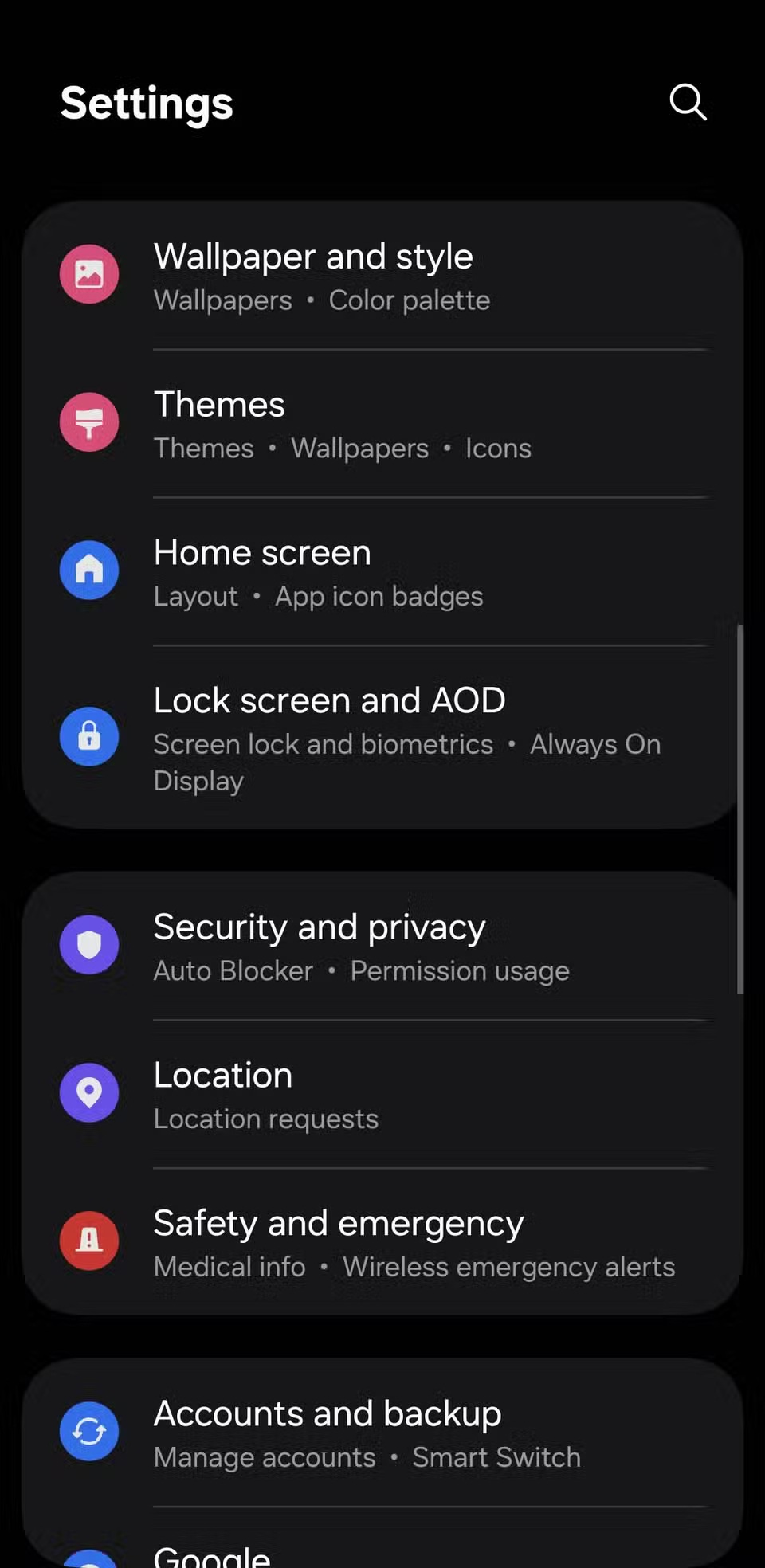
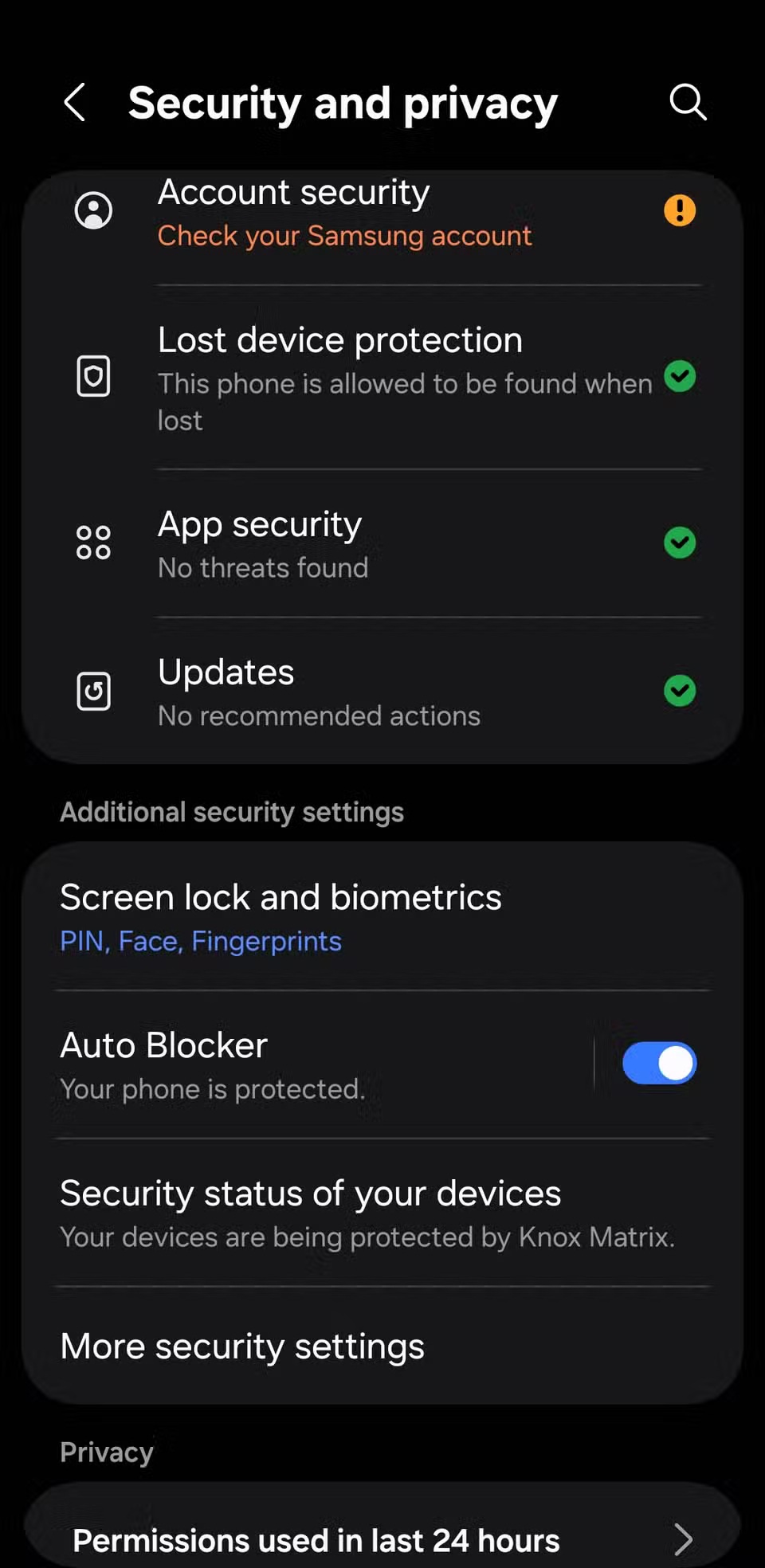
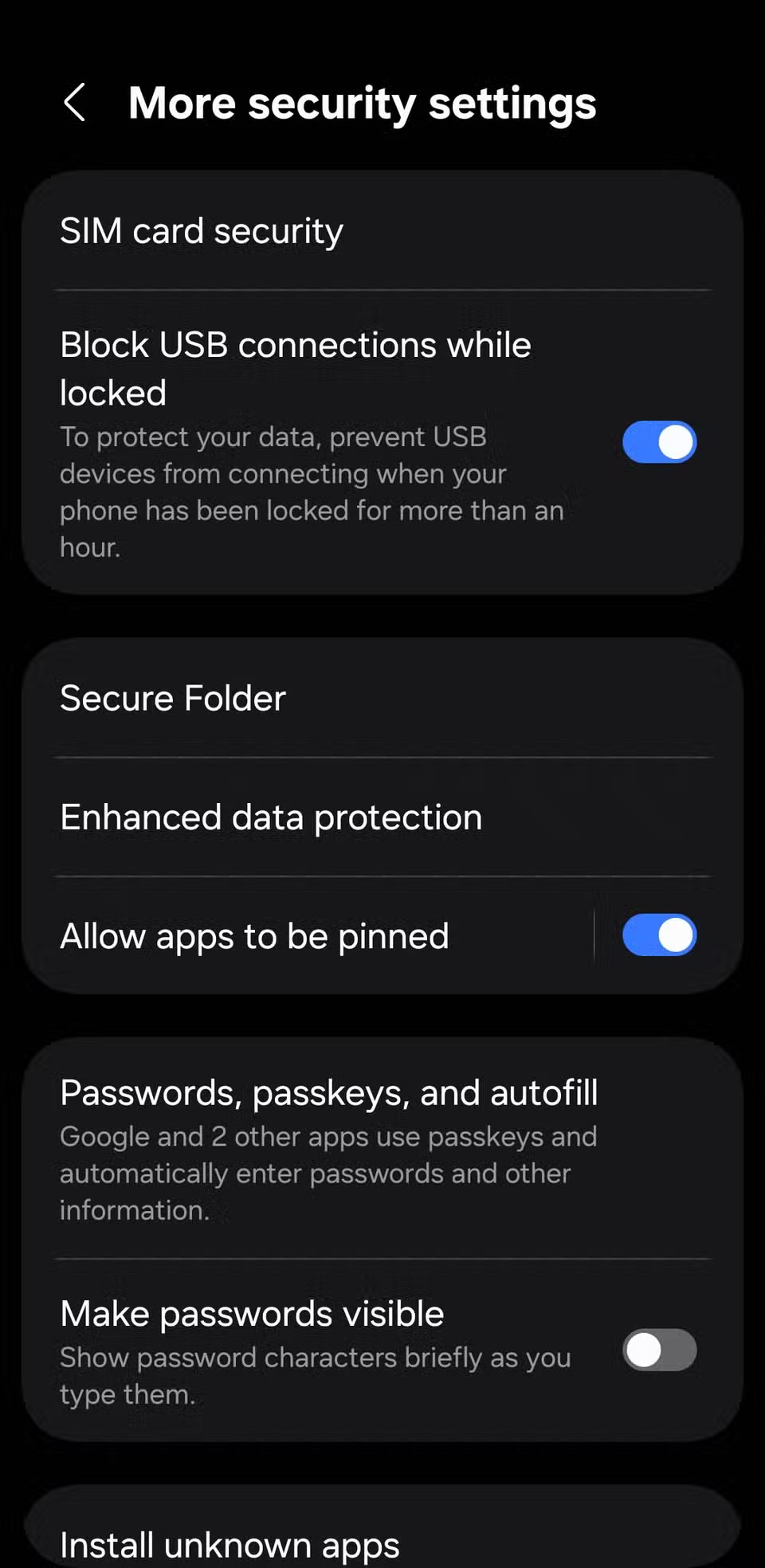 Заблокируйте USB-подключения в заблокированном состоянии (фото: MakeUseOf)
Включите автоматический сброс до заводских настроек
Если кто-то попытается взломать ваш телефон, он, скорее всего, будет подбирать PIN-код методом перебора. И хотя Android автоматически задерживает доступ после нескольких неверных попыток, настойчивый злоумышленник все равно может добиться успеха. Если только вы заранее не активировали защиту от подобных сценариев.
Функция автоматического сброса до заводских настроек удаляет все данные после определенного количества неудачных попыток разблокировки. Это последний рубеж обороны, способный спасти вашу конфиденциальность.
Как включить: перейдите в "Настройки", далее "Экран блокировки и AOD", затем "Безопасные настройки блокировки" и включите "Автоматический сброс до заводских".
Регулярно делайте резервные копии данных, чтобы не потерять важную информацию, если сброс будет активирован.
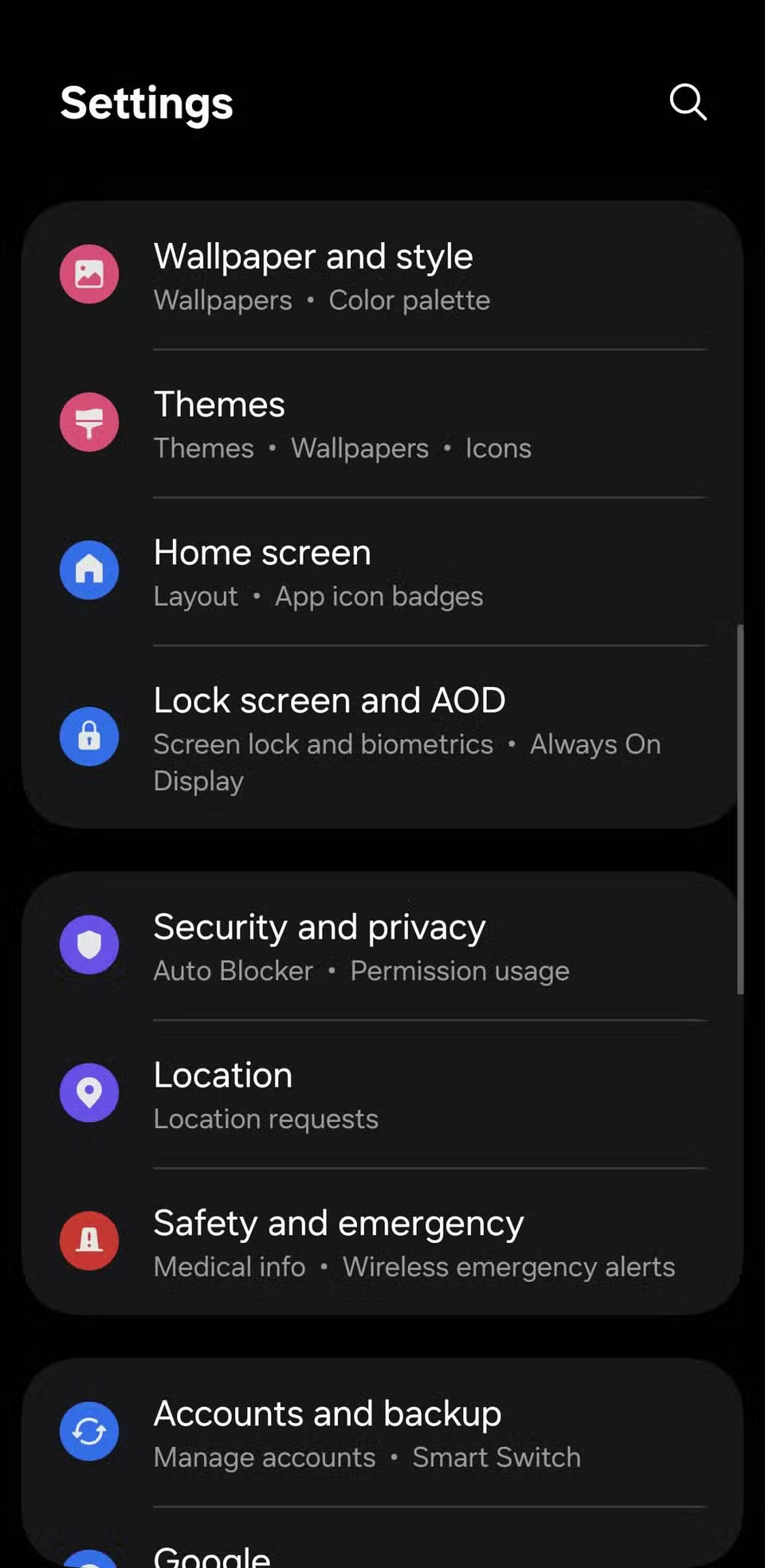
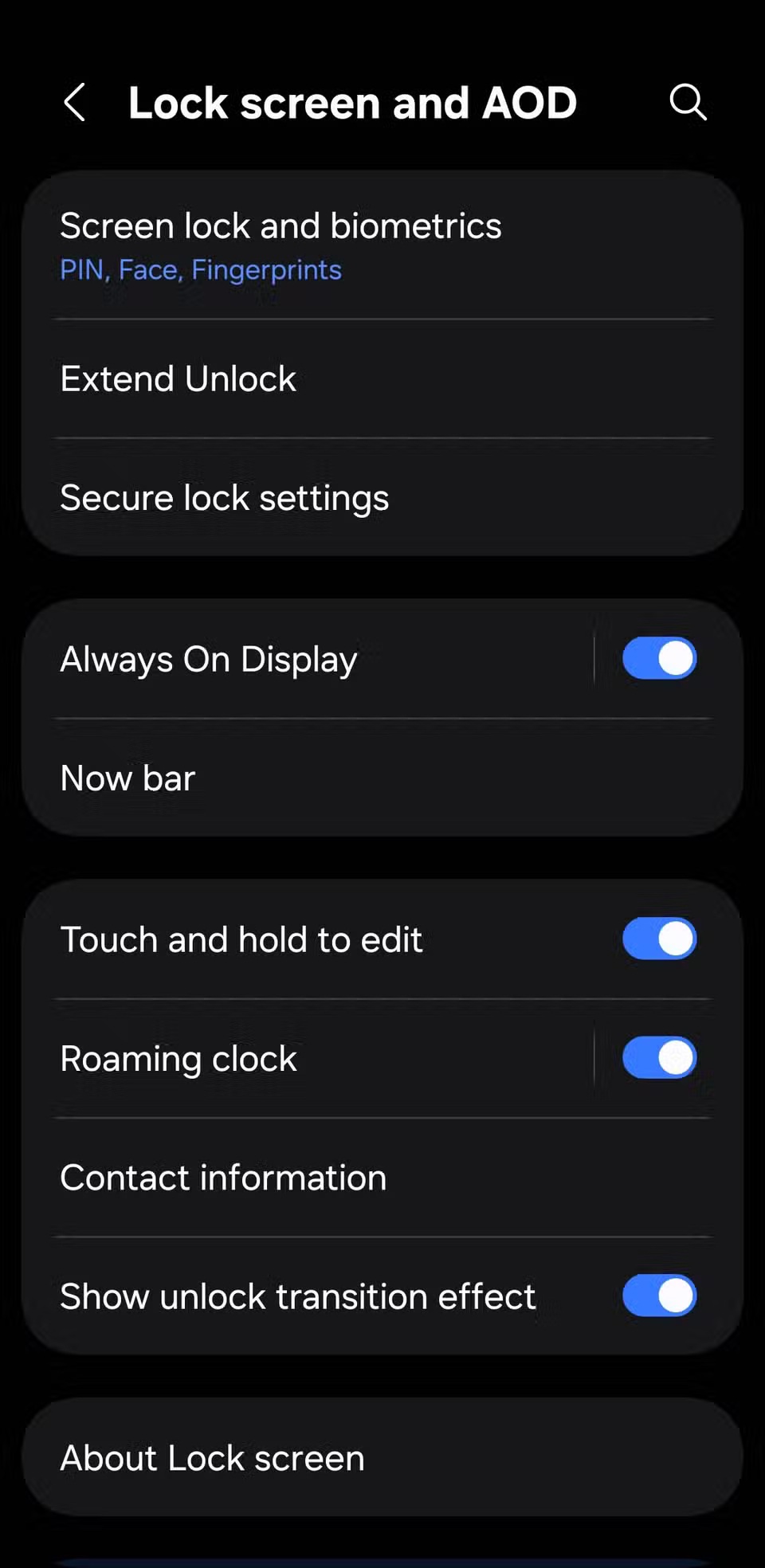
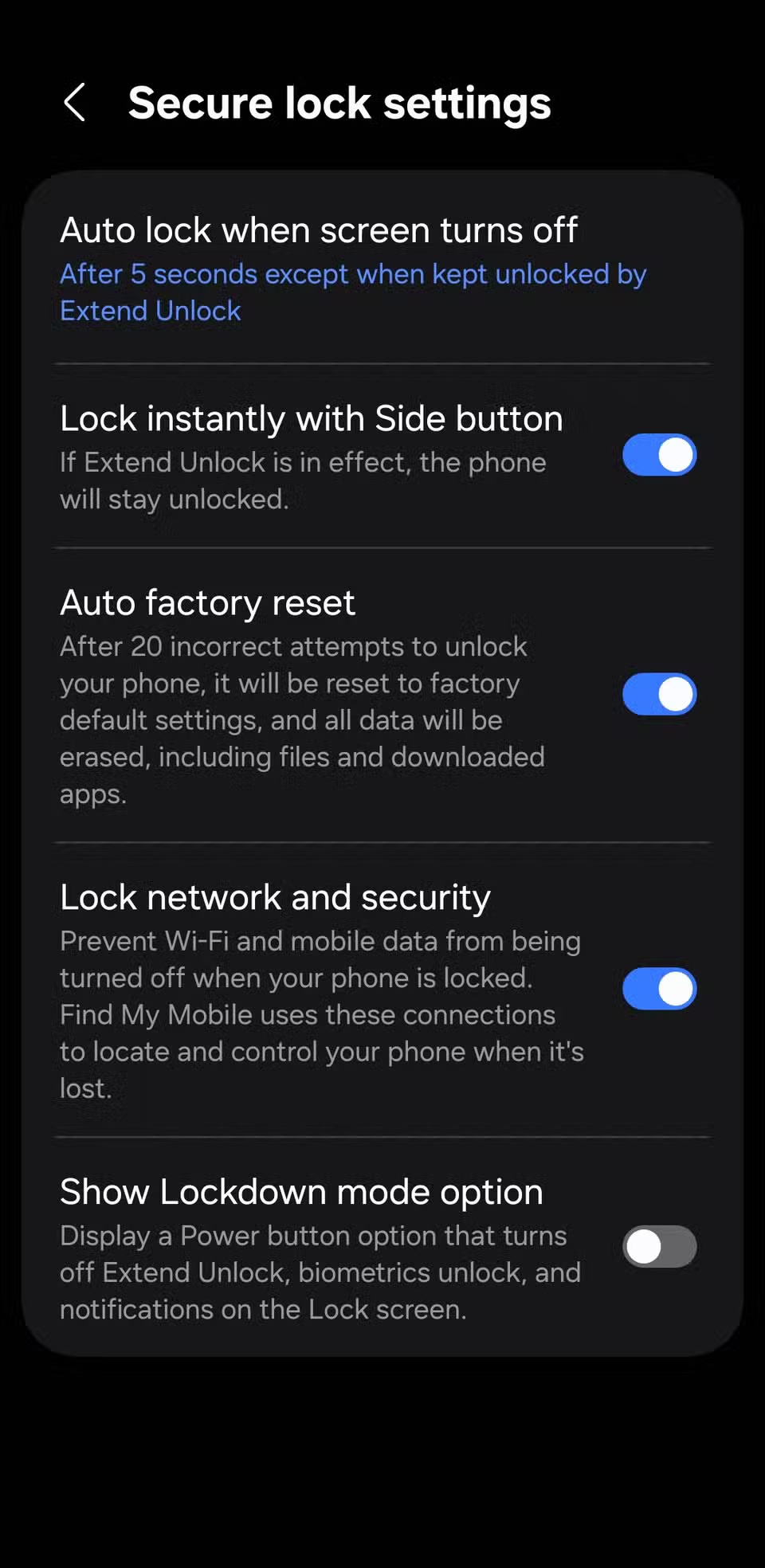 Включите автоматический сброс до заводских настроек (фото: MakeUseOf)
Вас может заинтересовать:
- 9 обязательных настроек для тех, кто хранит важные данные на Android
- Скрытые настройки Android, которые делают смартфон умнее
- Почему обновления Android-смартфонов критически важны в 2025 году