9 настроек безопасности на Android, которые стоит включить прямо сейчас

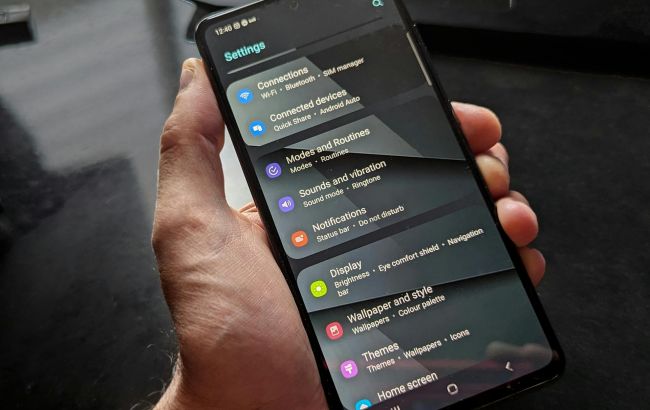 Какие функции безопасности на Android не работают по умолчанию (фото: Pexels)
Большинство пользователей уверены, что контролируют свою цифровую безопасность и хорошо понимают риски, связанные с интернетом, утечкой данных и личной информацией. Однако даже если вы продвинутый пользователь, стоит еще раз пересмотреть ключевые настройки безопасности на Android-смартфоне.
Об этом сообщает РБК-Украина со ссылкой на портал 9to5Google.
Find My Device (защита, которая не включена по умолчанию)
Одна из таких функций - Find My Device (Найти мое устройство). Она позволяет определить местоположение смартфона в случае потери или кражи. Но, вопреки логике, по умолчанию эта опция может быть отключена.
Чтобы активировать функцию, нужно:
- открыть или скачать приложение Find Hub
- войти в Google-аккаунт, привязанный к устройству
- после этого вы сможете отследить телефон на карте по последнему местоположению или точке подключения к сети.
Эксперты удивляются, почему эта функция до сих пор не активируется автоматически при первом запуске устройства.
Защита от кражи
Самой интересной новинкой Android стал режим Theft Protection - дополнительная защита от кражи. Она активируется, если смартфон вырван из рук в разблокированном состоянии. Система автоматически блокирует устройство, чтобы злоумышленник не смог получить доступ к данным.
Функция работает на основе встроенных датчиков и алгоритмов, распознающих резкие движения. Однако стоит учитывать: если устройство просто забрали со стола, пока оно было разблокировано, - защита может не сработать.
Чтобы минимизировать риск, рекомендуется дополнительно включить опцию автоматической блокировки при подозрительной активности.
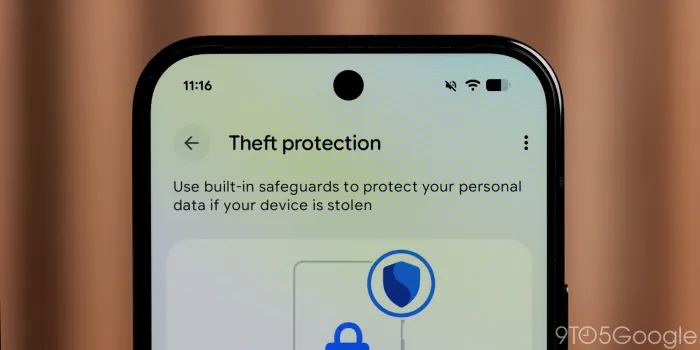
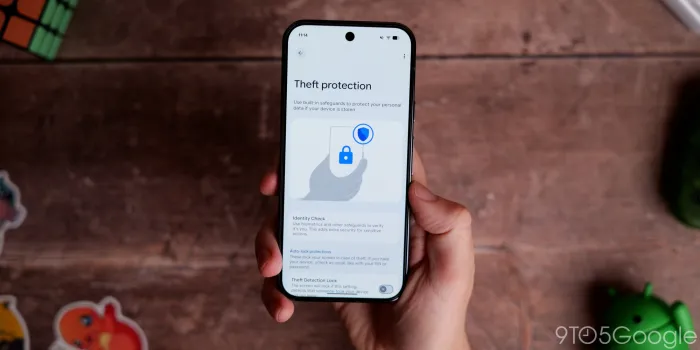 Защита от кражи (скриншот: 9to5Google)
Блокировка устройства в автономном режиме
Если вор вытащит SIM-карту или отключит интернет на устройстве, его нельзя будет отследить через "Найти устройство". Но в этом случае поможет офлайн-блокировка.
Когда функция включена, телефон автоматически блокируется, если теряет подключение к Wi-Fi или мобильной сети. Разблокировать его можно будет только после повторного подключения к сети и ввода PIN-кода.
 Блокировка устройства в автономном режиме (скриншот: 9to5Google)
Удаленная блокировка
Еще один способ защитить свои данные - функция удаленной блокировки. Если вы потеряли смартфон, можно перейти на сайт android.com/lock, ввести номер телефона, и устройство мгновенно заблокируется.
Важно: телефон должен быть подключен к интернету. Также стоит помнить, что эта функция ограничена - ей можно воспользоваться лишь два раза в сутки.
Google Play Protect (защита от вредоносных приложений)
Функция Google Play Protect помогает находить подозрительные приложения. Она автоматически сканирует установленные программы и уведомляет, если найдены потенциально опасные.
Как проверить вручную:
- Откройте Play Маркет
- Нажмите на иконку профиля
- Выберите Play Protect, Сканировать.
Однако защита может не работать для приложений, установленных из сторонних источников (F-Droid, Aurora, APK-файлы).
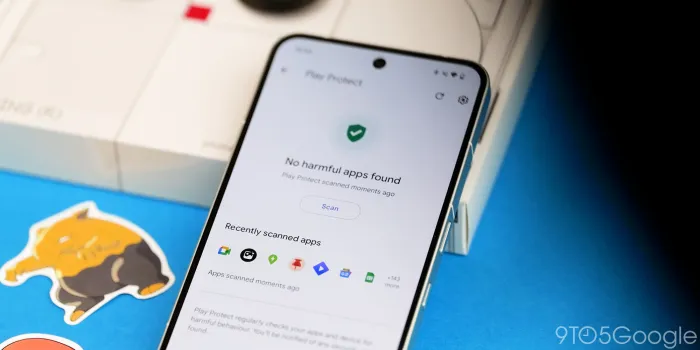
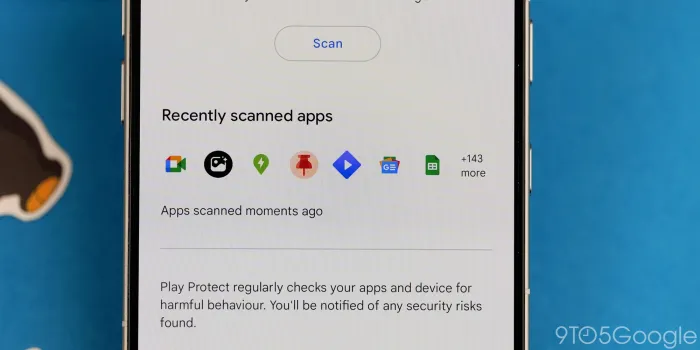 Защита от вредоносных приложений (скриншот: 9to5Google)
Скрытие вводимых паролей
По умолчанию Android может отображать символы при вводе пароля. Это удобно, но небезопасно. Чтобы отключить, зайдите в Настройки, Безопасность и конфиденциальность, Дополнительные параметры, Показывать пароль и выключите эту опцию.
Режим усиленной блокировки
Режим блокировки (Lockdown Mode) отключает возможность разблокировки по отпечатку пальца или лицу - только PIN или пароль. Это особенно полезно, если вы хотите временно отключить биометрию (например, при пересечении границы).
Минус: режим нужно включать вручную каждый раз, когда он нужен.
 Режим усиленной блокировки (скриншот: 9to5Google)
Проверка разрешений приложений
Многие приложения получают доступ к микрофону, камере или геолокации - часто без ведома пользователя. Перейдите в раздел "Разрешения приложений" в настройках и ограничьте доступ тем, кто его не заслуживает.
Скрытие уведомлений на экране блокировки
Android по умолчанию показывает уведомления на экране блокировки - включая коды двухфакторной аутентификации.
Чтобы скрыть их, перейдите в Настройки, Уведомления, Экран блокировки. Настройте показ уведомлений для каждого приложения или отключите полностью.
Контакты экстренной помощи
Удивительно, но большинство пользователей не настраивают экстренные контакты. В чрезвычайных ситуациях это может спасти жизнь.
Функция позволяет добавить контакты, к которым можно быстро обратиться даже с заблокированного телефона.

 Контакты на случай чрезвычайной ситуации (скриншот: 9to5Google)
Вас может заинтересовать:
- 5 скрытых функций Android-смартфонов, о которых не знают даже опытные пользователи
- Зачем в 2025 году обязательно обновлять Android-смартфон
- Google прекращает поддержку Chrome на этих Android-смартфонах