Лагає гра? 5 перевірених способів прискорити ПК і підвищити FPS

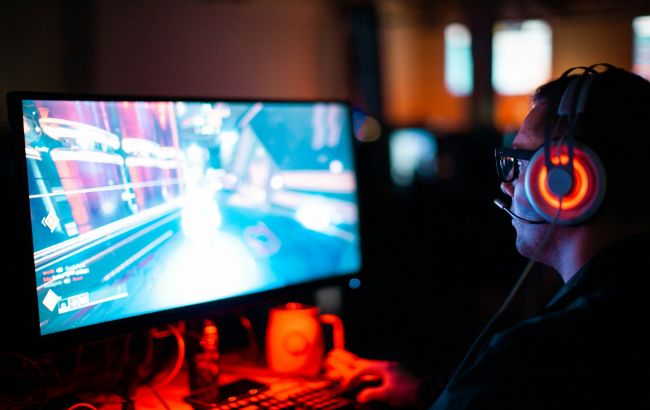 Звільніть оперативну пам'ять і спостерігайте зростання FPS (фото: Unsplash)
Якщо улюблена гра почала гальмувати, а кадри немов просідають у найневідповідніший момент - значить, настав час навести лад в операційній системі. На щастя, є прості, але дієві способи повернути плавність і підвищити FPS без апгрейда ПК.
Про це повідомляє РБК-Україна (проект Styler) з посиланням на технологічний сайт PCWorld.
Очистіть кеш браузера і закрийте вкладки
Під час перегляду веб-сторінок браузер зберігає зображення, шрифти, CSS, HTML і JavaScript код, щоб економити пропускну здатність. Це, як правило, добре, оскільки сторінки завантажуються швидше. Але недоліком є те, що це може використовувати оперативну пам'ять. Щоб протидіяти цьому, очистіть кеш браузера перед грою.
Крім того, краще не грати з відкритими вкладками браузера в Windows. Тести показують, що всього 20 відкритих вкладок у Google Chrome можуть використовувати до 1,8 ГБ оперативної пам'яті.
Закрийте програми в Диспетчері задач
Диспетчер задач Windows - чудовий засіб для контролю за використанням оперативної пам'яті. Ви будете здивовані, скільки програм працює у фоновому режимі в Windows, споживаючи пам'ять без вашого відома.
Найчастіше це додатки для ігрових периферійних пристроїв і програми для зв'язку, які завантажуються в Windows за замовчуванням, незалежно від того, чи потрібні вони. Тому вам треба закрити або відключити ті, які не потрібні.
Для цього потрібно натиснути Ctrl + Shift + Esc, щоб відкрити Диспетчер задач Windows, потім клацнути правою кнопкою миші і вибрати "Завершити завдання" для програм або додатків, які ви хочете закрити.
Щоб вимкнути їхнє завантаження під час запуску Windows, виберіть "Автозавантаження застосунків" у лівому меню, потім клацніть правою кнопкою миші на застосунку і виберіть "Вимкнути" в Диспетчері задач.
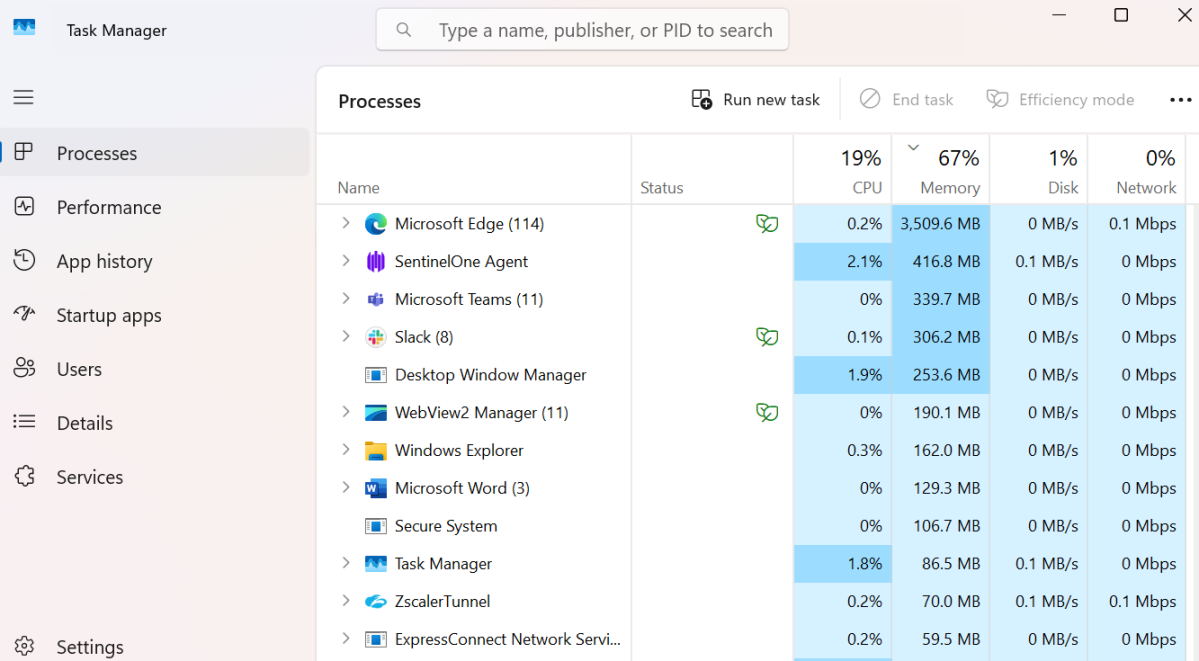 Закриття додатків, що споживають оперативну пам'ять, через диспетчер задач Windows (фото: Foundry)
Використовуйте інструменти оптимізації
Існує безліч додатків, які можуть очищати оперативну пам'ять, але краще використовувати ті, які створені спеціально для геймерів, оскільки вони пропонують більше оптимізацій для ігор.
Один із таких додатків - Razer Cortex. Його функція Game Booster відключає непотрібні додатки та процеси, звільняючи оперативну пам'ять, щойно запускається гра. Він також оптимізує процесор, що дає приріст FPS. Razer Cortex дає змогу вручну контролювати продуктивність і вносити зміни в налаштування, що дає повний контроль, коли це необхідно.
Оновіть драйвери та прошивку BIOS
Коли драйвери пристроїв ПК і прошивка BIOS застаріли, це може призвести до надмірного використання оперативної пам'яті. У результаті ПК може працювати повільно або бути схильний до нестабільності чи збоїв в іграх.
Регулярне оновлення цих важливих компонентів допоможе уникнути проблем. Це займе всього кілька хвилин, але забезпечить вищий FPS і позбавить головного болю при спробах зрозуміти, що не так, коли ігри гальмують або вилітають.
Використовуйте ігровий браузер
Браузери, такі як Opera GX і Vivaldi, працюють дуже легко на ОС і використовують набагато менше оперативної пам'яті, ніж Google Chrome, тому можна очікувати кращу продуктивність в іграх. У них також присутні додаткові функції, призначені спеціально для геймерів.
.png)
.png) Браузери Opera GX і Vivaldi (скриншот)
Браузери Opera GX і Vivaldi (скриншот)
Вас може зацікавити:
- 3 причини, чому ПК може зависати під час ігор
- 4 способи перевірити швидкість і продуктивність SSD
- Як підвищити продуктивність старої відеокарти