Samsung Galaxy работает нестабильно после обновления: 4 скрытые проблемы и как их исправить

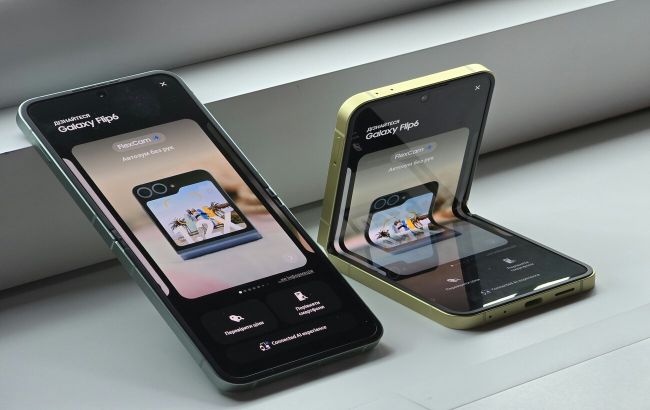 Новый апдейт разряжает флагманы Samsung Galaxy (фото: Unsplash)
Samsung заслуженно возглавляет рейтинги удовлетворенности пользователей благодаря надежности и функциональности смартфонов Galaxy. Однако даже самые лучшие гаджеты не застрахованы от неприятных нюансов
Медиа РБК-Украина со ссылкой на BGR разобралось с четырьмя типичными проблемами, большинство из которых можно решить в домашних условиях с помощью простых манипуляций с настройками.
Проблема №1: Аномальная разрядка батареи после обновления
Жалобы на то, что смартфон начинает "таять на глазах" сразу после установки свежей версии Android или One UI, являются едва ли не самыми популярными на тематических форумах и в соцсетях.
Многие пользователи обвиняют разработчиков в плохой оптимизации, однако часто причина спрятана в другом. После большого апдейта системе нужно время, чтобы перекалибровать параметры питания и заново изучить ежедневные привычки пользователя по использованию приложений. Именно так работает функция адаптивной батареи.
Как исправить:
Эксперты рекомендуют подождать около недели - за это время смартфон обычно оптимизирует фоновые процессы самостоятельно, и автономность вернется к норме.
Также в первые дни стоит ограничить работу сторонних приложений, которые еще не получили совместимых обновлений от своих разработчиков и могут перегружать процессор в фоне.
Проблема №2: "Вечное" сообщение о влаге в разъеме
Смартфоны Samsung с защитой IP68 имеют датчик, который блокирует зарядку, если в USB-порт попала вода или грязь. Однако иногда случается программная неисправность: разъем абсолютно сухой, а телефон все равно высвечивает предупреждение и отказывается принимать питание.
Как исправить:
Для начала тщательно осмотрите порт фонариком на наличие мелкого мусора. Если там чисто, попробуйте следующие программные шаги:
- Перезагрузите устройство.
- Временно отключите быструю зарядку через меню Настройки - Батарея - Настройки зарядки.
- Очистите кэш системного приложения, которое отвечает за USB. Для этого перейдите в Настройки - Программы, включите отображение системных приложений через фильтр, найдите в списке USBSettings и нажмите Очистить кэш.
Проблема №3: Дергание и зависание анимации One UI
Чаще всего это заметно во время открытия шторки быстрых настроек или листания рабочих столов. Причиной может быть переполненный системный кэш или использование кастомных тем оформления через утилиту Good Lock (в частности модуль Theme Park), которые конфликтуют с кодом операционной системы.
Как исправить:
Если вы используете Good Lock, удалите кастомную тему и вернитесь к стандартному оформлению, а также проверьте наличие обновлений для всех модулей приложения.
Другой эффективный способ - принудительное ускорение анимаций через инженерное меню. Включите Параметры разработчика (7 раз быстро нажмите на Номер сборки в информации о ПО), найдите пункты Масштаб оконной анимации, Масштаб анимации переходов и Длительность анимации и измените их значение с 1x на 0,5x.
Проблема №4: Зеленая вертикальная полоса на экране
Это самая неприятная и самая дорогая в устранении поломка. На дисплее появляется четкая тонкая зеленая линия на весь экран. Интересно, что она может возникнуть внезапно, даже если телефон не падал.
Эксперты объясняют: это заводской дефект OLED-матриц. Со временем из-за нагрева во время зарядки, незначительного давления или микроударов разрушается дорожка слабых пикселей. С этим сталкиваются владельцы старых флагманов серии Galaxy S20, а также пользователи гибких аппаратов Z Fold и Z Flip.
Как исправить:
Никакие сбросы настроек или прошивки здесь не помогут - это чисто аппаратная поломка. Единственным выходом является полная замена дисплейного модуля в сервисном центре.
Поскольку проблема массовая, в некоторых регионах Samsung бесплатно меняет экраны даже после окончания срока официальной гарантии. Именно поэтому перед ремонтом за собственные средства обязательно обратитесь на горячую линию бренда для уточнений.