Разделенный экран на смартфоне: 10 способов превратить Android в мини-ПК

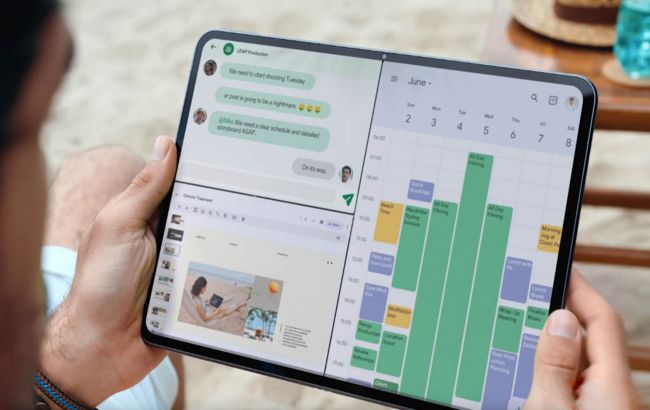 Разделенный экран Android может быть полезным в повседневной рутине (фото: Unsplash)
Многие пользователи считают режим двух окон на смартфоне обычной игрушкой, однако они теряют возможности для повышения собственной производительности. Функция Split-screen позволяет забыть о постоянном переключении между приложениями и экономит время.
РБК-Украина со ссылкой на BGR рассказывает о 10 умных способах использования этой фишки.
Мгновенный фактчекинг
В эпоху фейков важно проверять то, что вы читаете. Вместо того, чтобы постоянно сворачивать статью или видео, откройте в одной половине экрана материал, а в другой - поисковик Google.
Заметили сомнительное утверждение? Скопируйте его и вставьте в соседнее окно поиска для проверки, не теряя канву рассказа.
Просмотр видео без отрыва от общения
Читать длинные лонгриды или смотреть большие ролики порой бывает скучно. Функция позволяет запустить YouTube на одной половине экрана, а на другой - открыть мессенджер или ленту новостей.
В отличие от стандартного режима "картинка в картинке", где окошко видео на маленьком экране смартфона становится крошечным, в режиме Split-screen вы можете вручную передвигать разделитель и подстраивать размер плеера под себя.
Контроль финансов и подсчеты
Все знают, как раздражает необходимость постоянно переключаться между банковским приложением (или выпиской по карте) и калькулятором, чтобы посчитать расходы. Разделите экран пополам - и все цифры будут у вас перед глазами.
Такая опция идеально работает с приложениями для совместного бюджета (например Splitwise), когда вы путешествуете с друзьями или устраиваете совместную вечеринку
Полноценная работа и обучение
Эта фишка - настоящее спасение для тех, кто использует Android-планшеты как замену ноутбуку. На одной стороне экрана можно открыть рабочий документ Google Docs или презентацию, а на другой - источники для исследования или рабочий чат.
Просмотр спорта с живой статистикой
Настоящие фанаты оценят возможность вывести трансляцию футбольного или теннисного матча на одну часть дисплея, а приложение со статистикой (вроде SofaScore) - на другую.
Вы сможете анализировать игру команды в реальном времени. Важно: текстовые приложения иногда обновляются быстрее, чем длится видеострим, поэтому есть риск поймать спойлер.
Звонки в службу поддержки
Когда приходится звонить на горячие линии, робот часто просит ввести номер заказа, код клиента или другие цифры. Чтобы не горячиться при поиске нужного письма, откройте документы или почту рядом с клавиатурой набора номера.
Навигация и музыка за рулем
Если ваше авто не поддерживает Android Auto (или система работает со сбоями), Split-screen станет оптимальной альтернативой. Закрепите смартфон на держателе, запустите на одной половине Google Maps или Waze, а на другой - Spotify или Apple Music. Вы получите удобный контроль над треками и четкую карту одновременно.
Игры с длительным ожиданием хода
Если вы играете в пошаговые онлайн-игры (например, шахматы или Scrabble), ожидание хода соперника может занимать определенное время. Чтобы не скучать, откройте игру в половине окна, а на другой - листайте Wikipedia, читайте новости или переписывайтесь с друзьями. Когда соперник сделает ход, вы сразу это увидите.
Постоянный контроль за видеоняней
С режимом разделенного экрана вы можете вывести трансляцию из комнаты малыша на одну часть экрана, а на другой смотреть ролики или листать соцсети, полностью контролируя ситуацию.
Две вкладки Chrome одновременно
Мало кто знает об этой скрытой фишке браузера Google Chrome на Android. Если включить режим разделенного экрана, открыть Chrome, нажать на три точки в верхнем правом углу и выбрать "Новое окно" (New window), браузер разделится пополам.
Также можно просто зажать любую ссылку в тексте и выбрать "Открыть в другом окне", чтобы сравнивать два сайта одновременно.
Бонусный лайфхак для работы с Gmail
Написание ответов на рабочие письма в дороге часто превращается в квест, ведь приходится постоянно возвращаться к тексту входящего письма, чтобы вспомнить детали.
На Android можно открыть Gmail в режиме разделенного экрана: на одной половине будет открыто оригинальное письмо, а на другой - ваше окно с черновиком ответа.
На смартфонах Samsung для этого можно даже запустить два отдельных окна приложения Gmail одновременно - это делает мобильную работу максимально приближенной к ПК.