Обновление iOS 26 на iPhone: как изменить экран блокировки и добавить 3D-эффекты

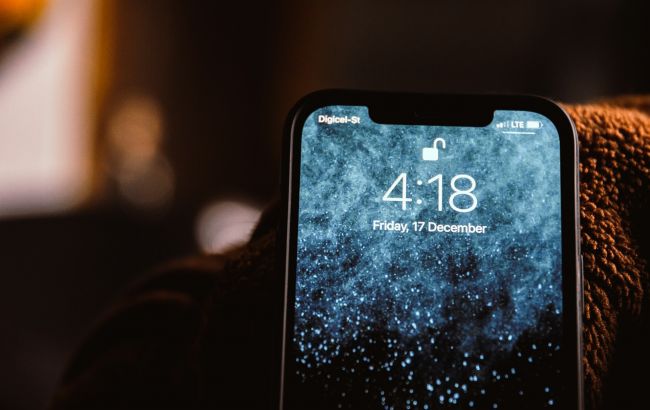 Сделайте экран блокировки iPhone своим (фото: Unsplash)
Apple выпустила iOS 26 в сентябре, и обновление принесло несколько новых функций для iPhone: фильтрацию звонков, новые рингтоны и расширенные возможности кастомизации экрана блокировки.
О том, как применить изменения экрана блокировки в iOS 26, рассказывает РБК-Украина со ссылкой на сайт CNET.
Измените размер часов на экране блокировки
Главное новшество iOS 26 для экрана блокировки - возможность изменять размер часов. Расширенные часы занимают примерно треть экрана iPhone 16 Pro, что удобно, если телефон лежит на столе - время видно даже без очков.
Чтобы увеличить часы:
Откройте “Настройки”, затем “Обои”. Далее выберите “Настроить” под нужным экраном блокировки.
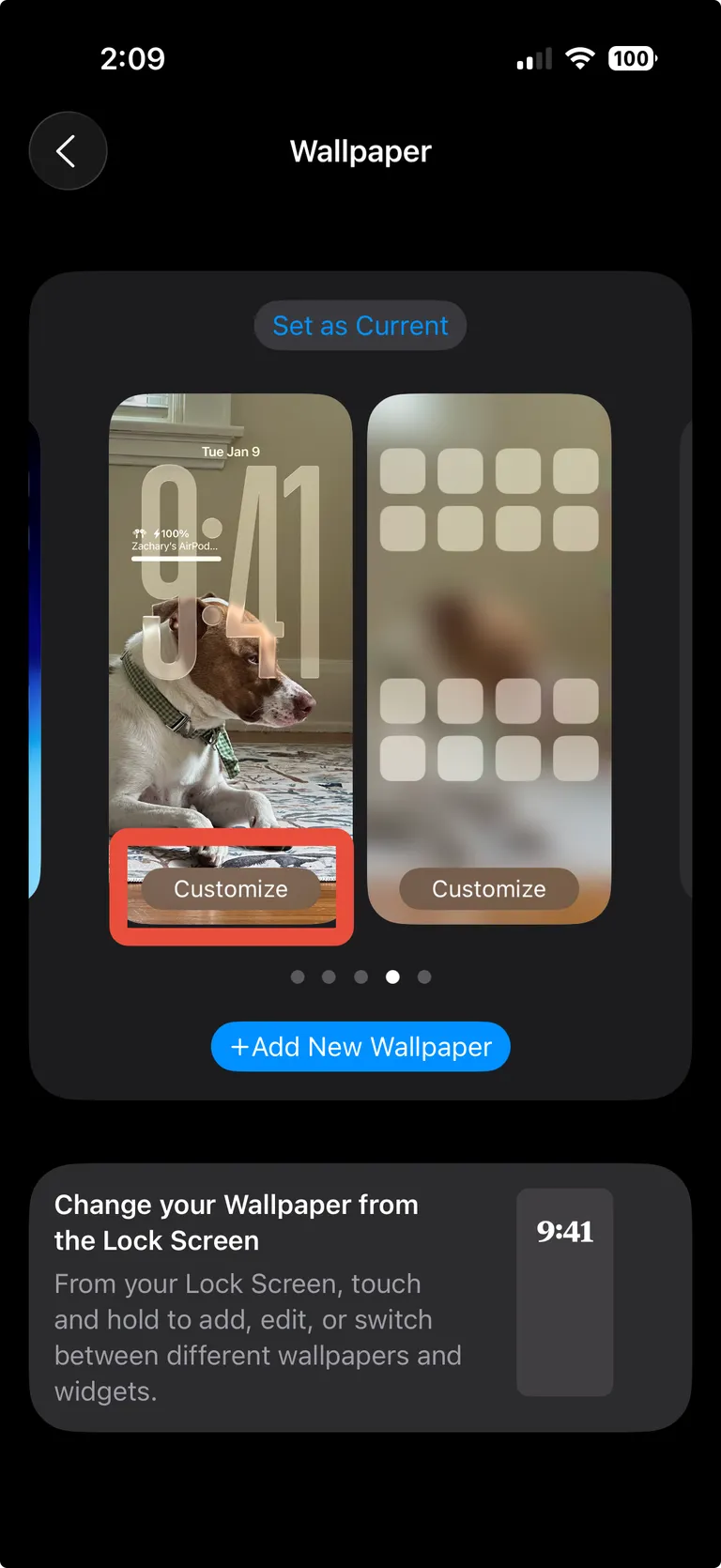 Как увеличить размер часов на экране блокировки (фото: CNET)
На экране появятся все элементы управления. У часов есть более толстая метка в нижнем правом углу - перетащите ее вниз, чтобы увеличить размер часов.
После этого можно выбрать стиль часов - Glass или Solid, настроить цвет и толщину. Однако изменить шрифт пока нельзя: только самый левый шрифт часов поддерживает увеличение. Возможно, Apple расширит эту возможность в будущих обновлениях iOS.
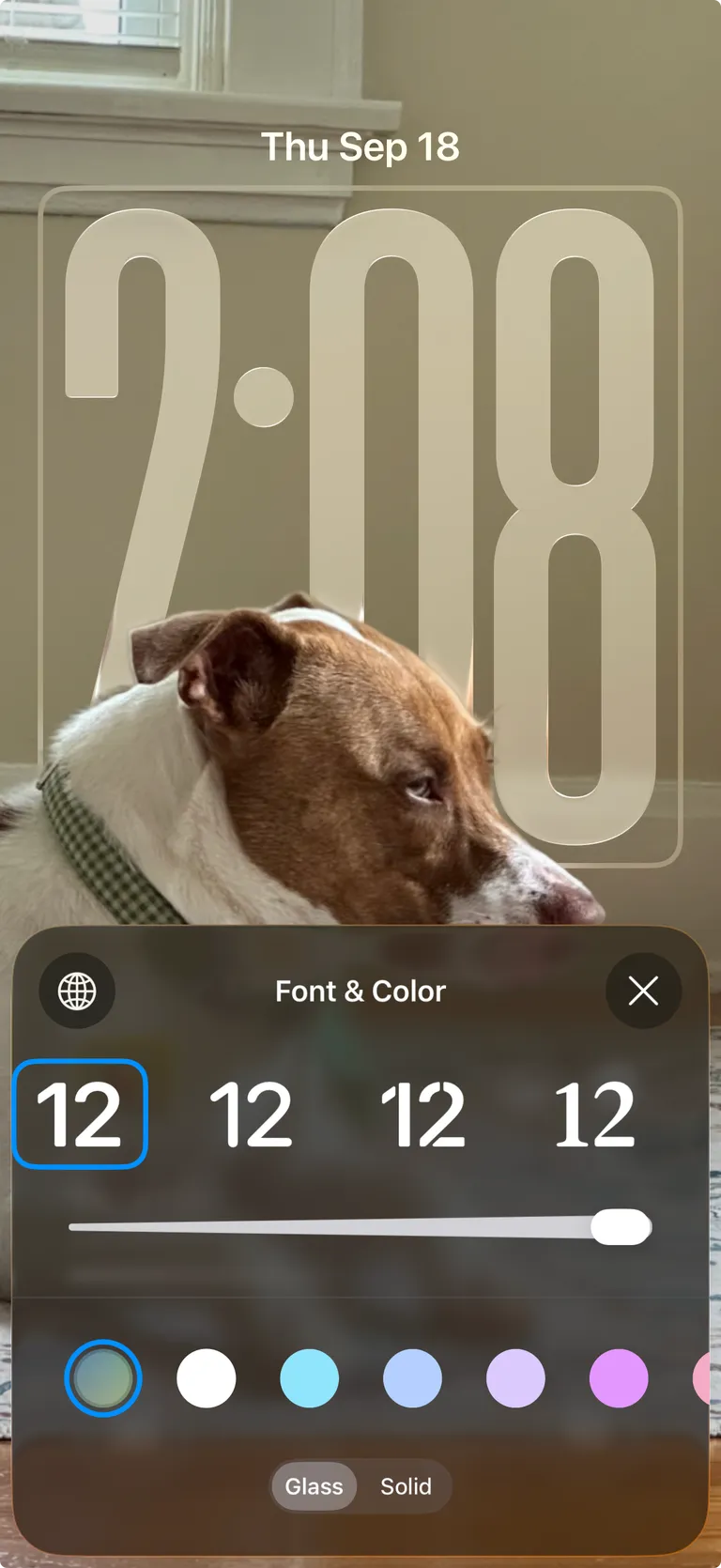 Также можно выбрать стиль часов, настроить цвет и толщину (фото: CNET)
Новое место для панели виджетов
Еще одно изменение iOS 26 - возможность перемещать панель виджетов на экране блокировки. Теперь ее можно разместить ближе к нижней части экрана, прямо над элементами управления.
Чтобы переместить виджеты:
- Откройте “Настройки”, затем “Обои” и “Настроить”
- Перетащите панель виджетов вниз.
Если вы увеличили часы, виджеты автоматически перемещаются вниз и их нельзя разместить в другом месте.
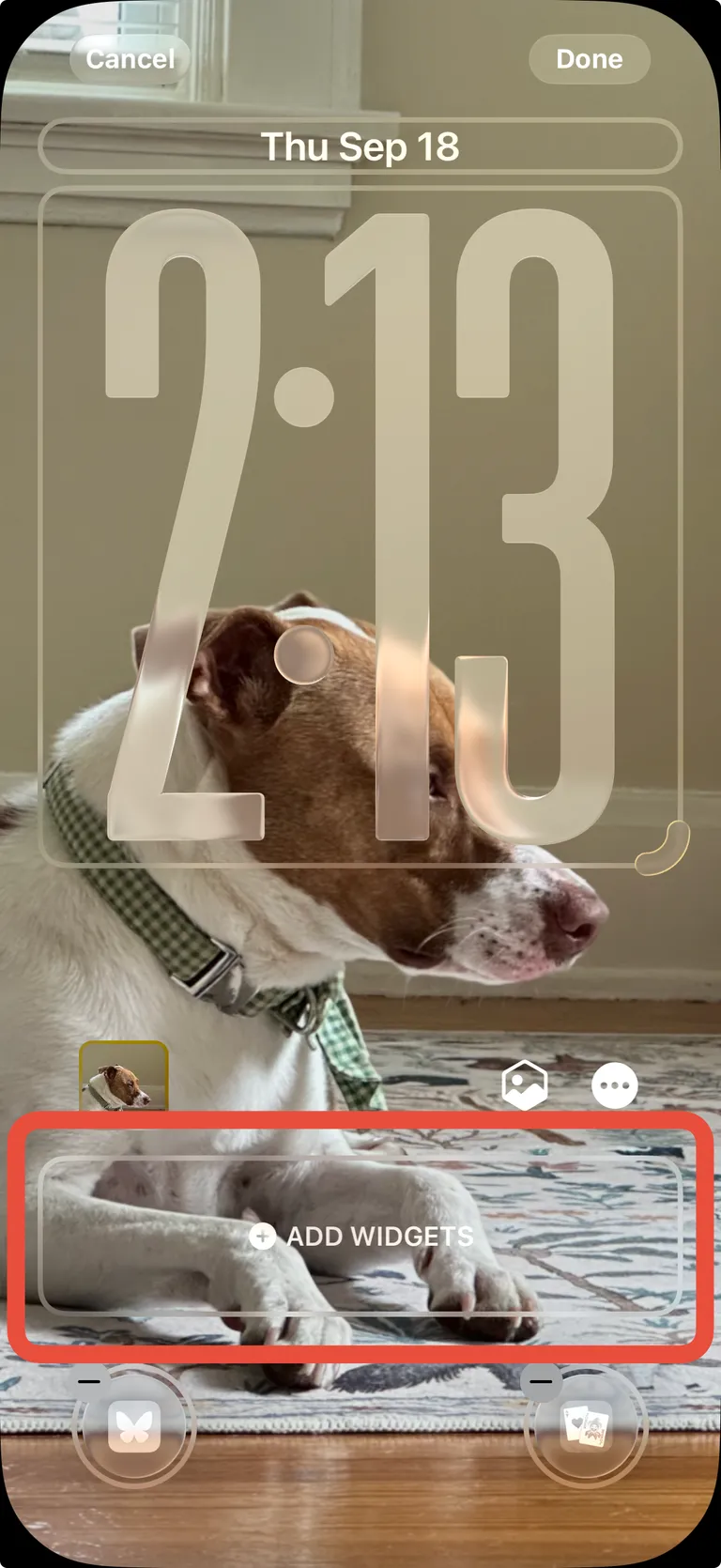 Панель виджетов на экране блокировки может обрести новое место (фото: CNET)
3D-эффекты для обоев
Экран блокировки теперь поддерживает пространственные сцены - эффект 3D для обоев. Элементы на обоях и фотографиях создают ощущение глубины и как будто “выступают” из экрана. При движении телефона объекты смещаются, усиливая эффект.
Чтобы включить пространственные сцены:
- Откройте “Настройки”, затем “Обои” и “Настроить”
- Нажмите на шестиугольник в нижнем правом углу экрана, и обои станут пространственной сценой.
Важно: эффект работает только с фотографиями, а не с обоями из коллекций Apple (например, Погода или Эмодзи).
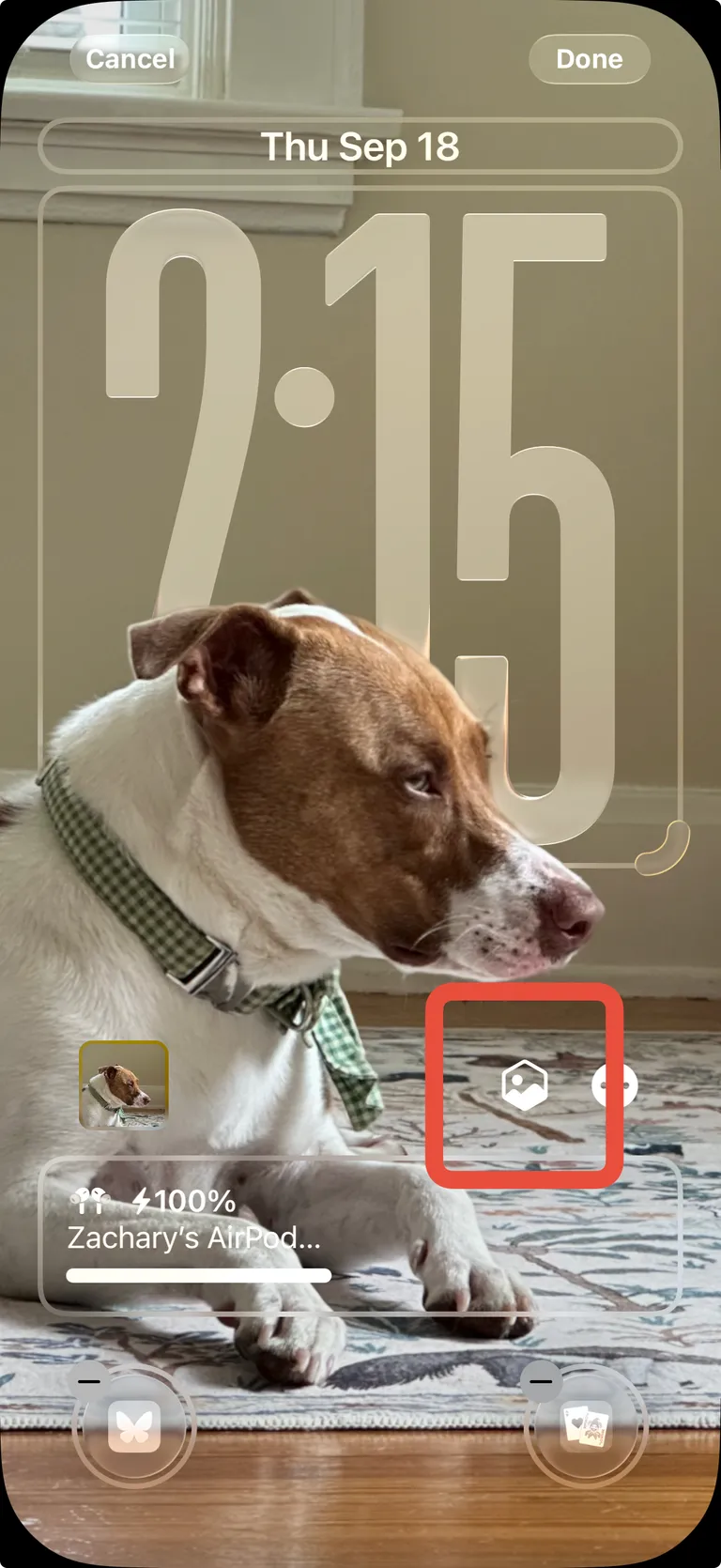 Пространственные эффекты теперь доступны и для обоев (фото: CNET)
Цветные элементы управления
Небольшое, но заметное изменение - цвет элементов управления внизу экрана. В iOS 26 это включено по умолчанию: достаточно добавить цветной элемент или создать свой, чтобы экран блокировки стал ярче.
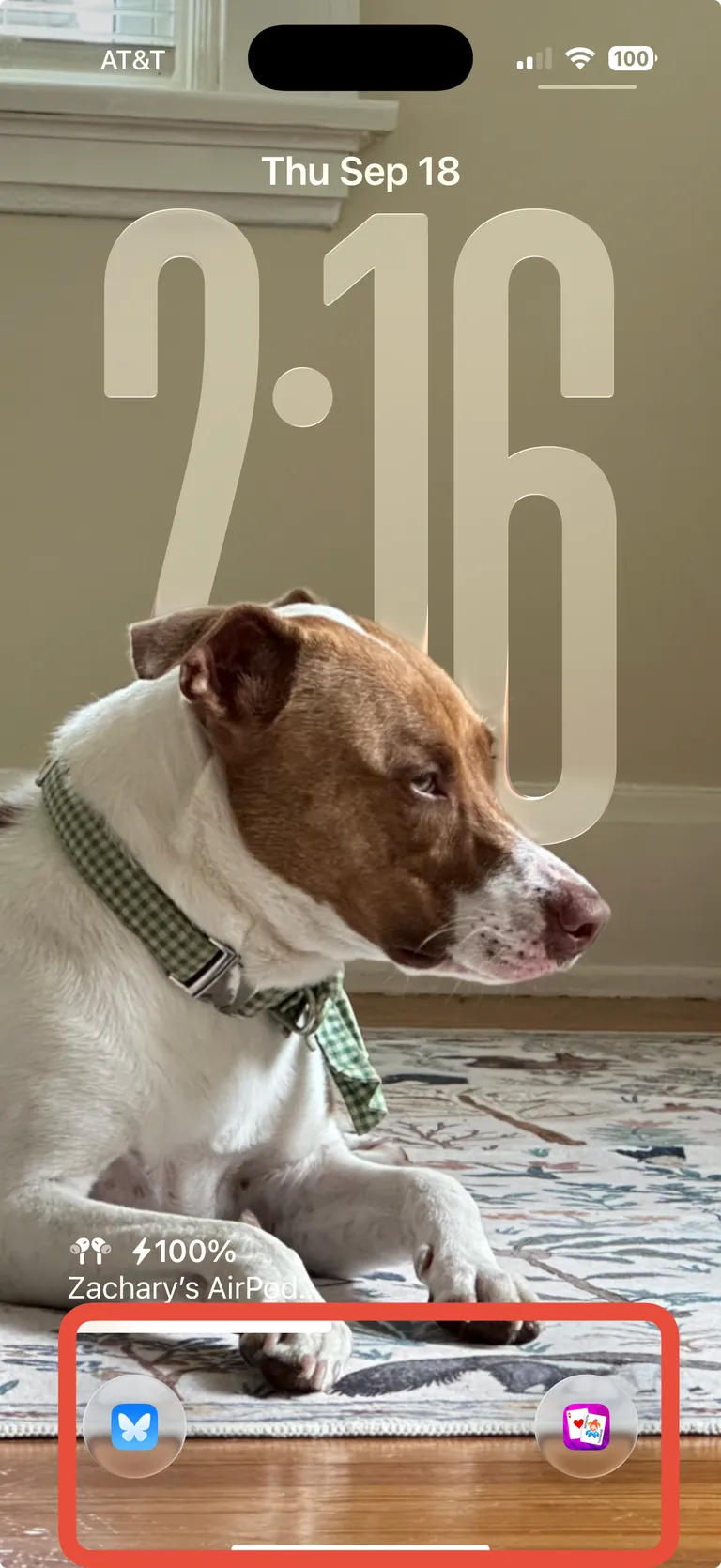 Элементы управления получили немного цвета (фото: CNET)
Сделайте экран блокировки своим
Apple постепенно расширяет возможности кастомизации экрана блокировки, и iOS 26 - не исключение. Возможность увеличивать часы, перемещать панель виджетов и добавлять 3D-эффекты позволяет создавать индивидуальный опыт использования iPhone.
Эти функции могут развиваться - например, появится больше свободы в размещении виджетов - и, скорее всего, Apple будет продолжать улучшать кастомизацию экрана блокировки в будущем.
У нас также есть материал о том, какие новые функции появятся в официальном обновлении iOS 26.3.
А еще мы писали, почему iPhone после обновления до iOS 26.2 стал быстрее разряжаться.
Ранее мы также сообщали о том, какие гаджеты Apple планирует представить в будущем, основываясь на прогнозах инсайдеров.