
Как защитить личные данные на iPhone, если даете телефон другим людям: секретные настройки

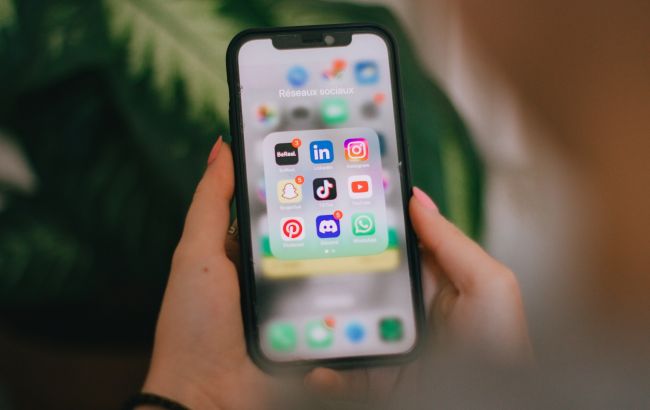 Как ограничить доступ к личным данным на iPhone при передаче телефона (фото: Unsplash)
На iPhone хранится много личных данных - от календаря и писем до информации в банковских приложениях. Когда вы даете телефон другому человеку, лучше скрывать часть этой информации.
О нескольких функциях, которые помогут ограничить доступ посторонних к вашим данным, рассказывает РБК-Украина со ссылкой на ведущий международный портал о технологиях и лайфхаках Lifehacker.
Используйте "Управление доступом" (Guided Access)
Если вы не хотите, чтобы кто-то видел что-либо, кроме одной выбранной программы, включите Guided Access. Функция ограничивает пользователя одним приложением, например "Телефон" или "Фотографии", и блокирует навигацию по остальным разделам телефона.
Для включения перейдите в "Настройки", затем "Универсальный доступ", "Управление доступом" и активируйте функцию. В разделе "Настройки пароля" можно задать отдельный код или использовать Face ID/Touch ID для выхода из режима.
Чтобы запустить функцию перед передачей телефона, откройте нужное приложение и трижды нажмите боковую кнопку. Вы можете выделить участки экрана, на которые не будут реагировать касания (например, пролистывание фото). В "Параметрах сессии" можно установить лимит времени, отключить клавиатуру и настроить действия кнопок. Нажмите "Начать", чтобы активировать режим.
Для выхода из режима трижды нажмите боковую кнопку и введите пароль или дважды - и подтвердите Face ID.
Блокировка и скрытие приложений
Некоторые приложения, например банковские и менеджеры паролей, уже требуют пароль или биометрическую аутентификацию при каждом открытии. Вы можете также заблокировать доступ к другим приложениям на iPhone с помощью Face ID, Touch ID или кода. Для этого зажмите иконку на главном экране до появления меню быстрых действий и выберите "Требовать Face ID".
Кроме того, приложения можно скрыть, чтобы посторонние не видели их на устройстве. Для этого зажмите иконку, выберите "Скрыть" и "Требовать Face ID", затем "Скрыть приложение". Чтобы открыть скрытое приложение, проведите по экрану влево, откройте Библиотеку приложений, найдите папку "Скрытые" и авторизуйтесь для доступа.
Обратите внимание: некоторые встроенные приложения iOS, включая "Калькулятор", "Камера", "Часы", "Контакты", "Локатор", "Карты", "Команды" и "Настройки", нельзя заблокировать или скрыть.
Напомним, что iOS 27 принесет пользователям iPhone несколько крупных изменений, включая улучшения интерфейса и новые функции.
Также мы рассказывали, как в iOS 26 изменить экран блокировки и добавить 3D-эффекты на iPhone.
А еще мы писали, как настроить фильтрацию звонков на iPhone, чтобы избавиться от спама.

