Як захистити особисті дані на iPhone, якщо даєте телефон іншим людям: секретні налаштування

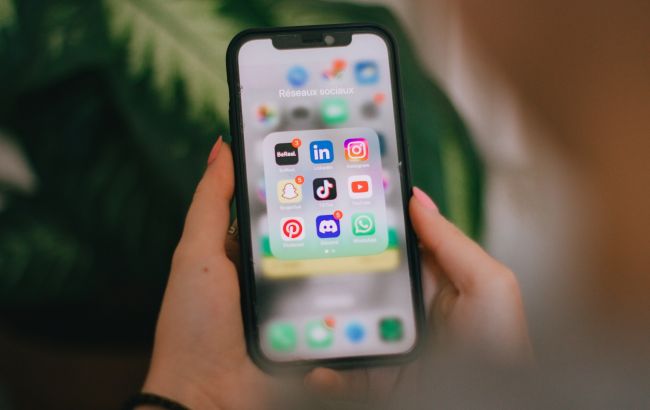 Як обмежити доступ до особистих даних на iPhone під час передачі телефону (фото: Unsplash)
На iPhone зберігається багато особистих даних - від календаря і листів до інформації в банківських додатках. Коли ви даєте телефон іншій людині, краще приховувати частину цієї інформації.
Про кілька функцій, які допоможуть обмежити доступ сторонніх до ваших даних, розповідає РБК-Україна з посиланням на провідний міжнародний портал про технології та лайфхаки Lifehacker.
Використовуйте "Керування доступом" (Guided Access)
Якщо ви не хочете, щоб хтось бачив будь-що, крім одного обраного застосунка, увімкніть Guided Access. Функція обмежує користувача одним додатком, наприклад "Телефон" або "Фотографії", і блокує навігацію іншими розділами телефону.
Для увімкнення перейдіть у "Налаштування", потім "Універсальний доступ", "Керування доступом" і активуйте функцію. У розділі "Налаштування пароля" можна задати окремий код або використовувати Face ID/Touch ID для виходу з режиму.
Щоб запустити функцію перед передачею телефону, відкрийте потрібний застосунок і тричі натисніть бічну кнопку. Ви можете виділити ділянки екрана, на які не реагуватимуть торкання (наприклад, гортання фото). У "Параметрах сесії" можна встановити ліміт часу, відключити клавіатуру і налаштувати дії кнопок. Натисніть "Почати", щоб активувати режим.
Для виходу з режиму тричі натисніть бічну кнопку і введіть пароль або двічі - і підтвердіть Face ID.
Блокування та приховування застосунків
Деякі застосунки, наприклад банківські та менеджери паролів, уже вимагають пароль або біометричну автентифікацію під час кожного відкриття. Ви можете також заблокувати доступ до інших додатків на iPhone за допомогою Face ID, Touch ID або коду. Для цього затисніть іконку на головному екрані до появи меню швидких дій і виберіть "Вимагати Face ID".
Крім того, додатки можна приховати, щоб сторонні не бачили їх на пристрої. Для цього затисніть іконку, виберіть "Приховати" і "Вимагати Face ID", потім "Приховати додаток". Щоб відкрити прихований застосунок, проведіть по екрану вліво, відкрийте Бібліотеку застосунків, знайдіть папку "Приховані" та авторизуйтеся для доступу.
Зверніть увагу: деякі вбудовані додатки iOS, включно з "Калькулятором", "Камерою", "Годинником", "Контактами", "Локатором", "Картами", "Командами" та "Налаштуваннями", не можна заблокувати або приховати.
Нагадаємо, що iOS 27 принесе користувачам iPhone кілька великих змін, включно з поліпшенням інтерфейсу і новими функціями.
Також ми розповідали, як в iOS 26 змінити екран блокування і додати 3D-ефекти на iPhone.
А ще ми писали, як налаштувати фільтрацію дзвінків на iPhone, щоб позбутися спаму.