Как ускорить Windows: 6 проверенных способов освободить оперативную память

 Освободите память с помощью этих 6 способов (иллюстративное фото: Freepik)
Высокая нагрузка на оперативную память - одна из главных причин, почему ПК Windows начинают "тормозить". Но многие пользователи даже не догадываются, что сами создают себе проблему, оставляя десятки приложений и вкладок открытыми.
О нескольких практичных способах оптимизировать использование памяти и ускорить систему рассказывает РБК-Украина со ссылкой на технологический сайт MakeUseOf.
Закрывайте фоновые приложения
Многие программы остаются работать в фоне - Slack, Asana, Teams, виртуальные машины, даже утилиты подсветки клавиатуры. Все это постепенно "съедает" память. В Диспетчере задач можно отсортировать процессы по использованию RAM и закрыть те, что не нужны прямо сейчас.
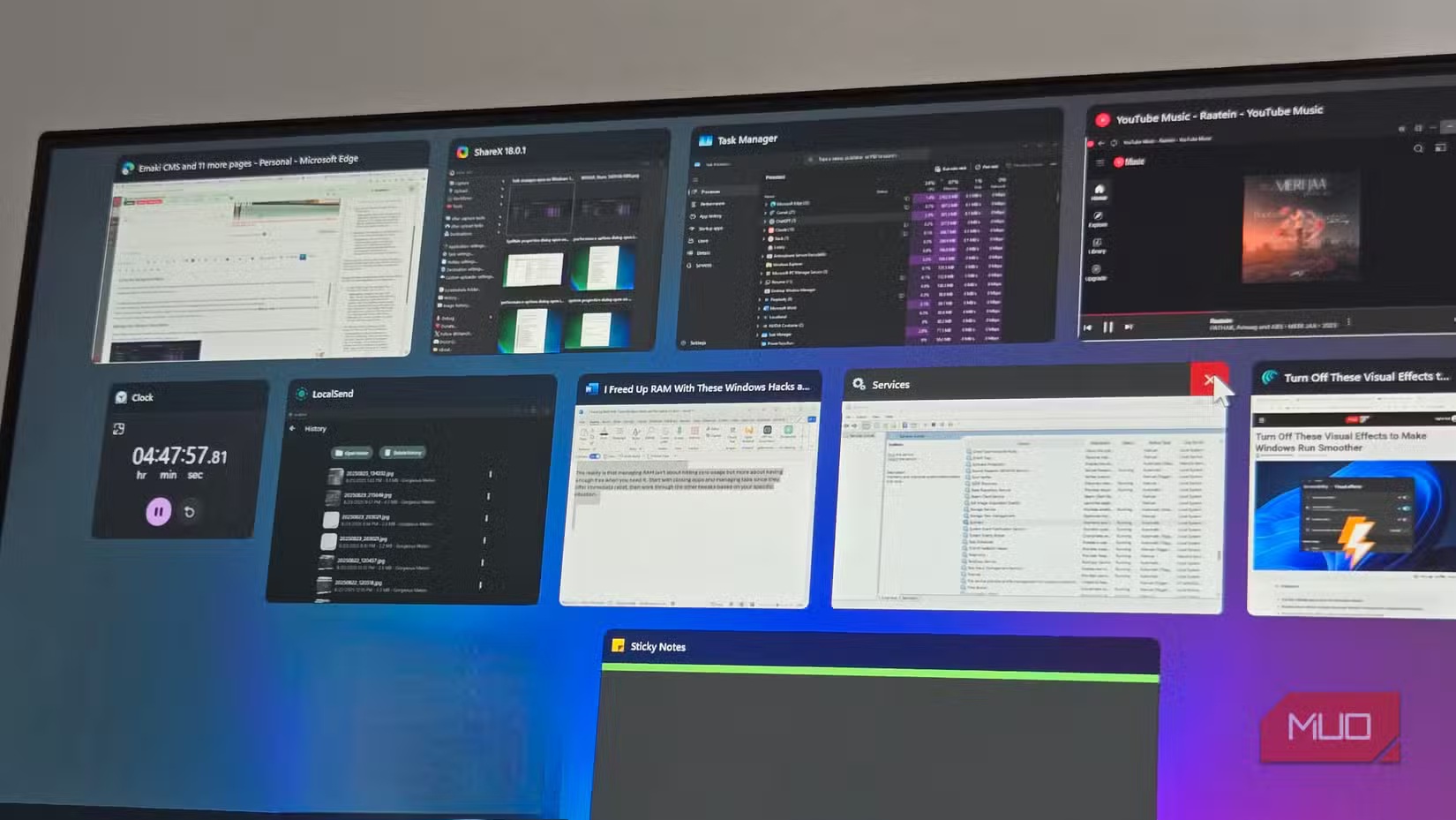 Закрывайте фоновые приложения (фото: MakeUseOf)
Следите за вкладками в браузере
Главный "пожиратель" памяти - это браузеры с десятками открытых вкладок. Особенно Google Chrome, который известен высоким потреблением RAM. Закрывайте лишнее и попробуйте альтернативы - Edge или Firefox потребляют до 25% меньше памяти.
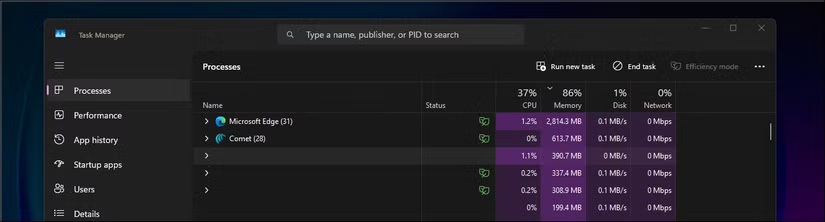 Следите за вкладками в браузере (фото: MakeUseOf)
Уберите лишние программы из автозагрузки
Практически каждое приложение стремится запускаться вместе с Windows. Это замедляет включение системы и занимает сотни мегабайт памяти.
Нажмите Ctrl + Shift + Esc, чтобы открыть диспетчер задач, затем откройте вкладку "Автозагрузка" на левой панели.
Щелкните правой кнопкой мыши по любому приложению, которое не требуется сразу после запуска Windows, и выберите "Отключить". Обратите внимание на приложения, отмеченные как "Высокое влияние на запуск" , поскольку именно они создают нагрузку для системы во время запуска.
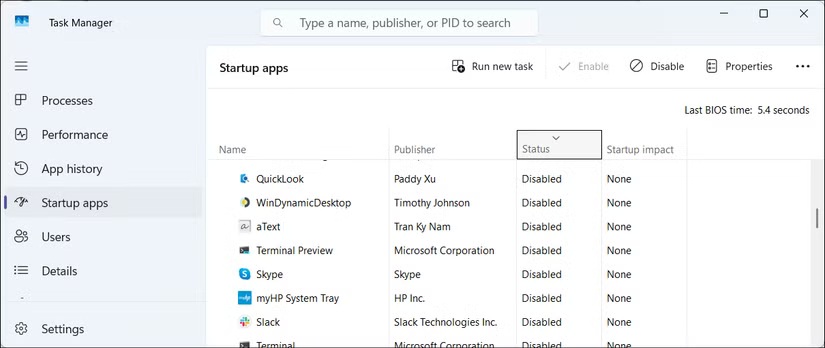 Уберите лишние программы из автозагрузки (фото: MakeUseOf)
Отключите визуальные эффекты
Анимации, прозрачности и тени красиво смотрятся, но не ускоряют работу. В параметрах системы можно выбрать режим "Обеспечить наилучшее быстродействие". Так окна будут открываться быстрее, а система станет отзывчивее.
Нажмите Windows + R, введите sysdm.cpl и нажмите Enter.
Откройте вкладку "Дополнительно", затем в разделе "Быстродействие" нажмите "Параметры".
Вы увидите список параметров визуальных эффектов. Выберите "Настроить для достижения наилучшего качества", чтобы отключить все, или "Пользовательский", чтобы оставить только то, что вам нужно.
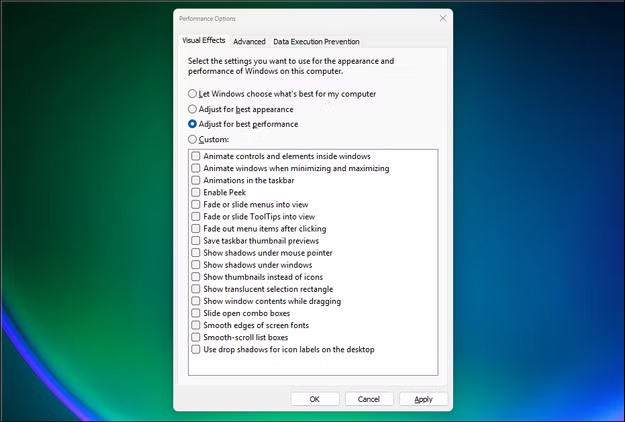 Отключите визуальные эффекты (фото: MakeUseOf)
Отключите службу SysMain (Superfetch)
Эта функция предзагружает часто используемые программы, чтобы они открывались быстрее. Но с современными SSD ее польза минимальна, а память она расходует. Отключить SysMain можно в разделе "Службы Windows". Однако на старых ПК с HDD лучше оставить ее включенной.
Нажмите Windows + R, введите services.msc и нажмите Enter.
Найдите SysMain в списке, щелкните его правой кнопкой мыши и выберите "Свойства".
Измените тип запуска на "Отключено", затем нажмите "Остановить", если служба запущена.
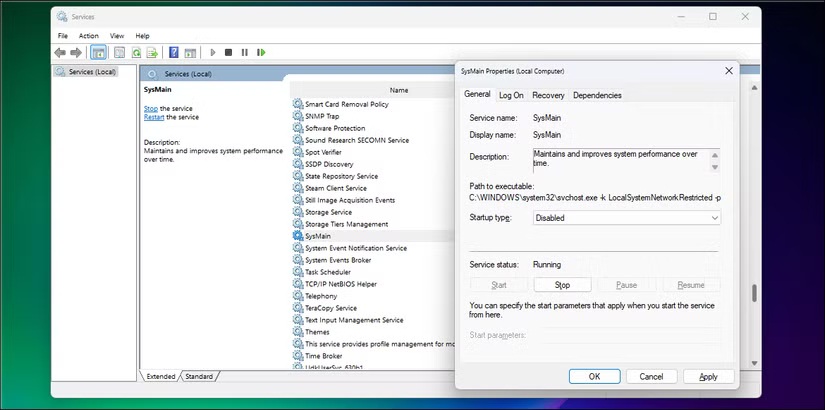 Отключите службу SysMain (фото: MakeUseOf)
Перезагружайте компьютер
Регулярный перезапуск полностью очищает оперативную память и помогает системе работать стабильнее. Достаточно делать это раз в несколько дней, чтобы избежать "подвисаний" во время работы.
Вас может заинтересовать:
- 7 способов освободить место на Windows и сохранить важные файлы
- 5 ошибок в Windows, которые делают почти все пользователи, и как их избежать
- Как в Windows обновить десятки приложений одним действием