7 способов увеличить свободное место на Windows и сохранить важные файлы

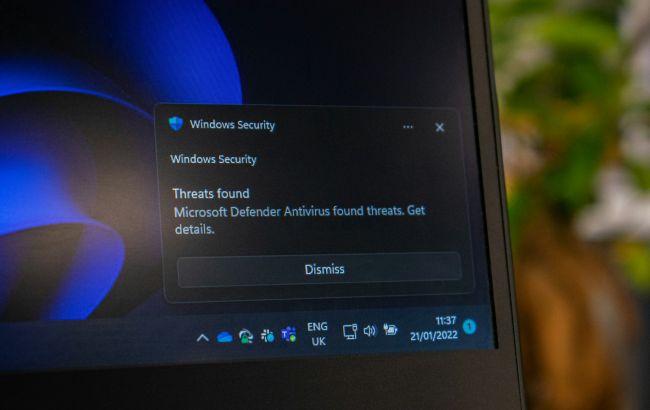 Проверенные советы, которые помогут безопасно освободить место на Windows (фото: Unsplash)
Если ваш компьютер начинает тормозить из-за нехватки памяти, не спешите удалять все подряд. Есть эффективные и безопасные методы освободить место на диске, не потеряв важные данные.
Об этом сообщает РБК-Украина со ссылкой на технологический сайт MakeUseOf.
Очистите корзину
Удалить старые файлы - это только половина дела. Если не очистить корзину, то все эти данные продолжают занимать место на диске.
В отличие от облачных сервисов или смартфонов, Windows 11 не очищает корзину автоматически. Чтобы это сделать вручную, нажмите правой кнопкой мыши на значок "Корзина" и выберите "Очистить корзину".
Также вы можете задать лимит на ее объем. Для этого - правый клик по иконке, далее "Свойства", и введите, например, 10 ГБ. Тогда Windows начнет автоматически удалять старые файлы, когда место будет заканчиваться.
 Очистите корзину (фото: MakeUseOf)
Удалите временные файлы
Во время работы система создает множество временных файлов: кэши, логи, остатки от обновлений и прочее. Они редко удаляются сами и могут "съедать" гигабайты.
Чтобы избавиться от них, перейдите в "Параметры", "Система", "Хранилище" и "Временные файлы". Windows покажет, что можно безопасно удалить - просто отметьте нужные пункты и нажмите "Удалить файлы".
Чтобы автоматизировать процесс, включите Storage Sense - Windows будет удалять временные данные регулярно.
_14.jpg) Удалите временные файлы (фото: MakeUseOf)
Удалите временные файлы (фото: MakeUseOf)
Удалите старые точки восстановления
Функция восстановления системы может выручить при сбоях, но при этом занимает значительную часть диска.
Обычно достаточно самой последней точки. Чтобы удалить старые, откройте "Очистку диска" (Disk Cleanup), выберите "Очистить системные файлы", перейдите во вкладку Дополнительно, и нажмите "Очистить" под пунктом "Точки восстановления". Подтвердите действие.
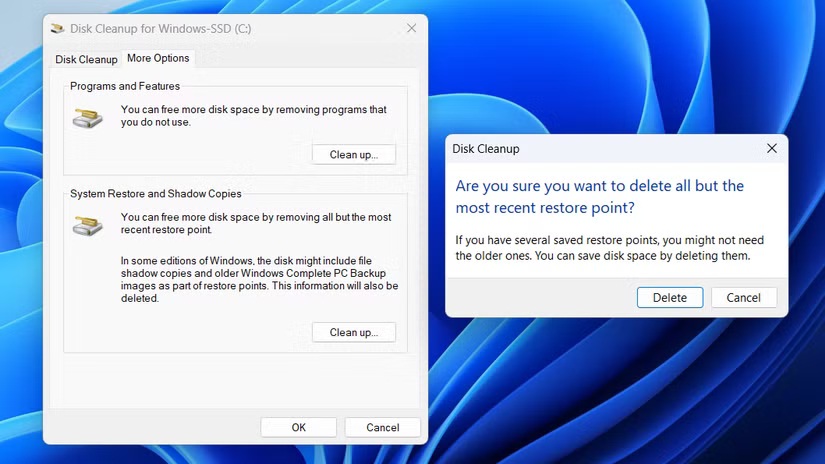 Удалите старые точки восстановления (фото: MakeUseOf)
Избавьтесь от ненужных приложений
Большинство ноутбуков поставляются с предустановленными приложениями, которыми вы никогда не пользуетесь. Некоторые из них даже работают в фоновом режиме и замедляют систему.
Перейдите в "Параметры", "Система", "Хранилище", "Рекомендации по очистке", "Неиспользуемые приложения" - и удалите лишнее.
Также можно открыть "Приложения", "Установленные приложения", отсортировать их по размеру и удалить те, что давно не запускались.
Если хотите быстро избавиться от всего "мусора" на ПК, используйте утилиту Win11Debloat.
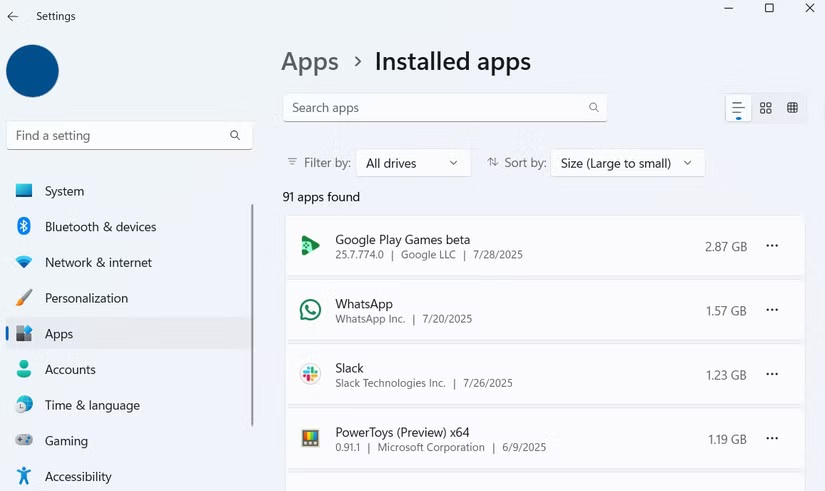 Избавьтесь от ненужных приложений (фото: MakeUseOf)
Найдите и удалите дубликаты файлов
Одинаковые фото, копии документов и повторные загрузки - все это занимает лишнее место.
Сам Windows не умеет находить дубликаты, но вы можете установить бесплатное приложение PC Manager от Microsoft.
Скачайте его из Microsoft Store, откройте, и в разделе "Хранилище", "Дубликаты" найдите повторы. Удаленные файлы сразу исчезают без попадания в корзину.
 Найдите и удалите дубликаты файлов (фото: MakeUseOf)
Сожмите файлы и папки
Если на вашем компьютере хранятся видео, архивы или другие "тяжелые" файлы, к которым вы редко обращаетесь, их можно сжать прямо в Windows - без создания ZIP-архивов.
Встроенная функция NTFS-сжатия позволяет уменьшить объем файлов и папок, сохранив при этом их обычное расположение и доступность.
Чтобы включить сжатие:
- Найдите нужный файл или папку
- Кликните правой кнопкой мыши и "Свойства"
- Нажмите "Дополнительно" и установите галочку "Сжимать содержимое для экономии дискового пространства"
- Подтвердите выбор, нажав "ОК".
Windows применит сжатие - это может занять немного времени. Не стоит использовать этот способ для системных файлов и приложений, поскольку сжатие может снизить производительность при частом доступе.
 Сожмите файлы и папки (фото: MakeUseOf)
Перенесите крупные файлы в облако
Если не хотите терять доступ к данным, но нуждаетесь в свободном месте, облачные хранилища - отличный выход.
Сервисы вроде OneDrive, Google Drive или Dropbox предоставляют гигабайты бесплатного места, а платные тарифы позволяют хранить целые медиатеки.
Найти тяжелые и редко используемые файлы можно в "Параметры", "Система", "Хранилище", "Рекомендации по очистке", "Крупные или неиспользуемые файлы".
Альтернатива - бесплатное приложение PC Manager от Microsoft, которое быстро покажет, что занимает больше всего места.
После загрузки в облако, такие файлы останутся доступны через проводник Windows, если вы подключены к интернету. Плюс - ими можно будет пользоваться с любого другого устройства.
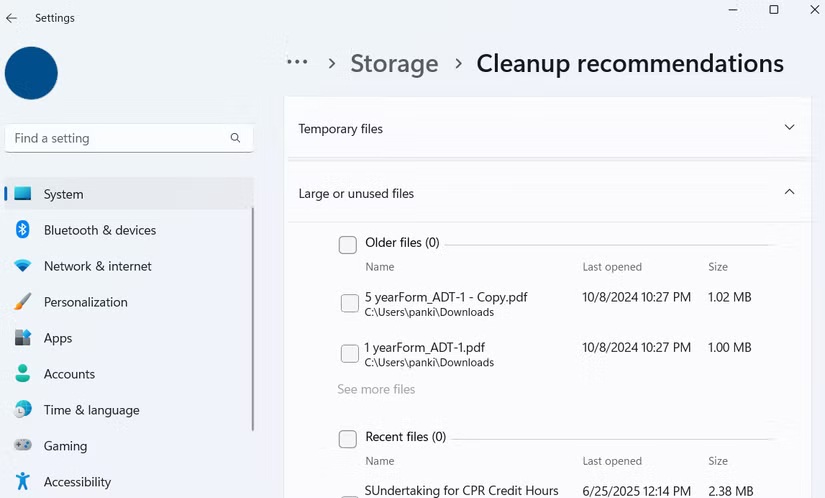 Перенесите крупные файлы в облако (фото: MakeUseOf)
Удалите лишние учетные записи
Каждая учетная запись Windows создает собственный набор настроек, файлов и приложений - все это расходует место.
Если на вашем ПК остались ненужные профили (например, гостевые или устаревшие учетные записи), их стоит удалить.
Для этого перейдите в Параметры, "Учетные записи, "Другие пользователи". Найдите ненужную запись, нажмите "Удалить", "Удалить учетную запись и данные".
Так вы освободите память, которая использовалась для хранения документов, фотографий, загрузок и настроек этой учетной записи.
Нехватка места может серьезно замедлить Windows 11, но все перечисленные выше методы помогут освободить до нескольких десятков гигабайт, не жертвуя важными файлами или комфортом работы.
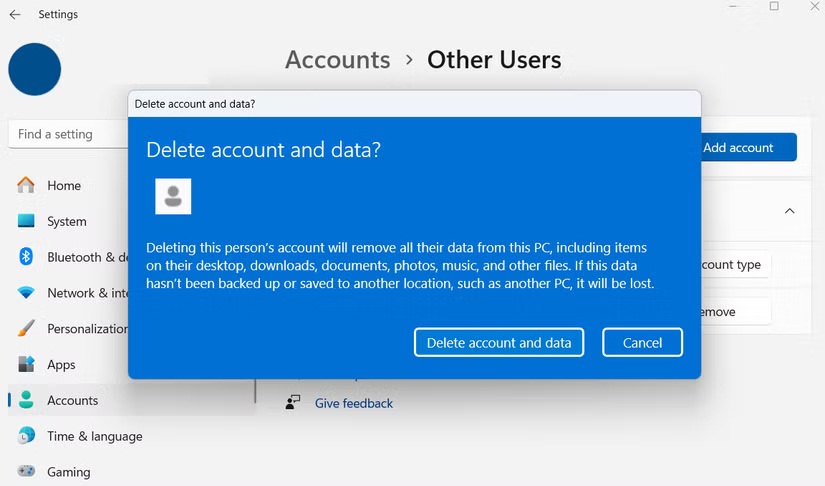 Удалите лишние учетные записи (фото: MakeUseOf)
Нехватка места может серьезно замедлить Windows 11, но все перечисленные выше методы помогут освободить до нескольких десятков гигабайт, не жертвуя важными файлами или комфортом работы.
Вас может заинтересовать:
- 5 типичных ошибок в Windows, которые допускают почти все пользователи
- Как в Windows обновить десятки приложений одним действием
- Скрытая функция Windows, которая защитит ваш компьютер от вирусов