Как настроить поиск Windows, чтобы находить нужные файлы за секунды: полезные советы

 Идеальная настройка Windows Search (фото: Unsplash)
Поиск файлов в Windows часто становится настоящей головной болью: нужный документ может скрываться среди сотен папок. Стандартные настройки поиска не всегда показывают актуальные результаты, а ожидание иногда занимает минуты.
О том, как оптимизировать поиск Windows и сэкономить время на работе с файлами, рассказывает РБК-Украина со ссылкой на технологический сайт PCWorld.
Почему поиск в Windows часто разочаровывает пользователей
Вы когда-нибудь искали файл в Windows и оставались ни с чем? Или ждали результаты слишком долго? Вы не одиноки - многие пользователи считают Windows Search неудобным, и все это сводится к настройкам по умолчанию.
По умолчанию Windows индексирует только определенные места: рабочий стол и библиотеки "Документы", "Изображения" и "Музыка". Если вы храните файлы в другом порядке, поиск может либо долго выполняться, либо не найти нужного файла вообще.
Еще одна особенность Windows - результаты поиска зависят от того, где вы его запускаете. Поиск через меню "Пуск", проводник или панель задач может выдавать разные результаты.
Как правильно настроить поиск на рабочем столе
Логично, что Windows по умолчанию не индексирует весь жесткий диск и ограничивается определенными типами файлов. Иначе процесс индексирования потреблял бы больше ресурсов, а результаты поиска включали бы массу системных файлов. Пришлось бы вручную искать нужные документы среди мусора.
Чтобы правильно настроить поиск, откройте "Параметры Windows", затем "Конфиденциальность и безопасность" и нажмите "Настроить места поиска" под "Классический".
Там вы сможете выбрать, какие папки включать в поиск. Подтвердите выбор кнопкой "OK". В зависимости от размера папок, переиндексация может занять несколько часов, но вы можете продолжать работать на компьютере.
После завершения индексации новые или измененные файлы будут автоматически добавляться в поисковый индекс почти мгновенно.
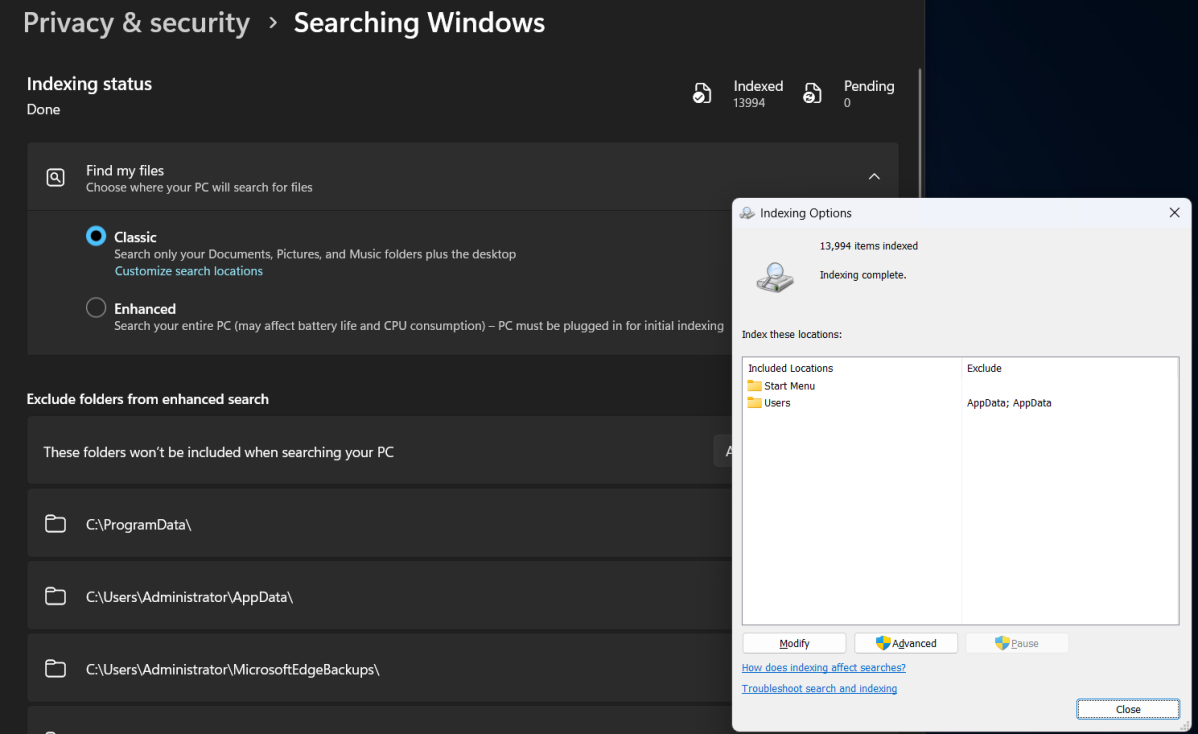 Как идеально настроить поиск на компьютере (фото: PCWorld)
Поиск по сетевым и внешним дискам
Вы можете включить в поиск сетевые или внешние диски, но есть два условия: диски должны оставаться подключенными до появления сообщения "Индексирование завершено". Во-вторых, функция поиска внешних накопителей работает только до тех пор, пока не изменится буква диска. Для удобства можно использовать инструмент USB Drive Info.
Дополнительные настройки доступны через кнопку "Дополнительно", где можно индексировать зашифрованные файлы, восстановить поисковый индекс или изменить место его хранения, например, на другой раздел диска.
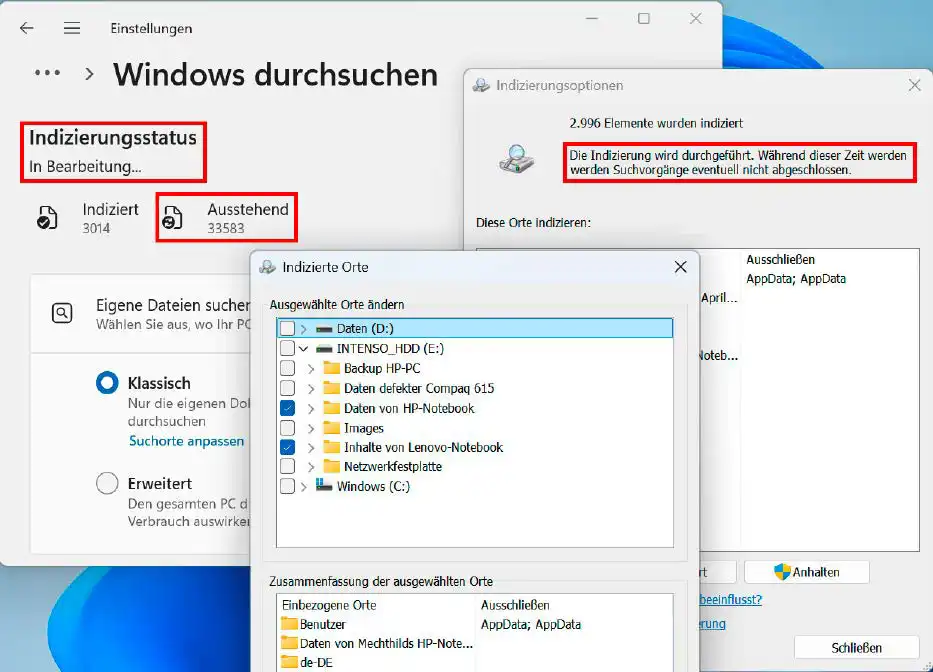 Поиск на рабочем столе также распространяется на внешние и сетевые диски (фото: IDG)
Поиск через Проводник Windows
После настройки поиска использование его становится проще, но не всегда идеально. Microsoft предлагает два способа поиска: в панели задач (или меню "Пуск") и в Проводнике. Они работают по-разному.
Поиск в панели задач быстрый, но часто не выдает нужные результаты, особенно если файлы находятся за пределами индексированных папок. Категории меню "Пуск" (Приложения, Документы, Настройки, Папки, Фотографии) фильтруют не по типу файла, а по его расположению.
Проводник дает больше контроля и точности. Если открытая папка индексирована, Windows быстро и корректно отображает все результаты, включая поиск по нескольким ключевым словам. Чтобы упростить поиск, используйте меню "Сортировка" или "Параметры поиска", а опцию "Содержимое файлов" можно отключить.
Стоит отметить, что поиск в Проводнике действует только на текущую папку и ее подпапки, поэтому убедитесь, что выбран правильный уровень в системе папок на жестком диске.
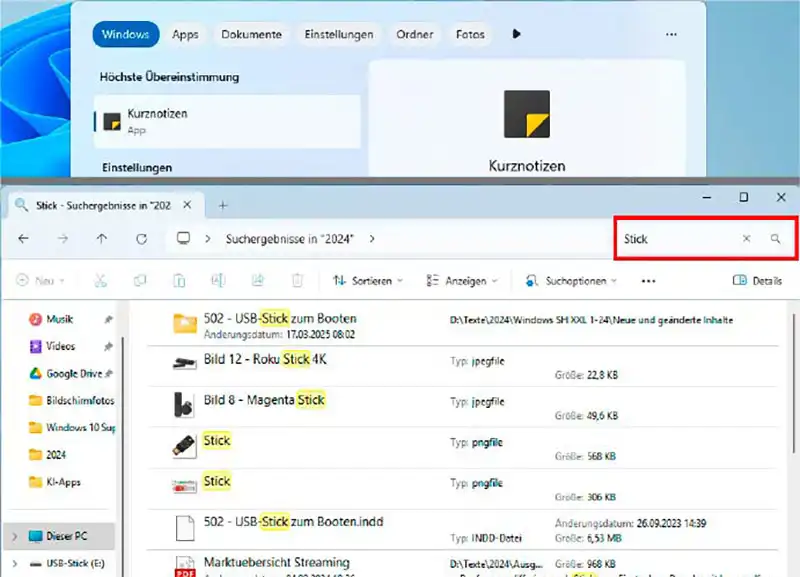 Классический поиск через проводник обычно быстро и надежно находит нужные файлы (фото: IDG)
Поиск фото по объектам и людям
Анализ изображений работает намного лучше, чем текстовый поиск на рабочем столе. Для этого скачайте Microsoft Photos Legacy из Microsoft Store. Приложение автоматически анализирует и тегирует фотографии, позволяя искать людей, места и объекты через центральную строку поиска.
Программа поддерживает распознавание лиц и текстов на изображениях (OCR), что позволяет находить соответствующие скриншоты и фотографии с нужным содержанием. В целом автоматический поиск работает достаточно эффективно, хотя теги могут быть не всегда точными.
Лучшие альтернативы стандартному поиску Windows
Если стандартный поиск Windows не устраивает, есть несколько быстрых и удобных альтернатив. Одной из лучших считается Everything. Этот легкий инструмент прост в использовании, имеет удобный интерфейс для расширенного поиска и поддерживает широкий набор операторов поиска.
Everything работает очень быстро: как только вы вводите первые буквы, результаты отображаются мгновенно. После установки значок программы появляется в правом нижнем углу панели задач, и запустить поиск можно одним кликом.
Особенно полезна опция "Расширенный поиск" (в разделе "Поиск"). Она позволяет искать точные фразы, ограничивать поиск целыми словами, использовать логику "или-или", исключать определенные слова и многое другое.
Стоит отметить, что желтый восклицательный знак указывает на то, что программа не ищет внутри содержимого файлов. Таким образом, Everything не полностью заменяет стандартный поиск Windows на рабочем столе, но является очень быстрым и мощным дополнением для поиска файлов любых типов.
Совет: можно напрямую связать поле поиска на панели задач с Everything, заменив стандартный поиск Windows для еще более быстрой работы.
Еще одна быстрая альтернатива - UltraSearch Free. Как и Everything, она использует данные MFT (главная таблица файлов) Windows. Эта таблица содержит всю информацию о файлах: расположение, размер, права доступа, архивирование, тип, временные метки и многое другое.
UltraSearch также может искать текстовое содержимое документов по запросу (через поле " Поиск по содержимому файла"), но не использует индекс. Чтобы поиск не занимал слишком много времени, рекомендуется заранее ограничивать каталоги в поле " Предлагаемые пути".
Другие полезные программы для поиска файлов:
- DocFetcher - удобно для расширенного поиска документов
- AllDup - помогает находить дубликаты файлов и освобождать место на диске
- PowerToys Run (из набора Microsoft PowerToys) - позволяет быстро искать приложения, папки и файлы.
Эти инструменты помогут ускорить работу с файлами и сделать поиск в Windows более точным и удобным.
Вас может заинтересовать:
- 6 проверенных способов ускорить Windows и освободить оперативную память
- 7 способов увеличить свободное место в Windows, не потеряв важные файлы
- 5 ошибок в Windows, которые совершают почти все пользователи, и как их избежать