Браузер тормозит? Вот 10 способов вернуть ему скорость

 Простые шаги, которые вернут скорость вашему браузеру (фото: Pexels)
Медленная работа браузера может свести с ума, особенно когда невозможно понять, в чем именно причина. Это может быть старый и слабый компьютер, десятки вкладок, открытых годами, "тяжелые" расширения или все вместе.
О том, что делать, если ваш браузер начал тормозить, рассказывает РБК-Украина со ссылкой на один из ведущих мировых сайтов о технологиях и лайфхаках, Lifehacker.
Начните с простого
Главное правило устранения неполадок - разбираться с одной вещью за раз. Закройте все приложения, оставьте только браузер с одной вкладкой - и проверьте, осталась ли проблема.
Если браузер работает нормально при открытии одной-двух вкладок, но начинает тормозить при большем количестве - причина может быть именно в нем.
Если он замедляется при параллельной работе других программ - возможно, дело в железе или конфликтах между приложениями.
Встроенный диспетчер задач в браузере
Современные браузеры имеют собственные диспетчеры задач, которые показывают, какие вкладки и расширения "съедают" ресурсы:
- Firefox: нажмите Shift + Esc или откройте меню, "Дополнительные инструменты", "Диспетчер задач". Также можно ввести about:processes в адресной строке
- Chrome / Edge / Brave: меню, "Дополнительные инструменты", "Диспетчер задач"
- Safari: встроенного диспетчера нет, но можно использовать приложение Activity Monitor (Мониторинг системы) на Mac и отфильтровать процессы по слову Safari.
Внимательно посмотрите на вкладки, которые используют много CPU или оперативной памяти. Если вкладка перегружает систему - просто закройте ее.
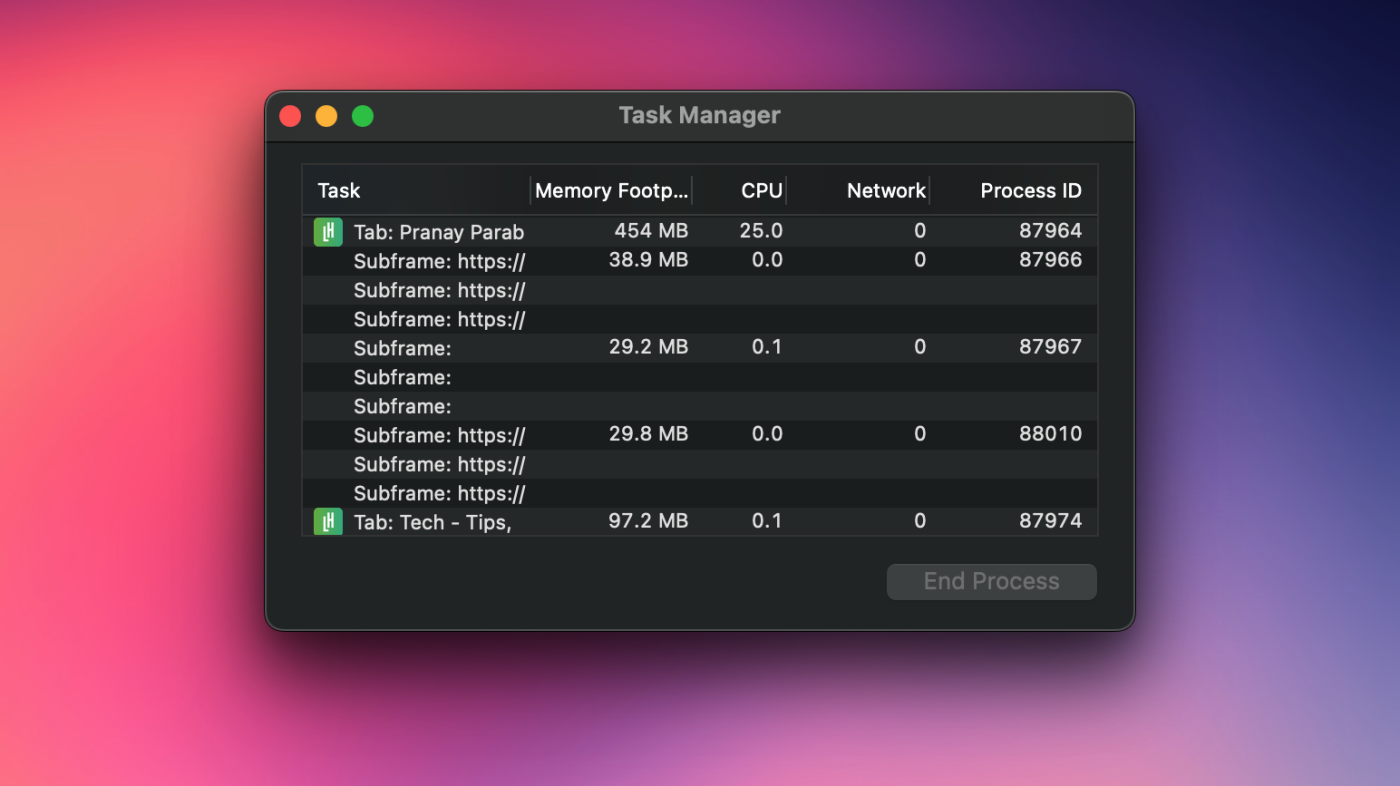 Используйте диспетчер задач вашего браузера (фото: Lifehacker)
Закройте старые вкладки
У многих из нас тоже открыты вкладки, к которым мы никогда не вернемся. И это нормально. Но они могут замедлять работу браузера. Закрытие всех "висящих" вкладок даст ощутимый прирост в скорости.
В Chrome, Firefox и Safari можно сохранить все открытые вкладки и вернуться к ним позже.
Удалите неиспользуемые расширения
Расширения делают браузер удобнее, но иногда становятся причиной тормозов. Особенно те, которые вы давно не используете. Они могут не только замедлять работу, но и иметь доступ ко всем вкладкам, что не всегда безопасно.
- Firefox: откройте about:addons
- Chrome и производные: chrome://extensions
- Safari: меню Safari, "Настройки", "Расширения".
Полезный совет: отключайте расширения выборочно, только на тех сайтах, где они мешают.
 Удалите неиспользуемые расширения (фото: Lifehacker)
Перезагрузите браузер (и компьютер)
Иногда все проще, чем кажется. Перезапуск браузера или всей системы может устранить временные сбои, связанные с памятью или зависшими процессами.
Закройте браузер полностью, перезагрузите компьютер и снова откройте его. Это простое действие часто решает проблему без дополнительного вмешательства.
Обновите браузер
Иногда проблема не в вкладках или расширениях, а в самом браузере - например, из-за багов или утечек памяти. Самый простой способ справиться с этим - убедиться, что у вас установлена последняя версия браузера.
Как обновить:
- Firefox: меню, Справка, О Firefox (на Windows) или Firefox, О Firefox (на macOS)
- Chrome и аналоги (Edge, Brave): меню, Справка, О браузере Chrome
- Safari (на Mac): обновляется через macOS. Меню Apple, Системные настройки, Общие, Обновление ПО.
 Обновите свой браузер (фото: Lifehacker)
Сократите количество рекламы и трекеров
Огромное количество рекламных блоков и скриптов слежения на сайтах замедляет загрузку страниц и работу браузера. Как решить проблему:
- Установите блокировщик рекламы, например uBlock Origin (для Firefox и Chrome)
- Используйте VPN со встроенной блокировкой трекеров или DNS-сервисы вроде NextDNS.
- Это не только ускорит браузер, но и повысит уровень конфиденциальности.
Очистите cookies и данные
Файлы cookie и кэш накапливаются со временем, и их удаление может повысить производительность.
Учтите, что после этого вам придется заново входить на сайты, где вы авторизованы, и возможно, вы потеряете историю посещений.
Как очистить:
- Firefox: меню, Настройки, Конфиденциальность и защита, Очистить данные и Очистить историю
- Chrome: меню, Настройки, Конфиденциальность и безопасность, Удаление данных о просмотре, вкладка "Дополнительно"
- Safari (на Mac): Safari, Очистить историю, затем Safari, Настройки, Конфиденциальность, Управление данными сайтов.
 Очистите cookies и данные (фото: Lifehacker)
Следите за температурой окружающей среды
Летом компьютеры перегреваются чаще, особенно если вы работаете в душном помещении. При перегреве система снижает производительность, чтобы не повредить "железо".
Что можно сделать:
- Использовать охлаждающую подставку для ноутбука
- Включить кондиционер или вентилятор
- Избегать прямых солнечных лучей на устройстве.
Как только температура снижается - вы сразу заметите прирост в скорости работы системы и браузера.
Подумайте об обновлении
Если все советы не помогли, возможно, дело в самом компьютере. Даже недорогие обновления, вроде установки SSD-диска или добавления оперативной памяти, способны дать мощный эффект.
Вас может заинтересовать:
- Google выпустила обновление Chrome, в котором устранила опасную уязвимость
- Google тестирует функцию, которая изменит результаты поиска
- 6 способов проверить, насколько безопасны ваши расширения в браузере