9 крутых способов изменить внешний вид Google Chrome и сделать браузер удобнее

 Как изменить дизайн Google Chrome за пару минут (фото: Unsplash)
Хотите сделать работу в Google Chrome не только удобнее, но и приятнее для глаз? Существуют крутые способы, которые помогут полностью преобразить внешний вид вашего браузера.
Об этом сообщает РБК-Украина со ссылкой на технологический сайт PCWorld.
Установка новой темы в Chrome
Сменить тему в Chrome можно двумя способами. Самый простой, но ограниченный - изменить только цветовую схему браузера.
Для этого зайдите в "Настройки", "Внешний вид", затем выберите "Тема: цвета Chrome". Здесь доступны несколько предложенных вариантов, а также возможность выбрать цвет вручную.
Если хочется более кардинальных изменений, можно установить новую тему из раздела "Темы" в интернет-магазине Chrome. Там представлен широкий выбор тем на любой вкус и цвет.
Чтобы применить тему, нажмите на понравившуюся и выберите "Добавить в Chrome". Обязательно ознакомьтесь с отзывами перед установкой.
 Установка новой темы в Chrome (фото: PCWorld)
Персонализация страницы новой вкладки
Обычно при открытии новой вкладки Chrome отображает почти пустую страницу. Но ее можно настроить под себя - изменить тему, добавить, удалить или отредактировать ярлыки, а также переключиться между "Моими ярлыками" и "Часто посещаемыми сайтами".
Для этого откройте новую вкладку и нажмите "Настроить Chrome" в правом нижнем углу. Здесь вы сможете сменить тему, выбрать ссылки под строкой поиска Google и многое другое.
Для более точной настройки наведите курсор на ярлык и кликните по трем точкам, чтобы отредактировать или удалить его. Ярлыки можно перетаскивать, меняя их порядок на странице.
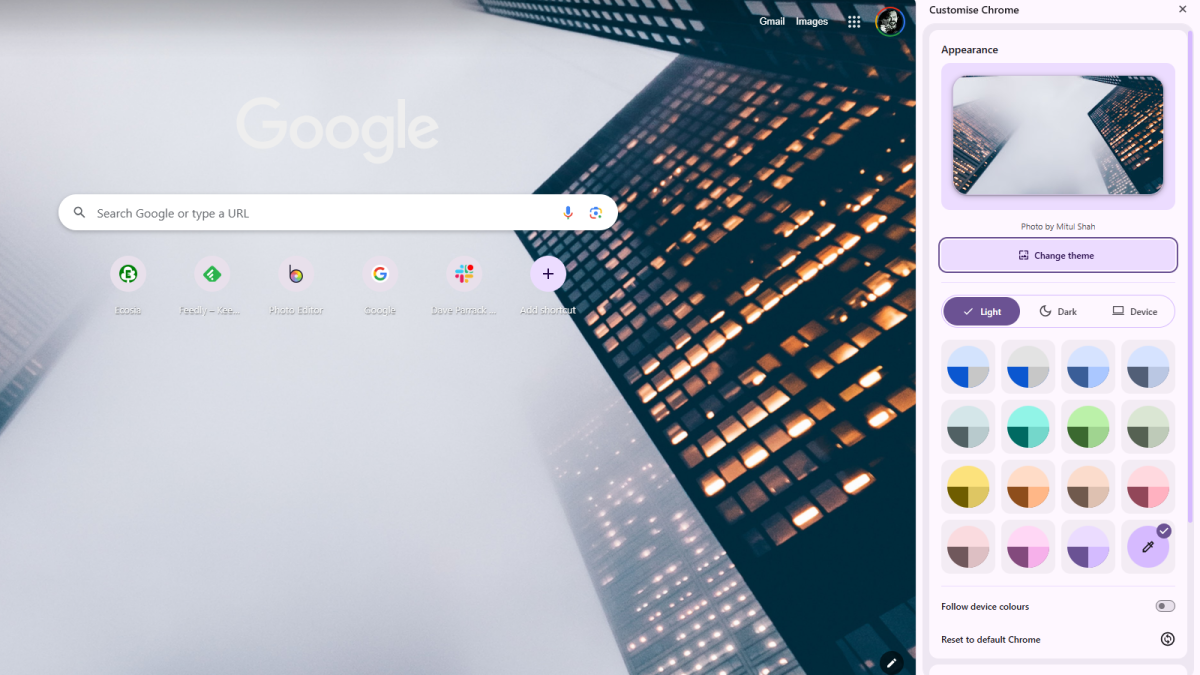 Персонализация страницы новой вкладки (фото: PCWorld)
Расширения для настройки новой вкладки
Если хотите еще больше настроить страницу новой вкладки, можно установить специальные расширения из интернет-магазина Chrome. В разделе "Расширения" просто введите в поиск "новая вкладка", чтобы увидеть список доступных дополнений.
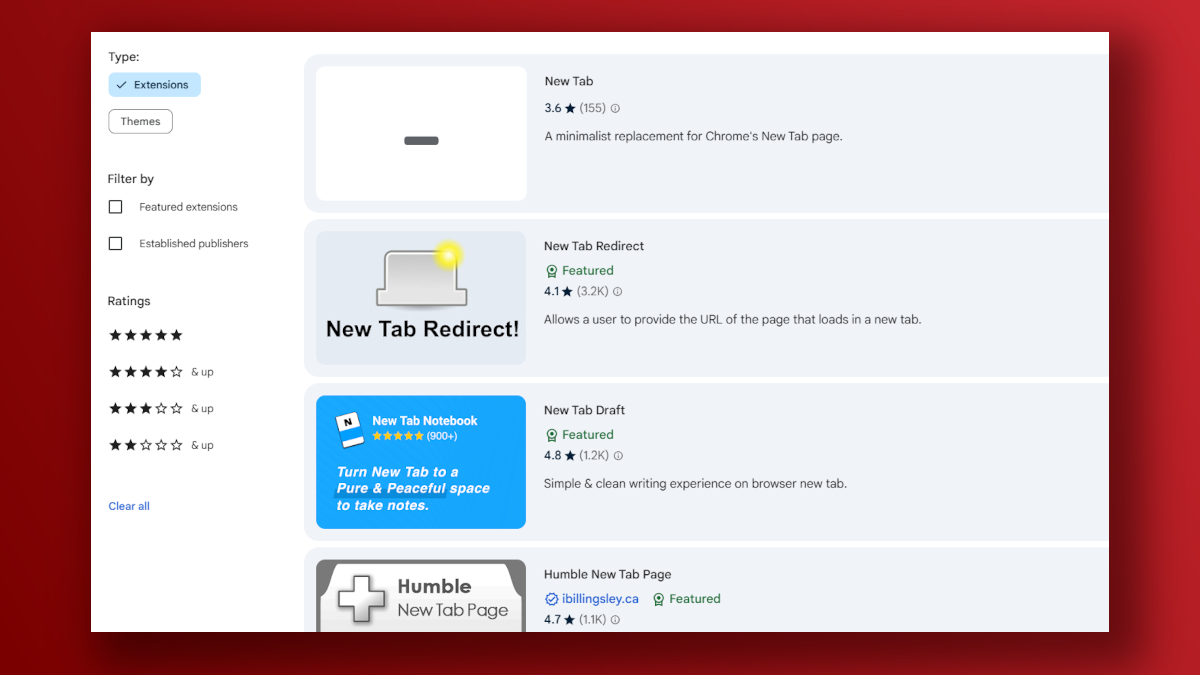 Расширения для настройки новой вкладки (фото: PCWorld)
Настройка панели инструментов Chrome
Панель инструментов расположена над панелью закладок и содержит быстрые кнопки для разных функций: домашняя страница, печать, копирование ссылки, менеджер паролей Google, история браузера и другие.
Если вам кажется, что на панели инструментов слишком много или мало кнопок, зайдите в "Настройки", "Настроить панель инструментов". Там можно включать и отключать элементы, а также менять их порядок простым перетаскиванием.
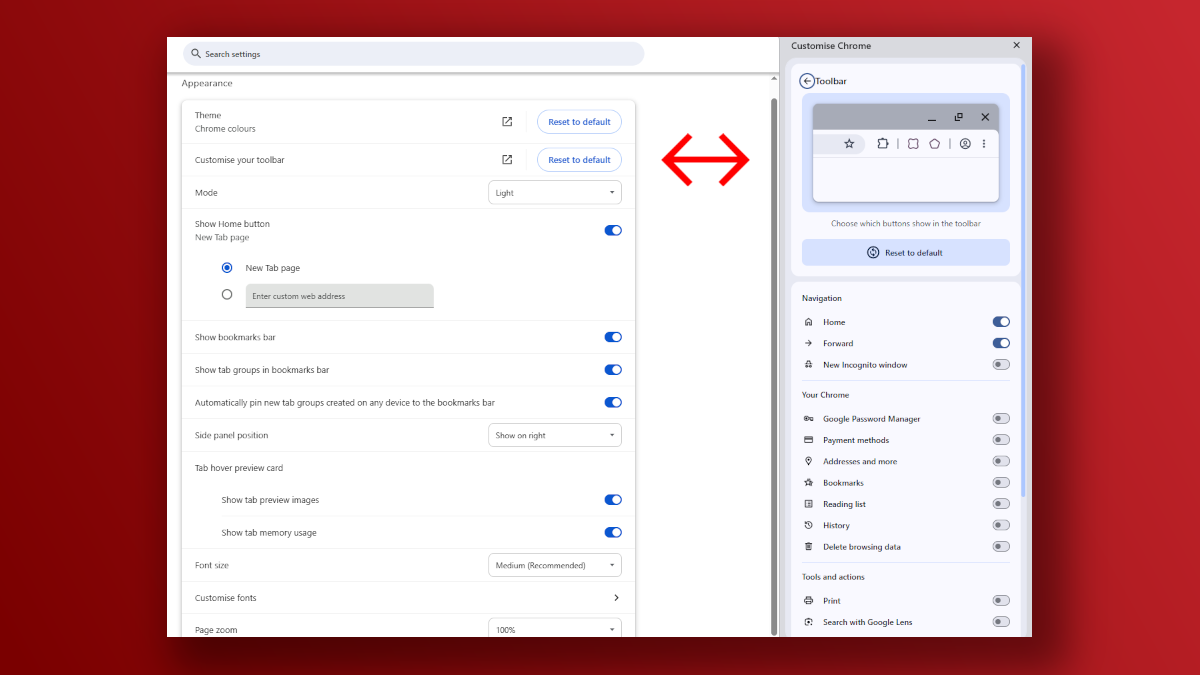 Настройка панели инструментов Chrome (фото: PCWorld)
Показать или скрыть панель закладок
Одним из самых простых способов изменить внешний вид Chrome является скрытие панели закладок. Она включена по умолчанию, но если вы редко ее используете, можно освободить место на экране, отключив ее: зайдите в "Настройки", "Внешний вид" и выключите опцию "Показывать панель закладок".
При скрытой панели закладок доступ к ним сохраняется через меню из трех точек - выберите "Закладки и списки".
 Показать или скрыть панель закладок (фото: PCWorld)
Переключение между светлым и темным режимами
Быстрый и эффективный способ изменить внешний вид браузера - переключение между светлым и темным режимами. Многие предпочитают светлый режим, но темный активно используют даже днем.
Чтобы переключить режим, откройте меню настроек через трехточечное меню Chrome, выберите "Внешний вид" и найдите пункт "Режим". Доступны три варианта: светлый, темный и "Устройство" - тогда браузер подстроится под системные настройки.
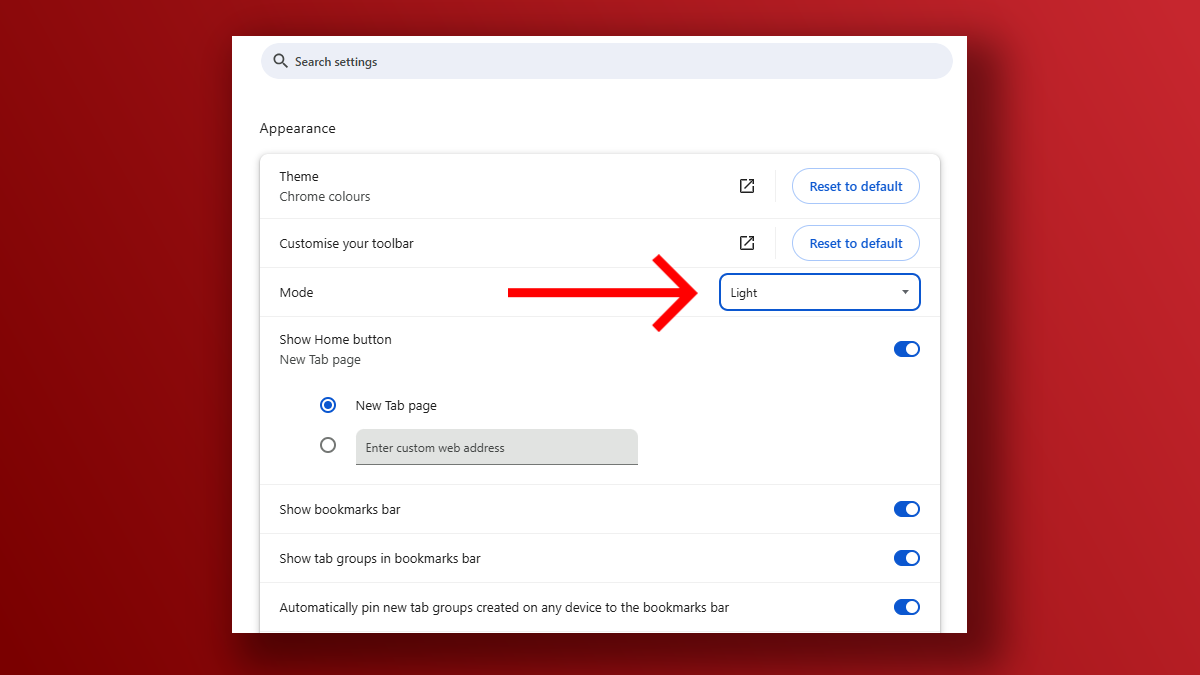 Переключение между светлым и темным режимами (фото: PCWorld)
Настройка шрифтов и их размера
По умолчанию Chrome использует веб-безопасные шрифты и стандартные размеры для сайтов, которые не задают их самостоятельно. При желании эти параметры можно изменить.
Зайдите в "Настройки", "Внешний вид" и прокрутите до раздела "Размер шрифта". Там можно выбрать один из пяти вариантов - от "Очень маленького" до "Очень большого".
Если хотите более тонко настроить шрифты, нажмите "Настроить шрифты" чуть ниже. Там можно выбрать разные шрифты для различных элементов и задать минимальный размер для удобства чтения.
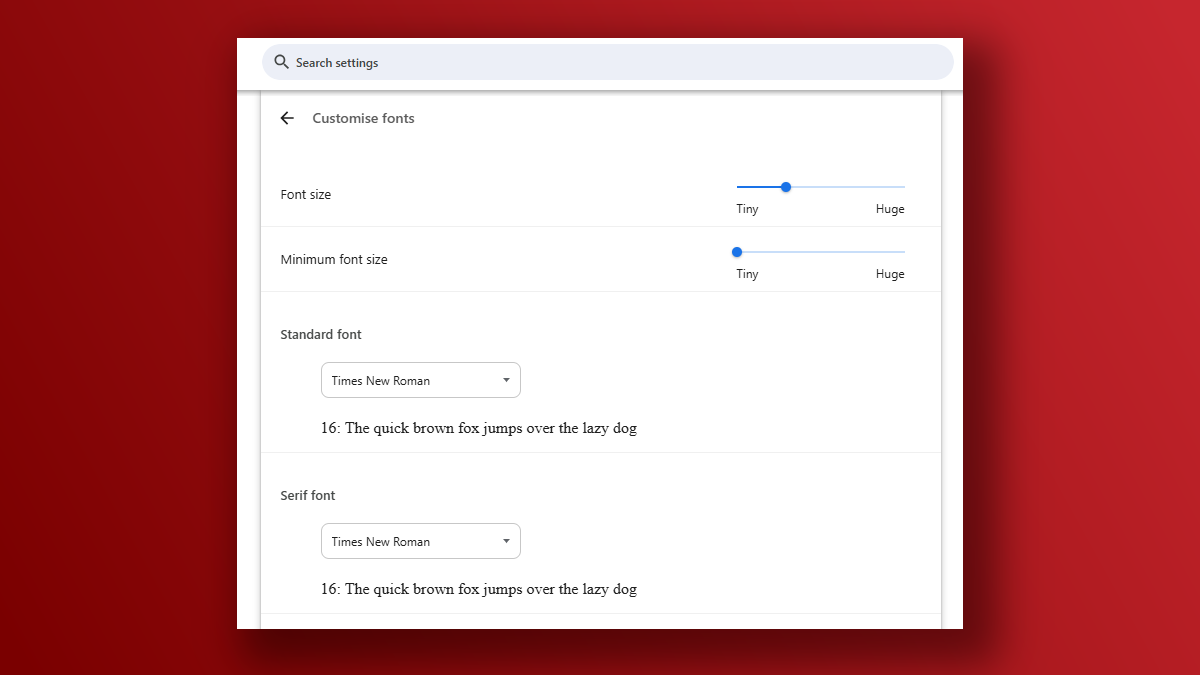 Настройка шрифтов и их размера (фото: PCWorld)
Регулировка масштаба страницы по умолчанию
По умолчанию масштаб страницы в Chrome установлен на 100%. Если у вас проблемы со зрением или хочется увеличить или уменьшить страницы, можно задать масштаб от 25% до 500%
Для этого откройте "Настройки", "Внешний вид" и найдите пункт "Масштаб страницы". Выберите подходящее значение из выпадающего списка.
Масштаб также можно менять отдельно для каждого сайта через меню из трех точек - изменения сохраняются и применяются при повторном посещении.
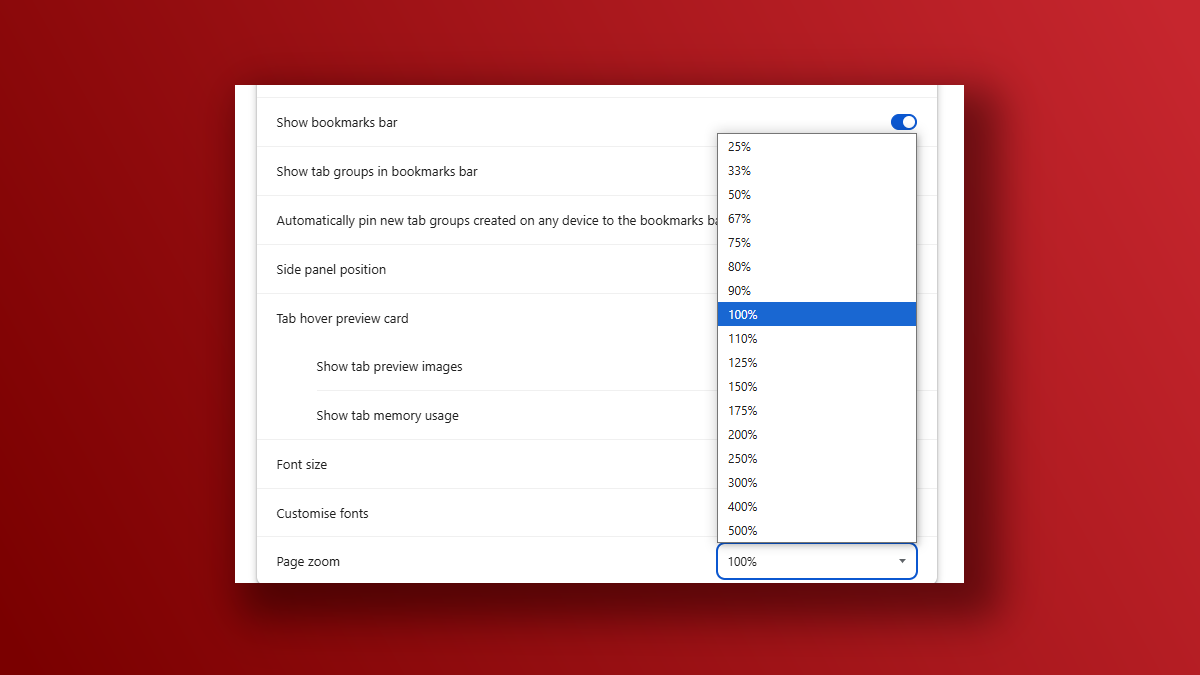 Регулировка масштаба страницы по умолчанию (фото: PCWorld)
Настройка профиля Chrome
Настройка профиля не меняет внешний вид самого браузера, но помогает различать несколько аккаунтов.
Вы можете задать имя профиля, сменить аватар и выбрать цвет окна, который будет применяться при работе с этим профилем.
Чтобы настроить профиль, кликните по своему аватару в правом верхнем углу окна Chrome и выберите "Настроить профиль". Аналогичные опции доступны в "Настройки", "Вы и Google" и "Настроить профиль Chrome".
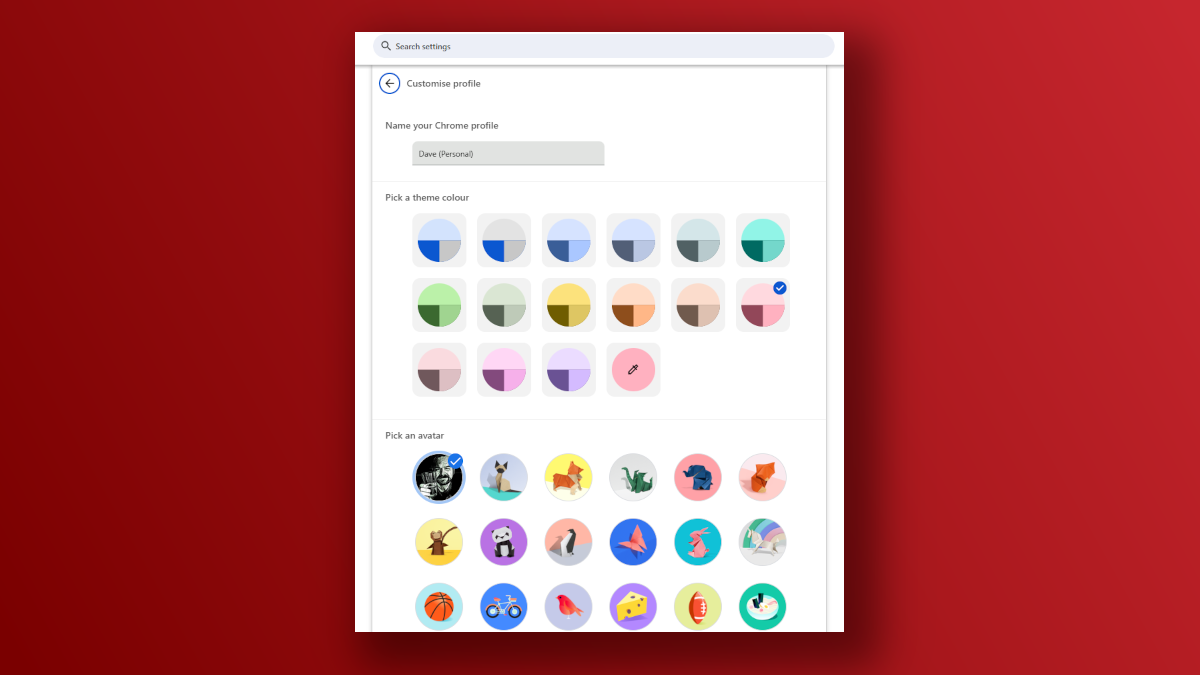 Настройка профиля Chrome (фото: PCWorld)
Вас может заинтересовать:
- Google добавил долгожданную функцию в Chrome для iOS
- Как быстро навести порядок в закладках Google Chrome и сэкономить время
- 13 функций Google Chrome, которые повысят вашу продуктивность