13 полезных функций Google Chrome, которые повысят вашу продуктивность

 Главные функции Google Chrome, которые вы могли пропустить (фото: Getty Images)
Google Chrome - один из самых популярных браузеров в мире, которым пользуются миллиарды людей. Но далеко не все знают, что в нем скрыто множество полезных функций, способных сделать работу в интернете быстрее и удобнее.
РБК-Украина со ссылкой на технологический сайт PCWorld рассказывает, какие скрытые функции Chrome сделают поиск в интернете проще и удобнее.
Используйте несколько профилей
В Chrome можно создать отдельные профили для разных целей, например, для работы, хобби или личного пользования. У каждого аккаунта будет свой набор данных: закладки, пароли, история просмотров, открытые вкладки и так далее.
Это удобно: переключаясь между профилями, вы не смешиваете личные и рабочие процессы. Чтобы управлять такими аккаунтами, нужно нажать на иконку пользователя в правом верхнем углу браузера.
Гостевой режим - для чужих рук
Если кто-то просит у вас компьютер "на минутку", не спешите отдавать устройство с вашими открытыми вкладками. Chrome позволяет запустить гостевой профиль - он не сохраняет историю, пароли и не имеет доступа к вашим данным.
В отличие от режима инкогнито, гостевой профиль полностью изолирован от остальных аккаунтов. Включить его можно через меню выбора пользователя в правом верхнем углу.
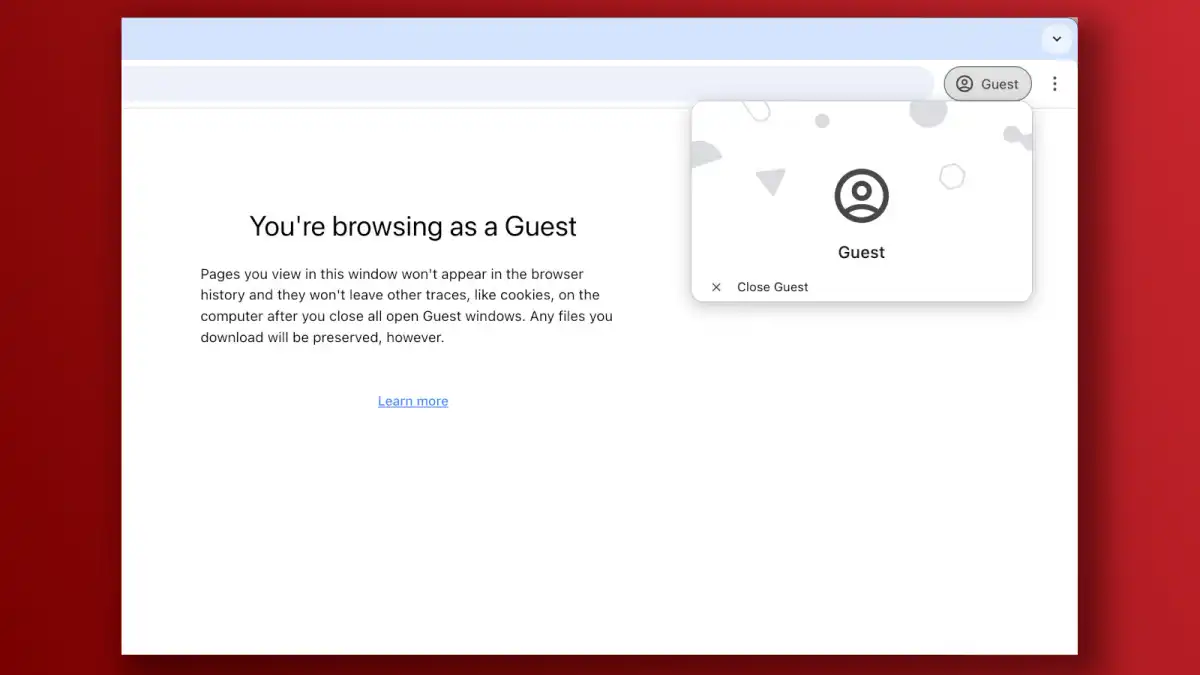 Гостевой режим (фото: PCWorld)
Синхронизация между устройствами
Пользуетесь Chrome и на ноутбуке, и на смартфоне? Включите синхронизацию - и ваши закладки, пароли, история и другие данные будут доступны на всех устройствах.
Для этого нужно авторизоваться в Chrome под своим Google-аккаунтом и нажать "Включить синхронизацию" в настройках. Вы сами выбираете, что именно будет синхронизироваться - от паролей до настроек.
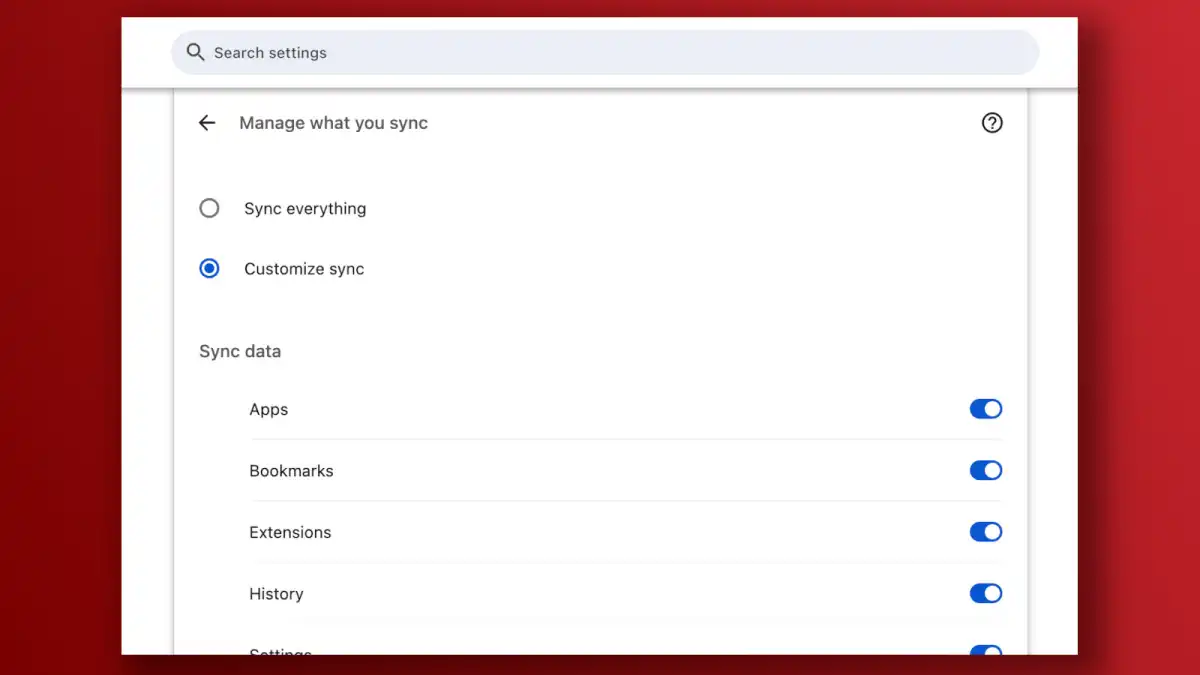 Синхронизация между устройствами (фото: PCWorld)
Отправка вкладок на другие устройства
Читаете интересную статью на ноутбуке, а потом хотите продолжить с телефона? Chrome позволяет отправлять ссылки между вашими устройствами.
Для этого достаточно нажать правой кнопкой мыши на вкладке или адресной строке и выбрать пункт "Отправить на устройство". Главное условие - устройства должны быть привязаны к одному Google-аккаунту.
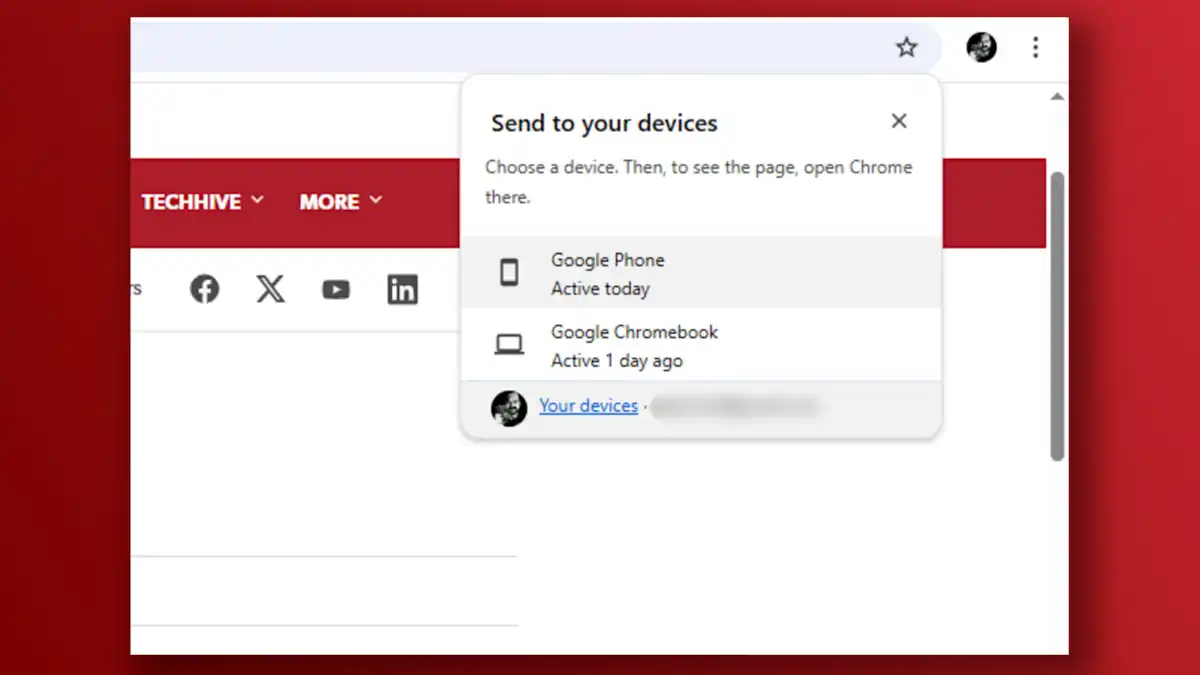 Отправка вкладок на другие устройства (фото: PCWorld)
Доступ к открытым вкладкам на других устройствах
Если вы оставили открытые вкладки на одном устройстве, вы можете открыть их с другого. Например, продолжить чтение или работу на планшете, находясь вне дома.
Для этого в меню Chrome откройте "История", "История", "Вкладки с других устройств". Здесь появятся все активные сессии - просто кликните по нужной вкладке.
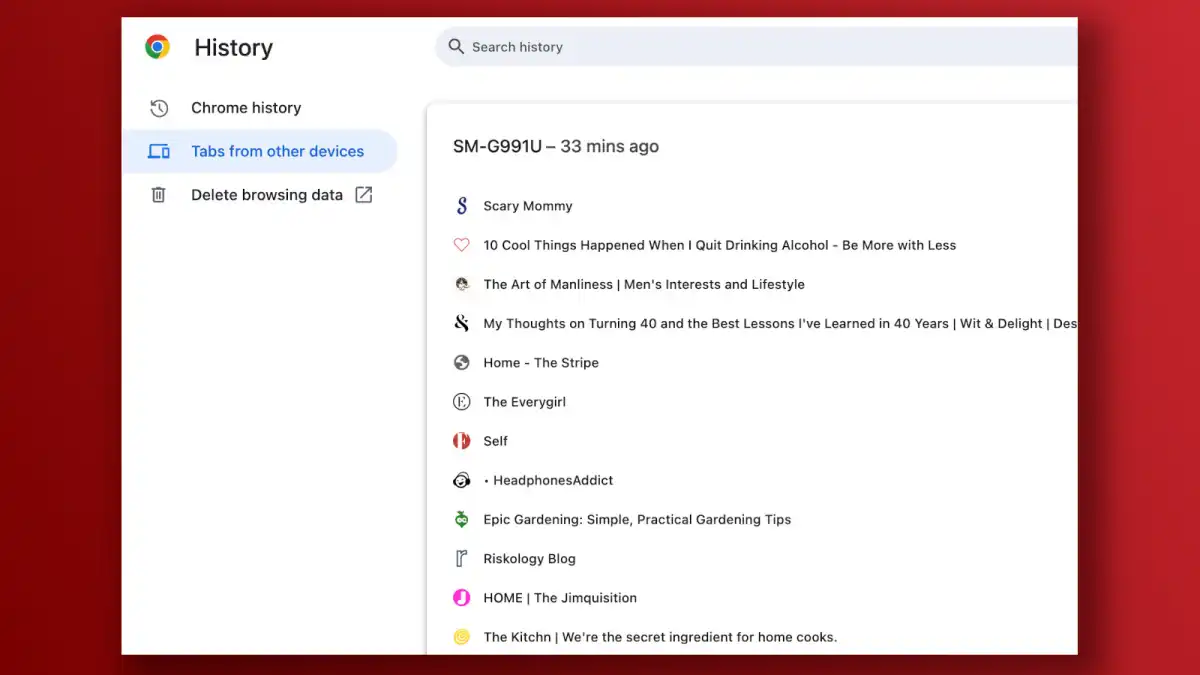 Доступ к открытым вкладкам на других устройствах (фото: PCWorld)
Группировка вкладок
Если вы часто держите десятки вкладок одновременно, функция группировки поможет навести порядок. Вкладки можно объединять по темам, например, "Работа", "Покупки", "Отпуск", - и сворачивать группы, чтобы сэкономить место в панели.
Создать группу можно двумя способами:
- нажмите правой кнопкой мыши на вкладке и выберите "Добавить вкладку в новую группу"
- или перейдите в меню Chrome (три точки справа вверху), затем - "Группы вкладок" и "Создать новую группу"
- Также можно задавать цвет и название группы для удобной навигации.
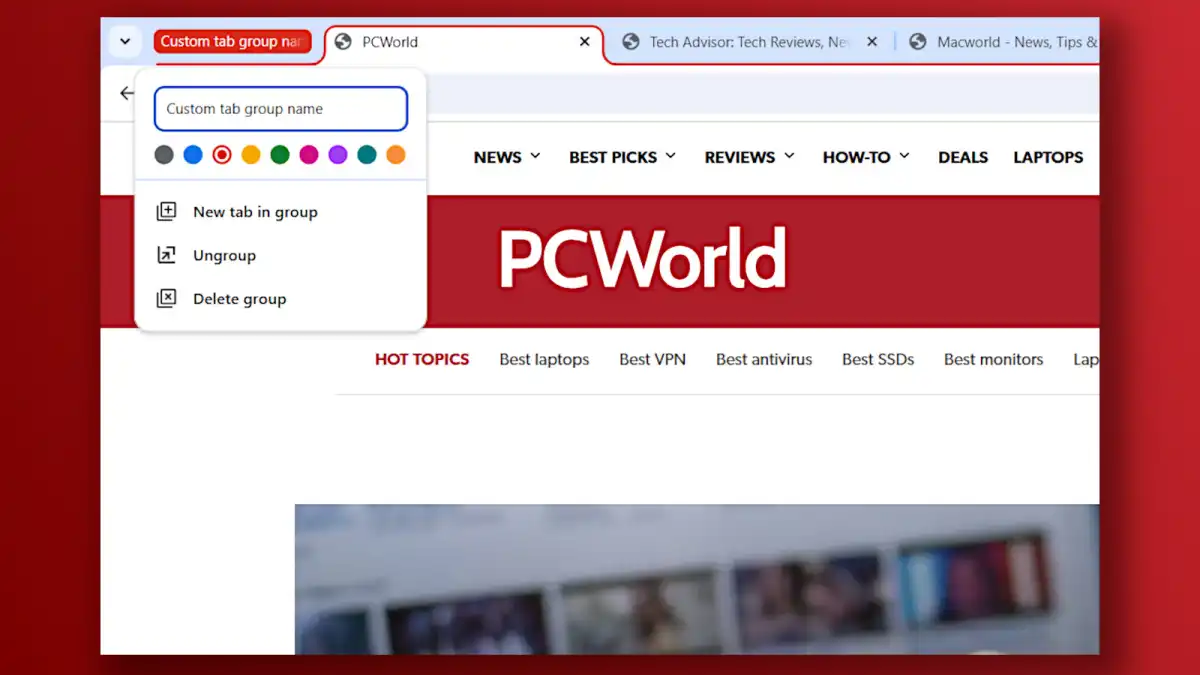 Группировка вкладок (фото: PCWorld)
Быстрое восстановление закрытой вкладки
Случайно закрыли важную страницу? Вернуть ее можно в одно нажатие - сочетание клавиш Ctrl + Shift + T (Cmd + Shift + T на Mac) откроет последнюю закрытую вкладку. Повторное нажатие откроет следующую по порядку.
Альтернатива: в меню Chrome зайдите в "Историю", "Недавние вкладки" - здесь отображаются последние восемь закрытых страниц.
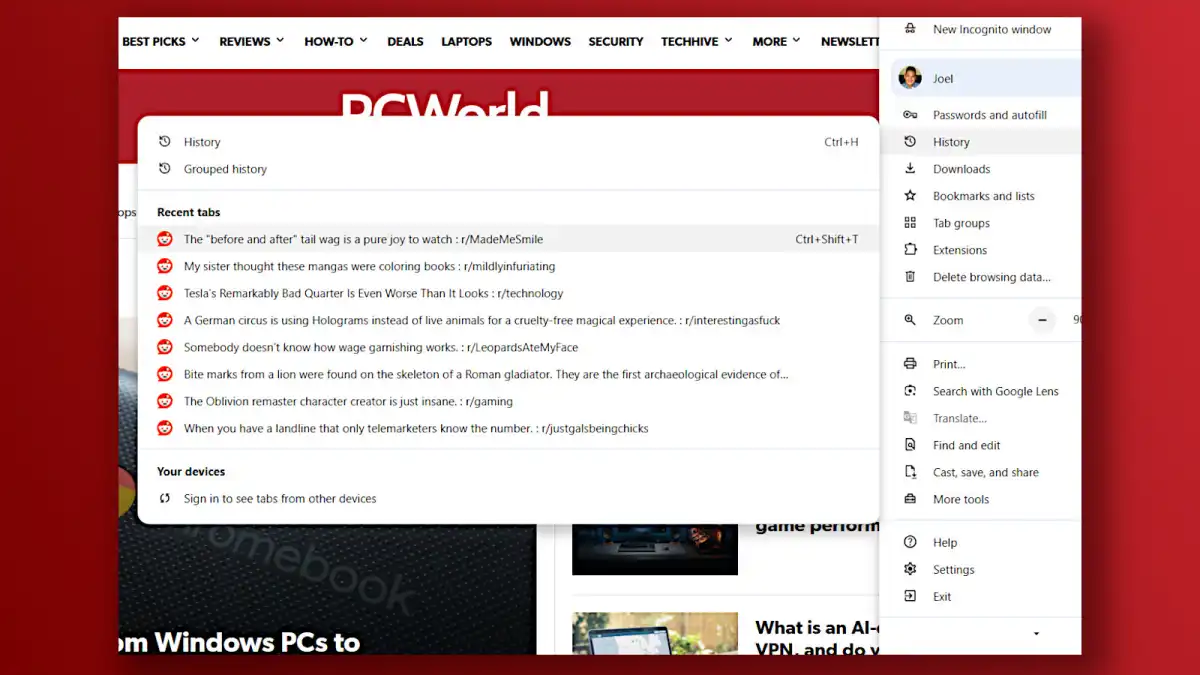 Быстрое восстановление закрытой вкладки (фото: PCWorld)
Группированная история просмотров
Chrome предлагает два режима просмотра истории: по дате и по группам. Группировка позволяет видеть посещенные сайты не только в хронологическом порядке, но и по тематике - например, все вкладки, открытые при поиске авиабилетов или при изучении одной темы.
Чтобы открыть историю, нажмите на три точки, затем "История" и еще раз "История". В левой части экрана можно выбрать формат отображения, а также очистить данные за нужный период.
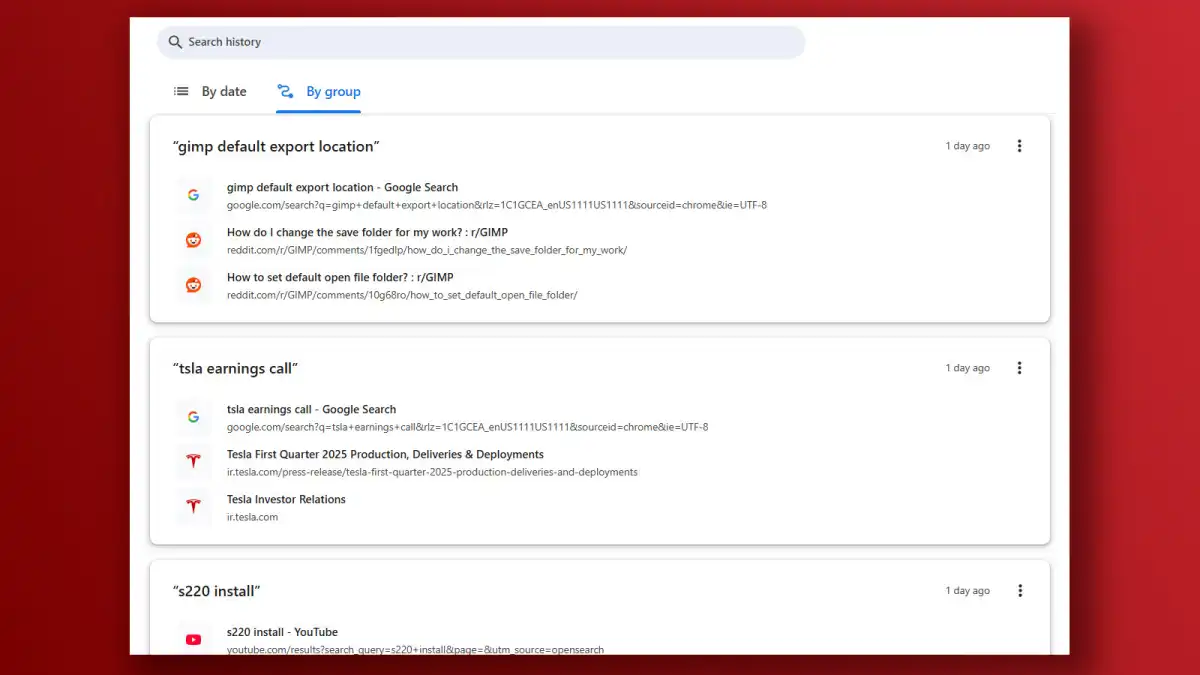 Группированная история просмотров (фото: PCWorld)
Включите "флаги" для тестирования экспериментальных функций
Для опытных пользователей в Chrome есть доступ к экспериментальным функциям - так называемым "флагам". Это возможности, которые еще не появились в стабильной версии браузера, но уже доступны для тестирования.
Чтобы открыть раздел, введите в адресной строке chrome://flags.
Вы увидите список всех доступных функций. Активировать их можно с помощью выпадающего меню рядом с нужной опцией. Однако Google предупреждает: использование "флагов" может повлиять на стабильность работы браузера, так что экспериментируйте осторожно.
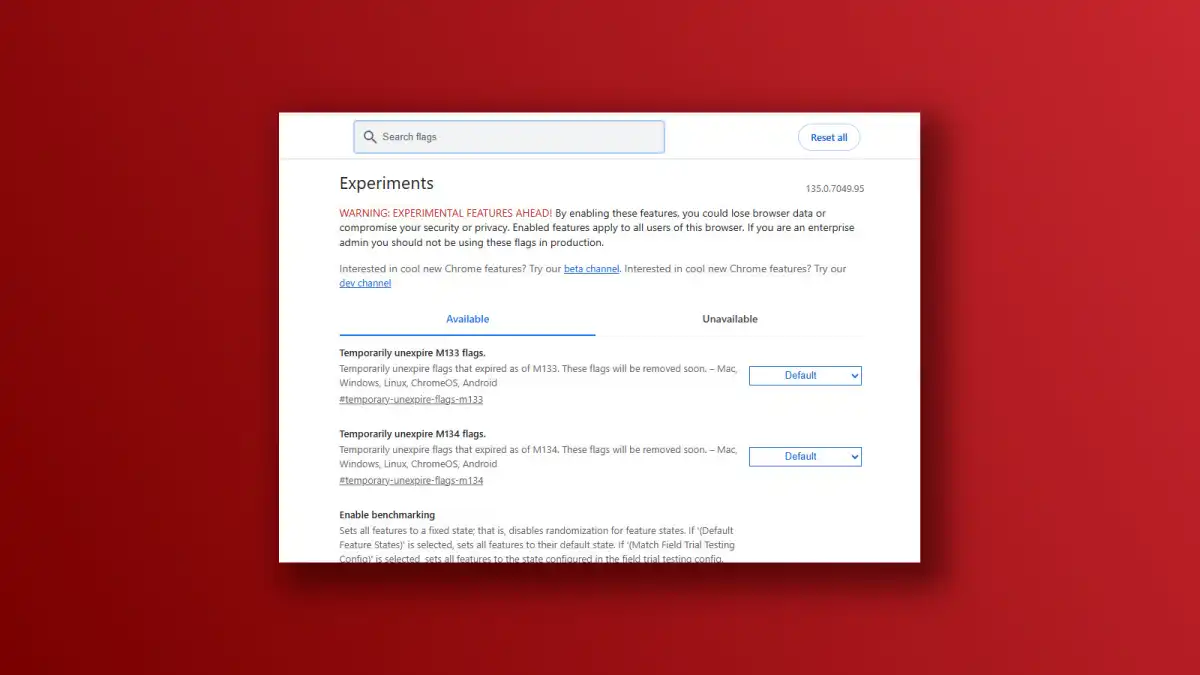 "Флаги" для тестирования экспериментальных функций (фото: PCWorld)
Принудительное включение темного режима
Если вы предпочитаете темный интерфейс даже днем - Chrome поддерживает темную тему и для сайтов. Включить ее можно двумя способами:
Через настройки:
- Меню (три точки), затем "Настройки", "Внешний вид", "Тема" и выберите "Темную".
Через флаги:
- Введите в адресную строку: chrome://flags/#enable-force-dark, установите значение "Включено" - и все сайты будут автоматически отображаться в темном режиме.
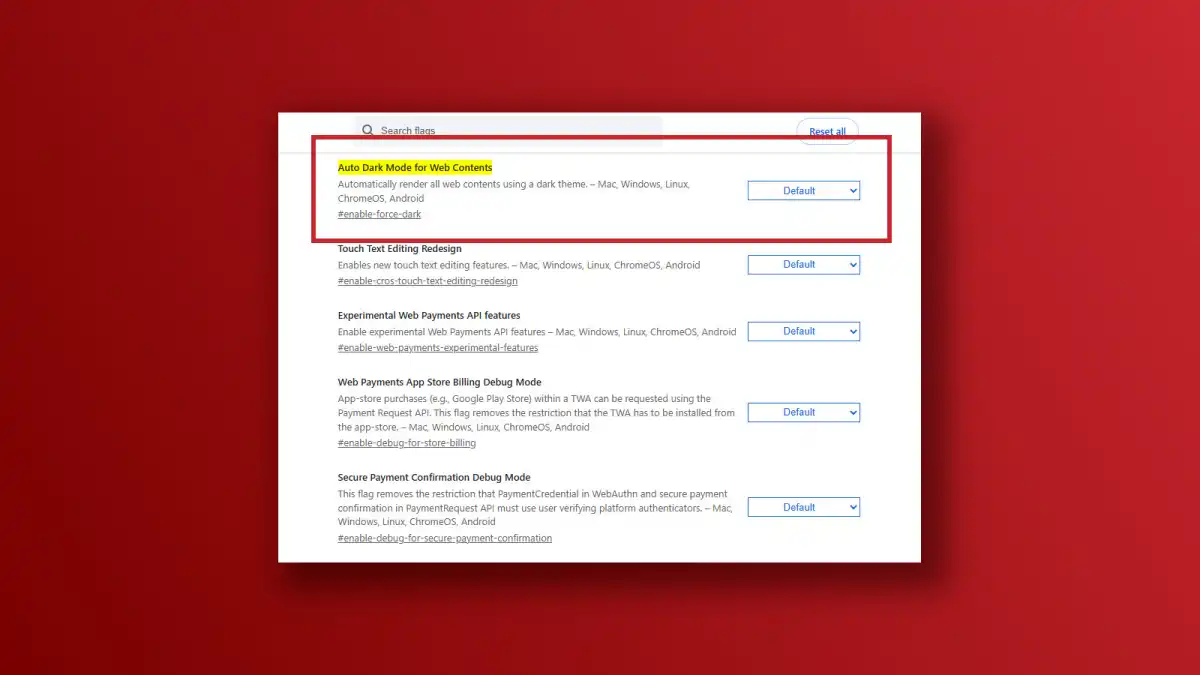 Включение темного режима (фото: PCWorld)
Настройка стартовой страницы Chrome
Стартовая страница - это то, что вы видите сразу после открытия браузера. Chrome предлагает три варианта запуска:
- пустая новая вкладка
- восстановление всех вкладок с прошлого сеанса
- запуск с конкретных заранее заданных страниц.
Чтобы выбрать нужный режим, откройте меню (три точки в правом верхнем углу), затем - "Настройки" и "При запуске".
Два первых варианта не требуют дополнительных настроек. Если вы выберете третий, придется вручную указать сайты, которые будут открываться каждый раз.
Если вы часто работаете с одними и теми же сайтами, стоит выбрать "Продолжать с того места, где остановились" - это экономит время.
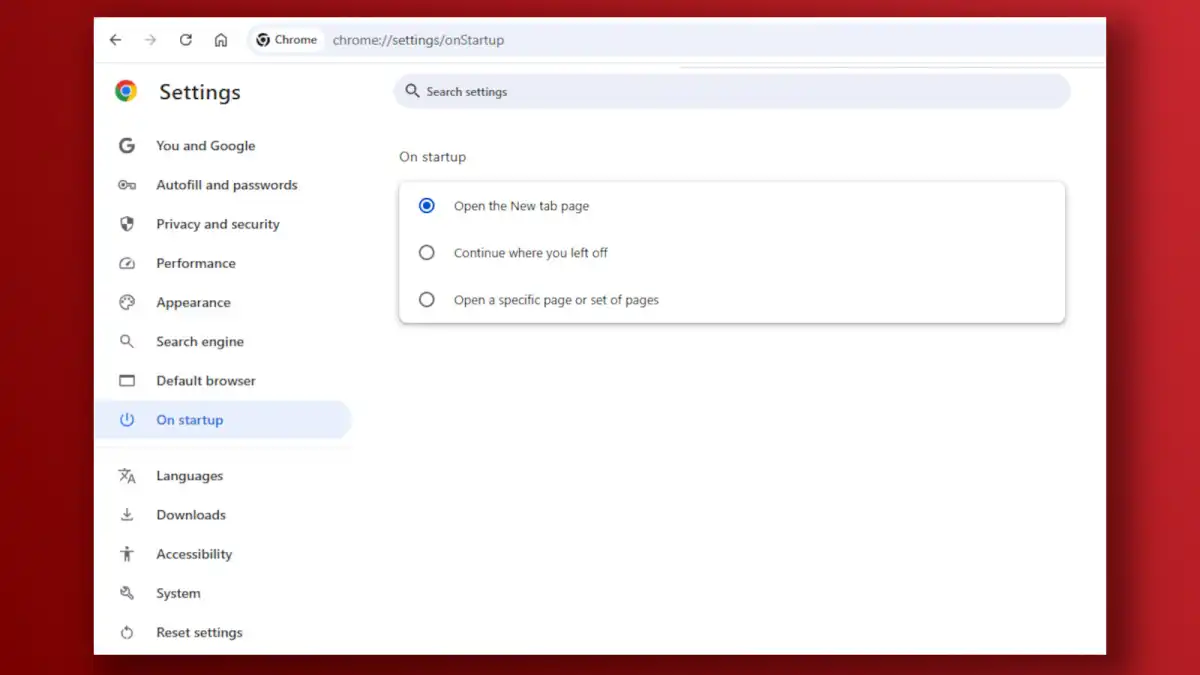 Стартовая страница Chrome (фото: PCWorld)
Работа с закладками и списком для чтения
Для управления закладками и сохраненными страницами откройте меню, "Закладки и списки". Здесь можно:
- показать или скрыть панель закладок
- запустить менеджер закладок для сортировки и редактирования
- добавить текущую вкладку в список для чтения
- импортировать закладки из других браузеров.
Закладки удобны для часто посещаемых сайтов, а список для чтения - идеален для временного хранения статей или ссылок, к которым вы хотите вернуться позже. Это помогает держать панель вкладок в порядке.
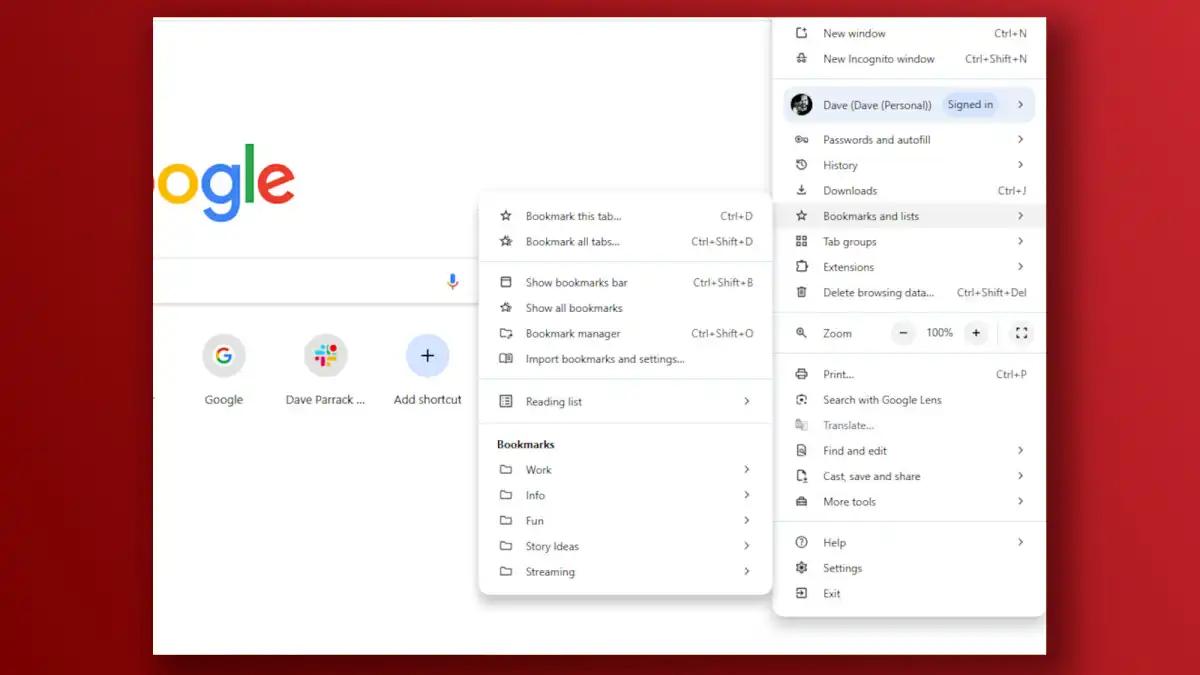 Управляйте закладками и списком чтения (фото: PCWorld)
Установка расширений для Chrome
Расширения - это небольшие плагины, которые добавляют в Chrome новые возможности: автоматизация задач, изменение интерфейса, блокировка рекламы, менеджеры задач и многое другое.
Чтобы управлять расширениями, нажмите на значок с пазлом справа от адресной строки и выберите "Управление расширениями". Откроется отдельная вкладка, где можно:
- включать или отключать уже установленные расширения
- удалить ненужные
- перейти в Chrome Web Store и установить новые.
В магазине расширений есть сотни вариантов для повышения продуктивности, безопасности, комфорта работы, а также для развлечений и общения.
Вас может заинтересовать:
- Эта малоизвестная функция Chrome сделает ваш интернет в разы безопаснее
- Как избавиться от опасных расширений в Chrome
- Как усилить защиту и конфиденциальность в Google Chrome