5 полезных настроек iPhone, о которых многие даже не догадываются

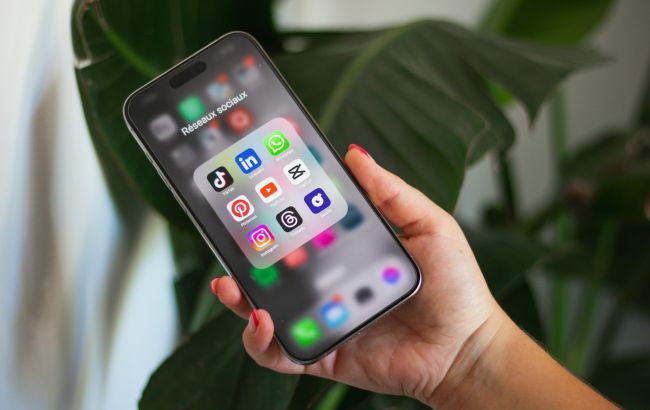 Скрытые настройки iPhone, о которых редко рассказывают (фото: Unsplash)
С каждым обновлением Apple незаметно добавляет в iOS сотни полезных функций и настроек, которые могут существенно упростить повседневное использование iPhone, но часто остаются незамеченными. Речь идет о небольших возможностях, которые становятся по-настоящему полезными, если знать о них заранее.
РБК-Украина со ссылкой на профильный ресурс 9to5Mac рассказывает о пяти функциях и настройках iPhone, которые стоит знать каждому владельцу устройства.
Размытие лиц, номеров автомобилей и конфиденциальных данных в "Фото"
Функция Очистка появилась в приложении "Фото" еще в iOS 18 и изначально позиционировалась как инструмент для удаления лишних объектов с изображений. Однако она также позволяет скрывать конфиденциальную информацию.
С помощью Clean Up можно размывать или пикселизировать лица, номерные знаки автомобилей, номера банковских карт и другие чувствительные элементы.
Для этого необходимо:
- открыть приложение "Фото" и выбрать снимок
- нажать "Править"
- выбрать "Очистка"
- дождаться подготовки изображения
- обвести лицо или номер - объект будет мгновенно размыт
- нажать "Готово" для сохранения.
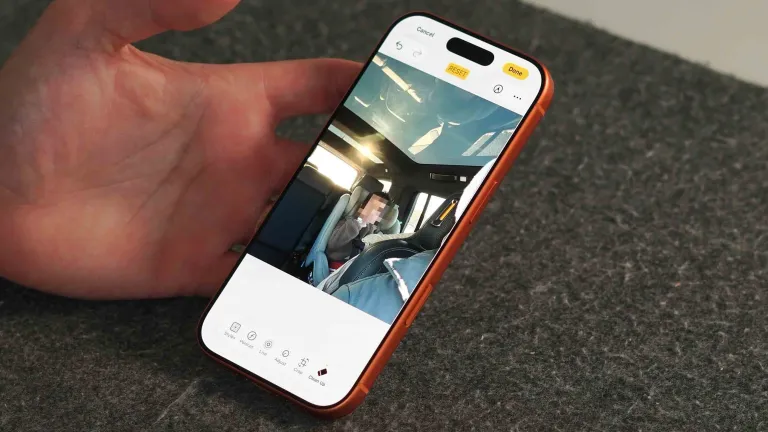 Размывайте лица и многое другое (фото: 9to5Mac)
Изменение способа отображения входящих звонков
Apple наконец добавила возможность выбрать, как именно будут отображаться входящие вызовы. Ранее звонок полностью перекрывал экран, из-за чего невозможно было продолжить работу с устройством.
Теперь пользователь может выбрать компактный баннер, который не мешает текущим действиям.
Чтобы изменить настройки:
- откройте "Настройки"
- перейдите в раздел "Приложения", "Телефон"
- нажмите "Входящие вызовы"
- выберите "Баннер" или "На весь экран".
Запрет изменения громкости звонка кнопками
По умолчанию физические кнопки громкости управляют как звуком для медиа, так и громкостью звонка. Для пользователей, которые часто смотрят видео или слушают подкасты, это может быть неудобно.
Отключить изменение громкости звонка кнопками можно следующим образом:
- открыть "Настройки"
- перейти в "Звуки и тактильные сигналы"
- отключить опцию "Изменять кнопками".
После этого кнопки громкости будут управлять только медиа-звуком.
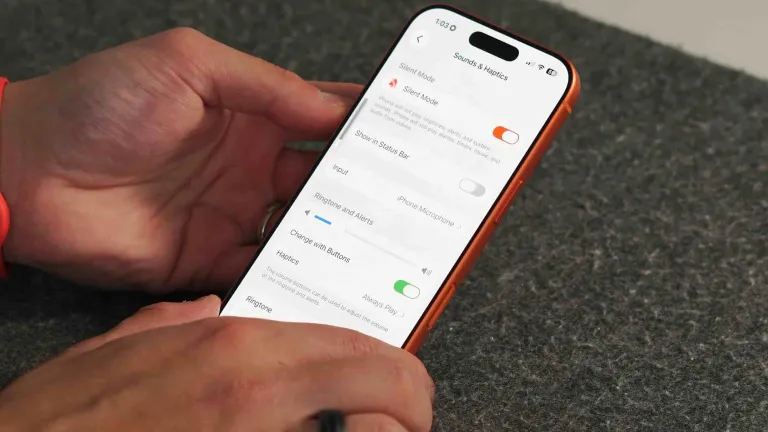 Как убрать изменение громкости звонка с помощью кнопок (фото: 9to5Mac)
Ручное управление макрорежимом камеры
Макрокамера в новых моделях iPhone позволяет делать детализированные снимки с близкого расстояния. Однако иногда автоматическое переключение в макрорежим может испортить кадр, особенно если пользователь хочет сохранить естественное размытие фона.
Apple позволяет управлять этой функцией вручную:
- откройте "Настройки"
- перейдите в раздел "Камера"
- нажмите "Управление макросъемкой"
- включите опцию, чтобы управлять режимом вручную с помощью иконки цветка
- либо отключите ее, чтобы iOS переключалась автоматически.
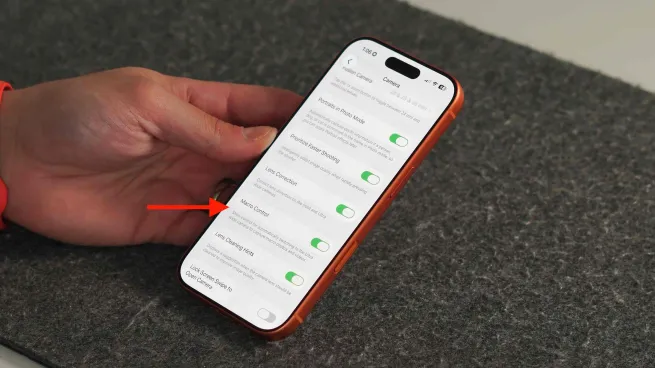 Переведите управление макрорежимом в ручной режим в Настройках (фото: 9to5Mac)
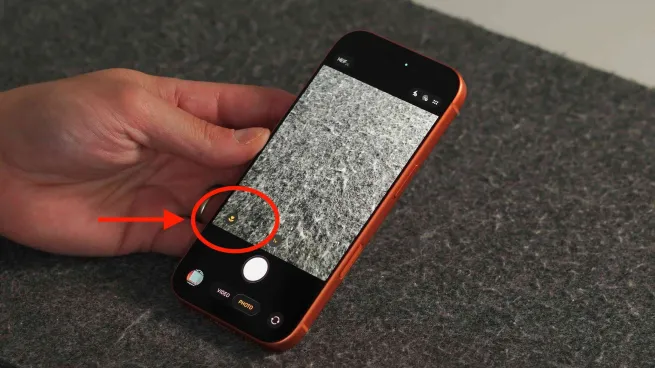 Значок цветка для ручного управления (фото: 9to5Mac)
Отправка подкаста с конкретного момента
Приложение Подкасты получило возможность делиться не всей записью целиком, а конкретным фрагментом выпуска. Это особенно полезно с учетом того, что современные подкасты могут длиться несколько часов.
Чтобы поделиться нужным моментом:
- откройте приложение Podcasts
- запустите выпуск
- нажмите кнопку субтитров в левом нижнем углу
- зажмите нужную строку расшифровки
- выберите "Поделиться".
Получатель перейдет сразу к выбранному моменту эпизода.
Что стоит знать
Apple регулярно добавляет в iOS действительно полезные функции, однако многие из них остаются скрытыми в настройках или появляются без подробных объяснений. В результате значительная часть возможностей iPhone так и не используется.
Даже перечисленные функции - лишь небольшая часть того, на что способен смартфон Apple, и компания продолжает расширять этот список с каждым обновлением системы.
Ранее мы рассказывали, как использовать новые возможности iOS 26 для персонализации вашего iPhone.
Также у нас есть материал о том, почему будущая модель iPhone Air 2 может стать в разы успешнее оригинала.
Кроме того, мы подготовили подборку приложений, которые помогут делать фотографии на iPhone как у профессионалов.