10 функций Gmail, которые делают работу с почтой проще и удобнее

 Эти 10 функций Gmail делают электронную почту максимально удобной (фото: Unsplash)
Gmail работает уже более 20 лет и за это время получил множество удобных функций, которыми многие до сих пор не пользуются. Хотя сервис создан для обмена письмами, встроенные инструменты способны заметно упростить и ускорить работу с почтой.
О 10 скрытых функций Gmail, которые радикально упрощают работу с почтой, рассказывает РБК-Украина со ссылкой на технологический портал PCWorld.
Умные подсказки (Smart Compose)
Функция Smart Compose помогает писать письма быстрее - сервис предлагает фразы и завершает предложения в реальном времени, используя машинное обучение. По сути, Gmail дописывает текст за пользователя, экономя время и усилия.
По умолчанию Smart Compose включен. Настраивается он в меню: "Настройки", "Просмотреть все настройки", Вкладка "Общие" и "Умный ввод".
Кроме стандартных подсказок, можно активировать персонализированные предложения, сформированные на основе вашего стиля общения и истории отправленных писем.
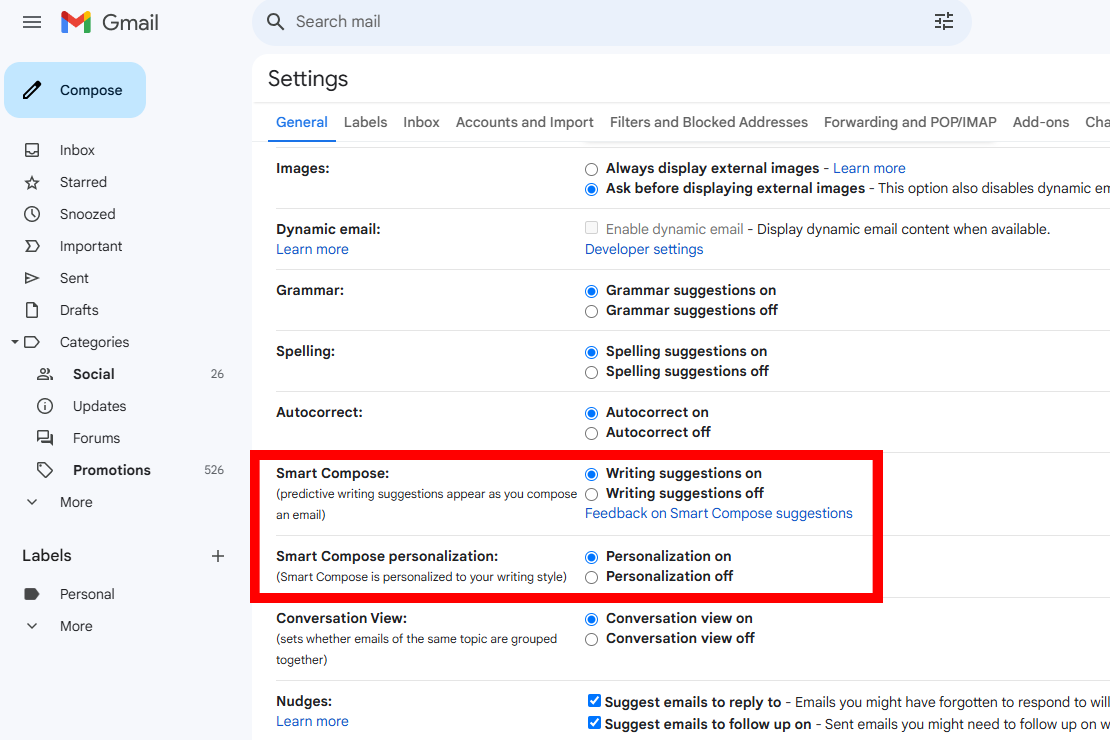 Функция Smart Compose (фото: PCWorld)
Отложенная отправка (Schedule Send)
Если вы часто пишете письма заранее, функция "Расписание отправки" избавит от риска забыть отправить черновик.
Вместо обычной кнопки "Отправить" нажмите стрелку рядом с ней и выберите "Запланировать отправку". Gmail предложит варианты "завтра утром", "завтра днем" или "в понедельник утром". Также можно вручную указать дату и время.
Это удобно, например, если письмо рабочее, а пишете вы его в выходные.
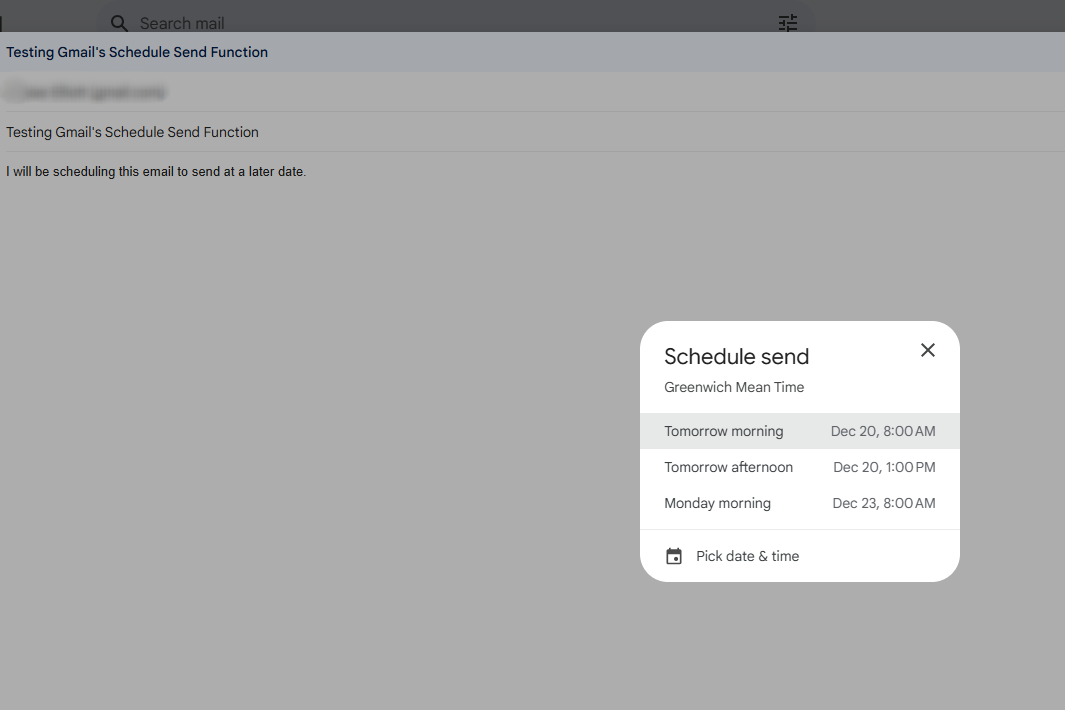 Функция "Расписание отправки" (фото: PCWorld)
Отмена отправки (Undo Send)
Undo Send позволяет отменить отправку письма в течение нескольких секунд после нажатия "Отправить". Это полезно, если вы забыли вложение, допустили опечатку, случайно использовали скрытую копию вместо обычной копии или просто передумали.
Функция включена по умолчанию, но время такого периода можно изменить: "Настройки", "Просмотреть все настройки", "Общие", "Отменить отправку". Доступные интервалы - от 5 до 30 секунд. Оптимально - 30 секунд.
После отправки Gmail покажет уведомление "Отправлено" - нажмите "Отменить", и письмо вернется в черновики, не дойдя до адресата.
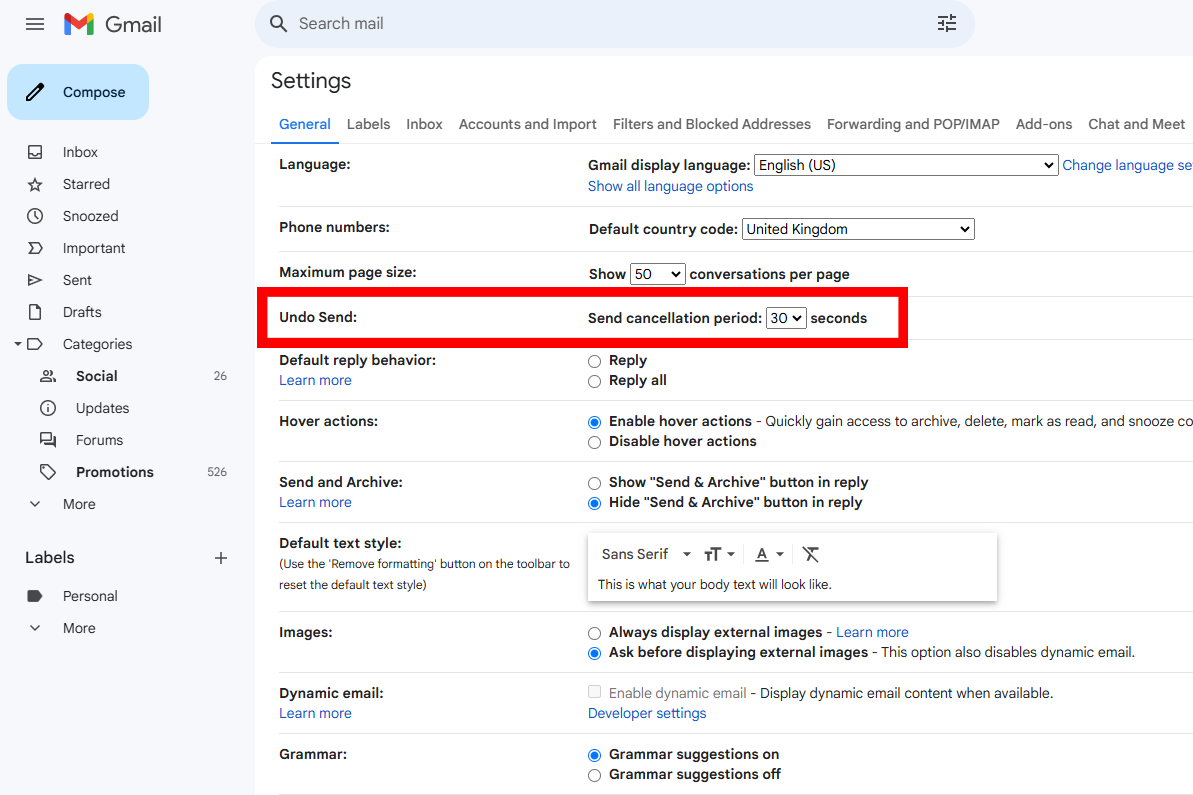 Функция отмены отправки (фото: PCWorld)
Поисковые операторы Gmail
Стандартный поиск работает не всегда точно. Чтобы получать релевантные результаты, можно использовать специальные поисковые операторы.
Например:
- from: - показывает письма от конкретного отправителя
- subject: - ищет письма по теме, игнорируя текст внутри.
Это особенно полезно, если у вас многолетний архив писем, и нужное сообщение найти трудно.
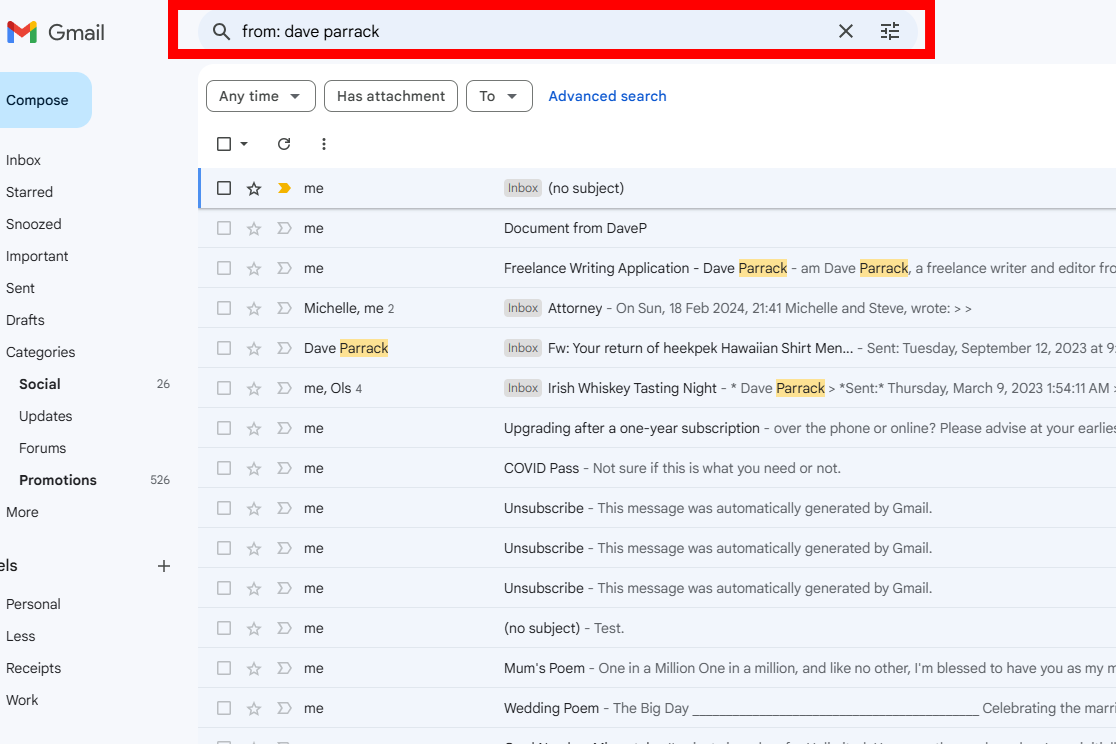 Начните использовать операторы поиска Gmail для более точной фильтрации (фото: PCWorld)
Отложить письмо (Snooze)
Функция Snooze работает по принципу "отложить" - как на будильнике. Gmail временно убирает письмо из входящих на выбранный вами срок.
По умолчанию доступны варианты "до завтра", "до выходных" или "до следующей недели". Однако пользователь может указать свою дату и время.
Чтобы отложить письмо, наведите на него курсор и нажмите на значок "Отложить" справа. Письмо вернется во "Входящие" автоматически, когда таймер закончится. В разделе отображаются все отложенные сообщения, и при необходимости их можно вернуть раньше срока.
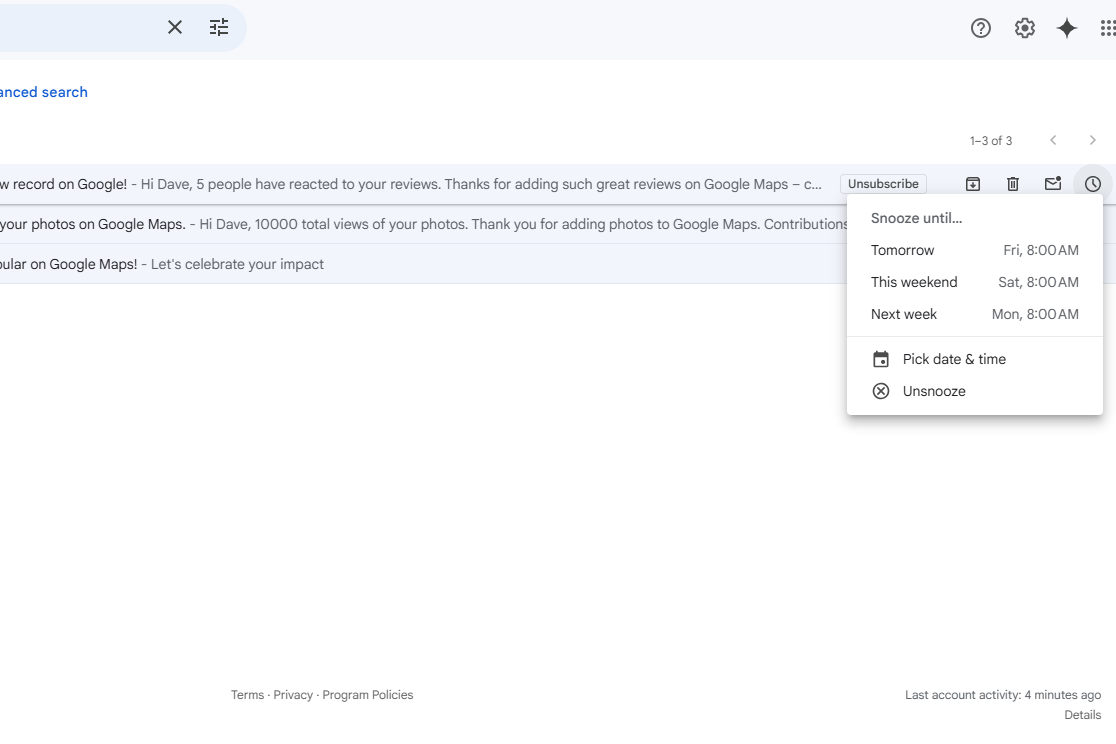 Как отложить электронное письмо на поздний срок (фото: PCWorld)
Шаблоны писем
Если вы часто отправляете одинаковые или похожие письма, Gmail позволяет создавать шаблоны, чтобы не писать одно и то же каждый раз.
Чтобы использовать шаблоны, перейдите в раздел "Настройки", "Просмотреть все настройки", затем прокрутите страницу до вкладки "Дополнительно" и найдите раздел "Шаблоны". Нажмите "Включить", а затем "Сохранить изменения". После перезагрузки Gmail вы сможете создать шаблон.
Чтобы сделать шаблон в Gmail, создайте электронное письмо как обычно, но вместо отправки нажмите на значок меню с тремя точками, затем "Шаблоны" и "Сохранить черновик как шаблон".
При следующей отправке повторяющегося письма просто вставьте заготовленный шаблон из того же меню.
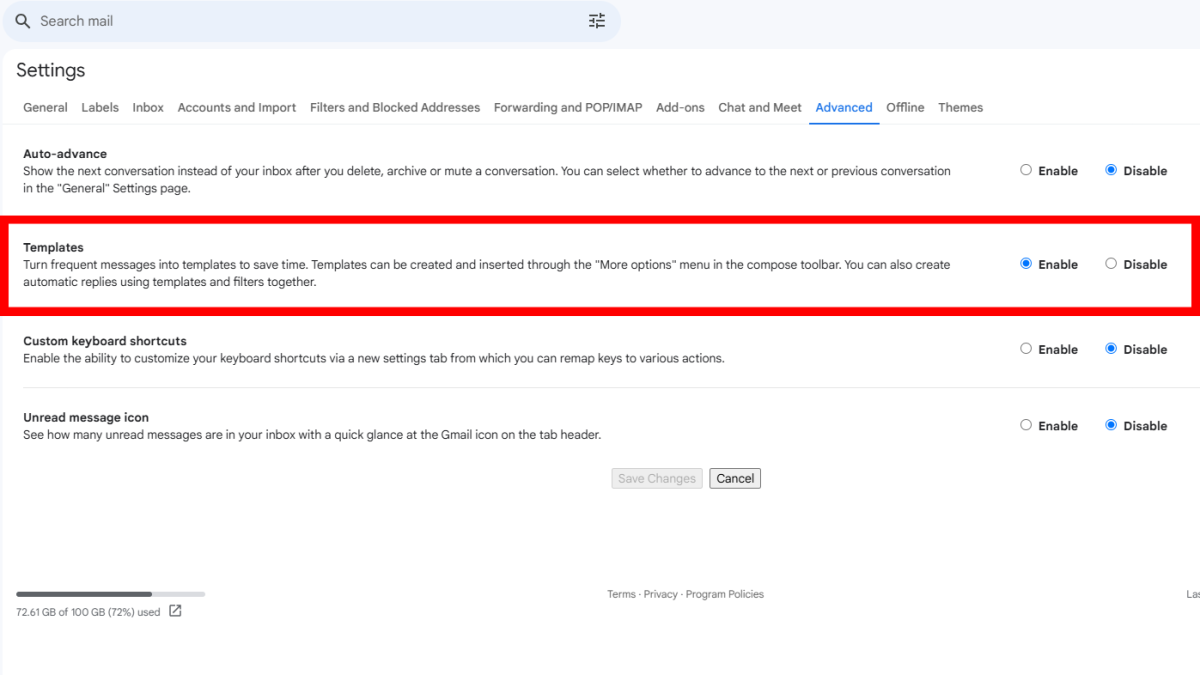 Gmail позволяет создавать шаблоны, чтобы не писать одно и то же каждый раз (фото: PCWorld)
Предложения по орфографии и грамматике
Корректный текст особенно важен при рабочей переписке.
Чтобы Gmail проверял орфографию и грамматику во время ввода текста, перейдите в раздел "Настройки", "Просмотреть все настройки". Прокрутите вкладку "Общие" вниз, пока не увидите возможность включить/выключить подсказки по грамматике, орфографии и автокоррекцию.
Можно включить любое сочетание - система будет автоматически подсвечивать ошибки и предлагать исправления.
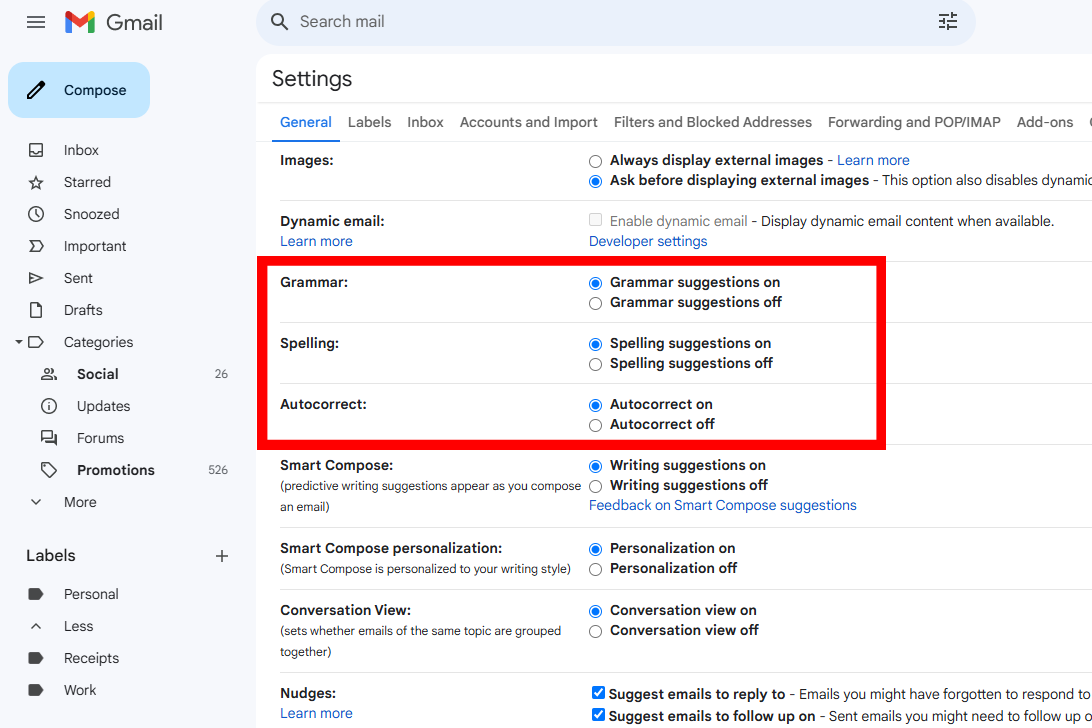 Корректный текст особенно важен при рабочей переписке (фото: PCWorld)
Категории, ярлыки и фильтры
Для больших объемов писем стандартная сортировка Gmail часто бывает недостаточной.
Gmail предлагает три уровня организации:
Категории (Inbox Categories)
Сервис сам распределяет письма по разделам: "Соцсети", "Промоакции" и "Спам". Это помогает очистить основные "Входящие" от лишнего.
Ярлыки (Labels)
Пользователь может создавать собственные теги - по проектам, оплатам, квитанциям, хобби и т. д. Одному письму можно назначить несколько ярлыков одновременно.
Фильтры (Filters)
Фильтры автоматически выполняют действия при входе письма - назначают ярлык, пересылают на другой адрес, архивируют, помечают.
Чтобы создать фильтр, нажмите "Показать параметры поиска" рядом с поисковой строкой, введите условия и нажмите "Создать фильтр".
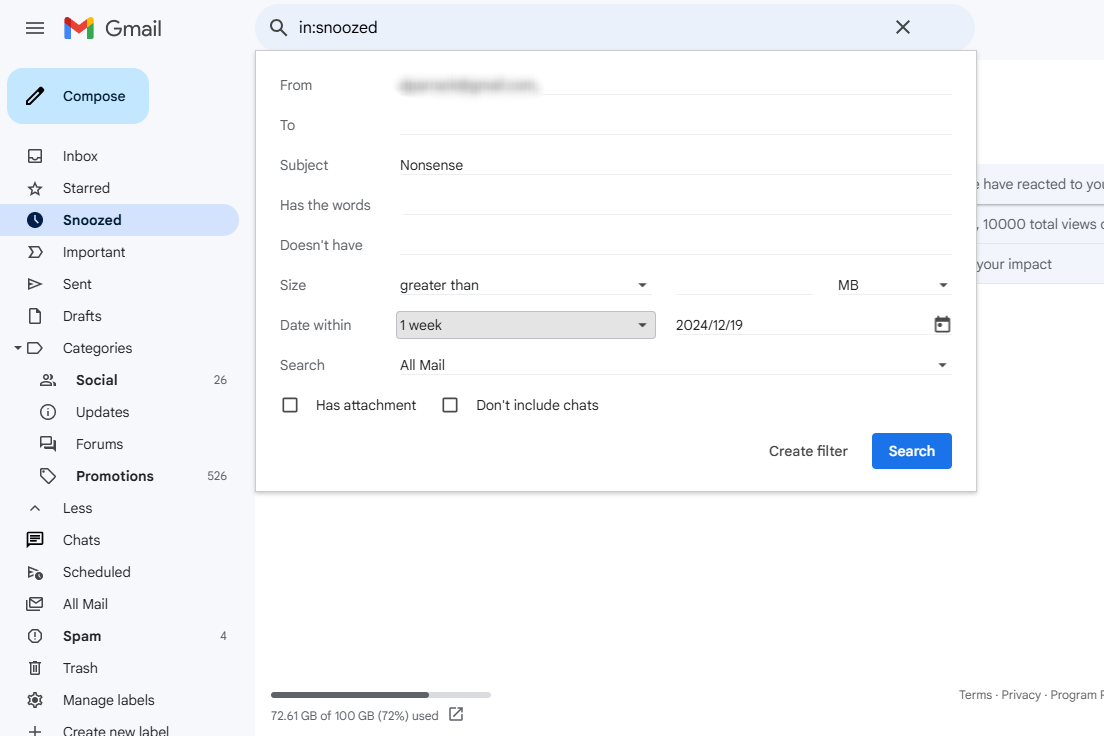 В Gmail есть расширенные функции, которые помогают автоматизировать многие из задач (фото: PCWorld)
Конфиденциальный режим
Gmail также имеет режим, который защищает конфиденциальные данные в письмах.
При отправке в таком режиме можно:
- установить срок действия письма
- ограничить возможность его пересылки, копирования, печати и скачивания
- включить доступ по SMS-коду
- полностью отозвать письмо позже.
Включается через иконку замка при написании письма.
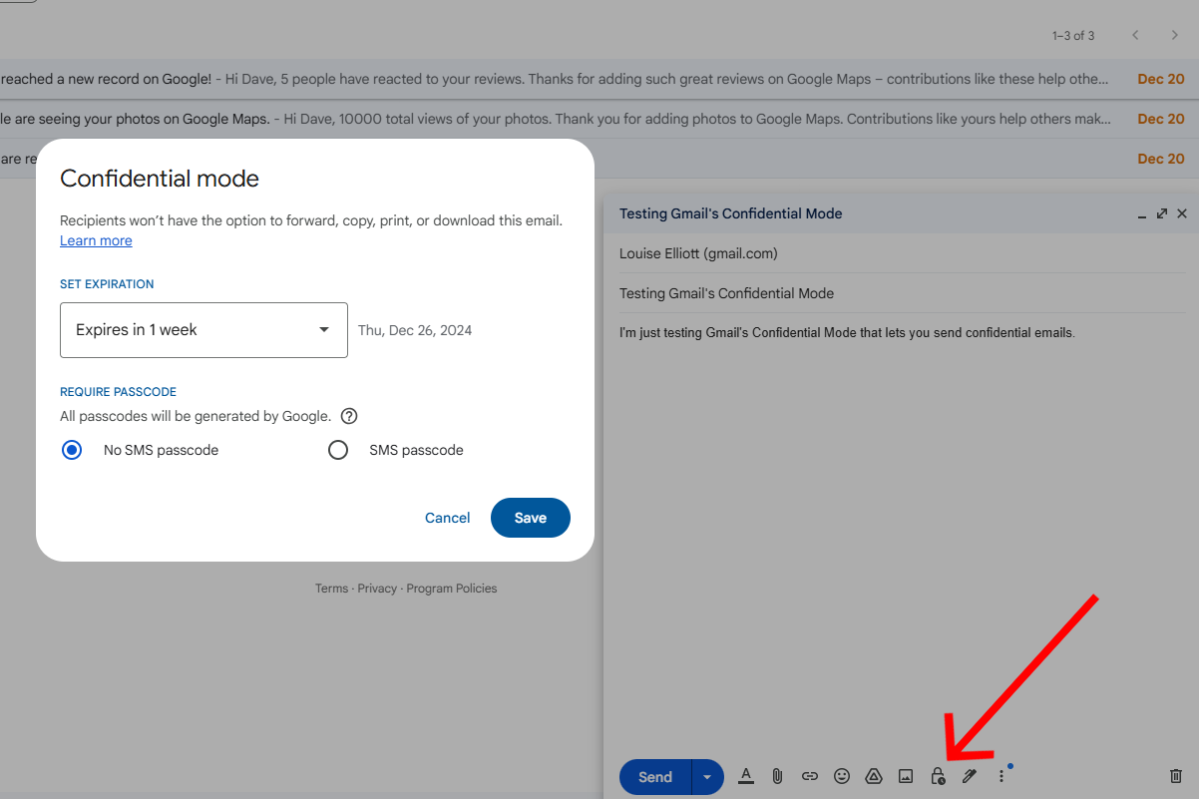 Gmail также имеет режим, который защищает конфиденциальные данные в письмах (фото: PCWorld)
Горячие клавиши
Для тех, кто много работает с почтой, горячие клавиши значительно ускоряют навигацию и обработку писем.
Чтобы включить их, перейдите в раздел "Настройки", "Просмотреть все настройки", затем прокрутите вкладку "Общие", пока не увидите опцию включения сочетаний клавиш.
После включения сочетаний клавиш вы всегда сможете увидеть их полный список, набрав текст "?" в открытом приложении Gmail.
Если вас не устраивают текущие сочетания клавиш, вы можете настроить их по своему усмотрению. Перейдите в раздел "Настройки", "Просмотреть все настройки", затем прокрутите вниз вкладку "Дополнительно" и включите опцию "Настраиваемые сочетания клавиш".
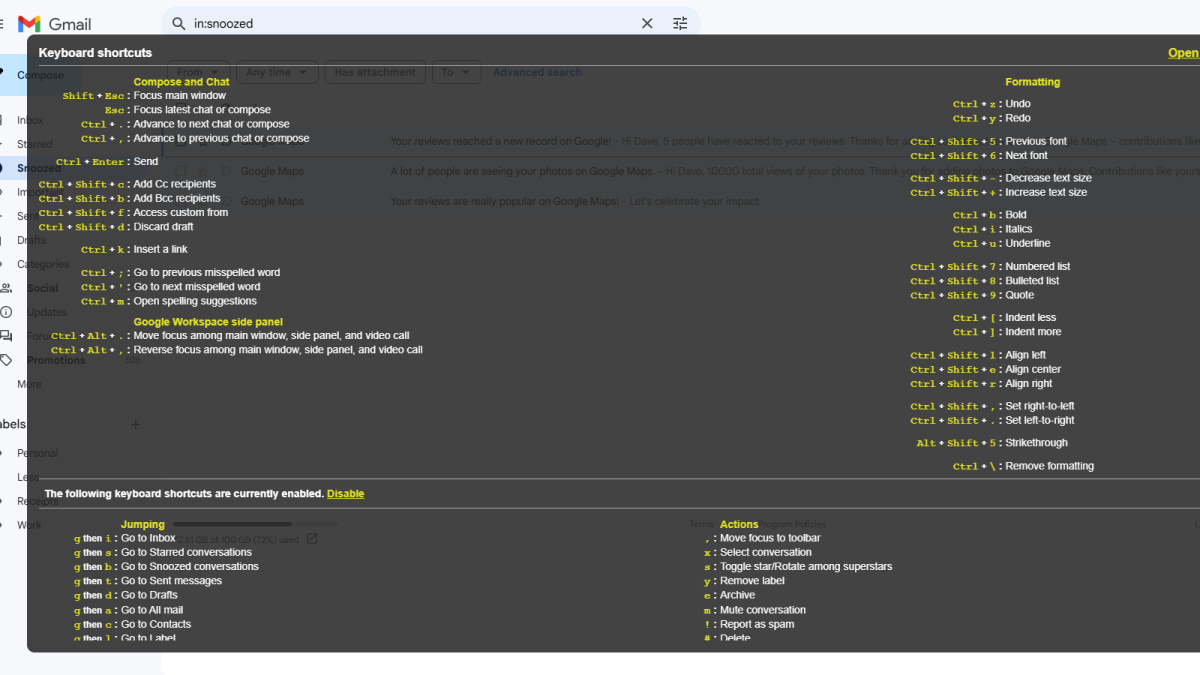 Горячие клавиши значительно ускоряют навигацию и обработку писем (фото: PCWorld)
Напомним, что Gmail добавила новую вкладку для онлайн-шопинга, чтобы пользователи могли быстрее находить предложения и товары.
А еще мы писали, что Google добавил в Gmail вкладку, о которой мечтали миллионы пользователей.
Читайте также, как настроить Gmail так, чтобы навсегда избавиться от назойливой рекламы.