Как отсканировать документы с помощью iPhone: быстрые способы, о которых вы могли не знать

 Простые способы отсканировать документ на iPhone (фото: Getty Images)
Перевод документов в цифровые форматы помогает избавиться от бумажного хлама и создать резервные копии. Сканировать сегодня стало в разы проще - вместо громоздких сканеров достаточно смартфона.
О том, как правильно и быстро отсканировать документы на iPhone, рассказывает РБК-Украина (проект Styler) со ссылкой на американский техносайт The Verge.
Сканирование документов через Заметки или Файлы
Процесс сканирования документа схож как в Заметках, так и в Файлах. Чтобы начать в Заметках, откройте или создайте новую заметку, затем нажмите на значок скрепки внизу и выберите “Сканировать документы” (Scan Documents). В приложении Файлы нажмите три точки в правом верхнем углу, затем “Сканировать документы”.
Вы попадете в интерфейс сканирования. По умолчанию включен автоматический режим - наведите камеру на документ, и как только он будет правильно выровнен, фотография сделается автоматически. Наведите камеру на следующую страницу - она также будет автоматически захвачена.
Нажмите Auto (вверху справа), чтобы переключиться в ручной режим, где можно делать снимки вручную, нажимая кнопку спуска. Кнопка Auto изменится на Manual - нажав снова, вы вернетесь в автоматический режим.
Вверху вы увидите несколько иконок. Молния управляет вспышкой, а три круга позволяют переключаться между режимами сканирования Color (Цветной), Grayscale (Оттенки серого), Black & White (Черно-белый) и Photo (Фото).
Когда все страницы будут отсканированы, нажмите Сохранить (Save). В Заметках отсканированные страницы будут добавлены к текущей заметке, а в Файлах они сохранятся как один PDF-файл (вам может быть предложено выбрать место сохранения).
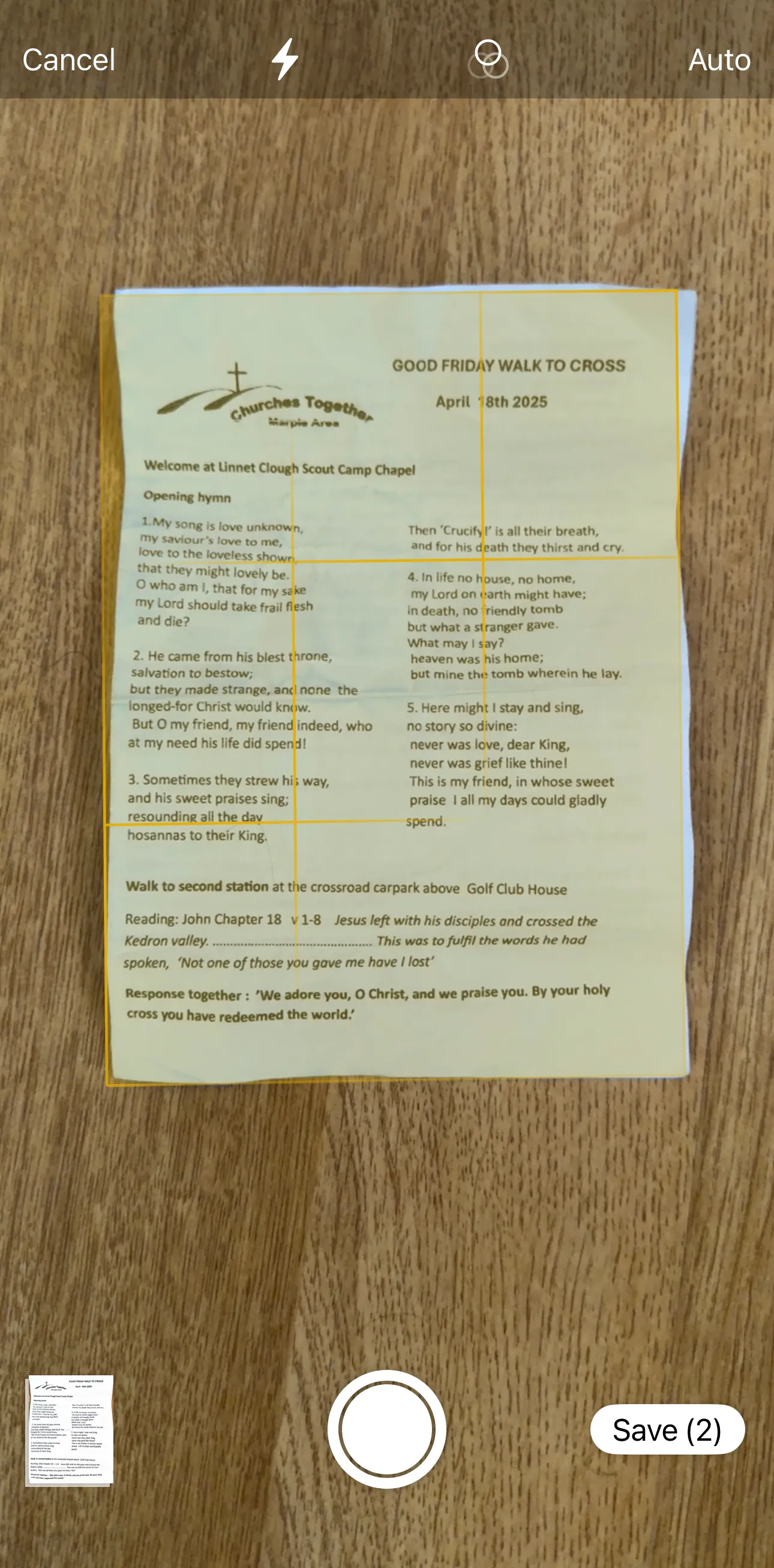
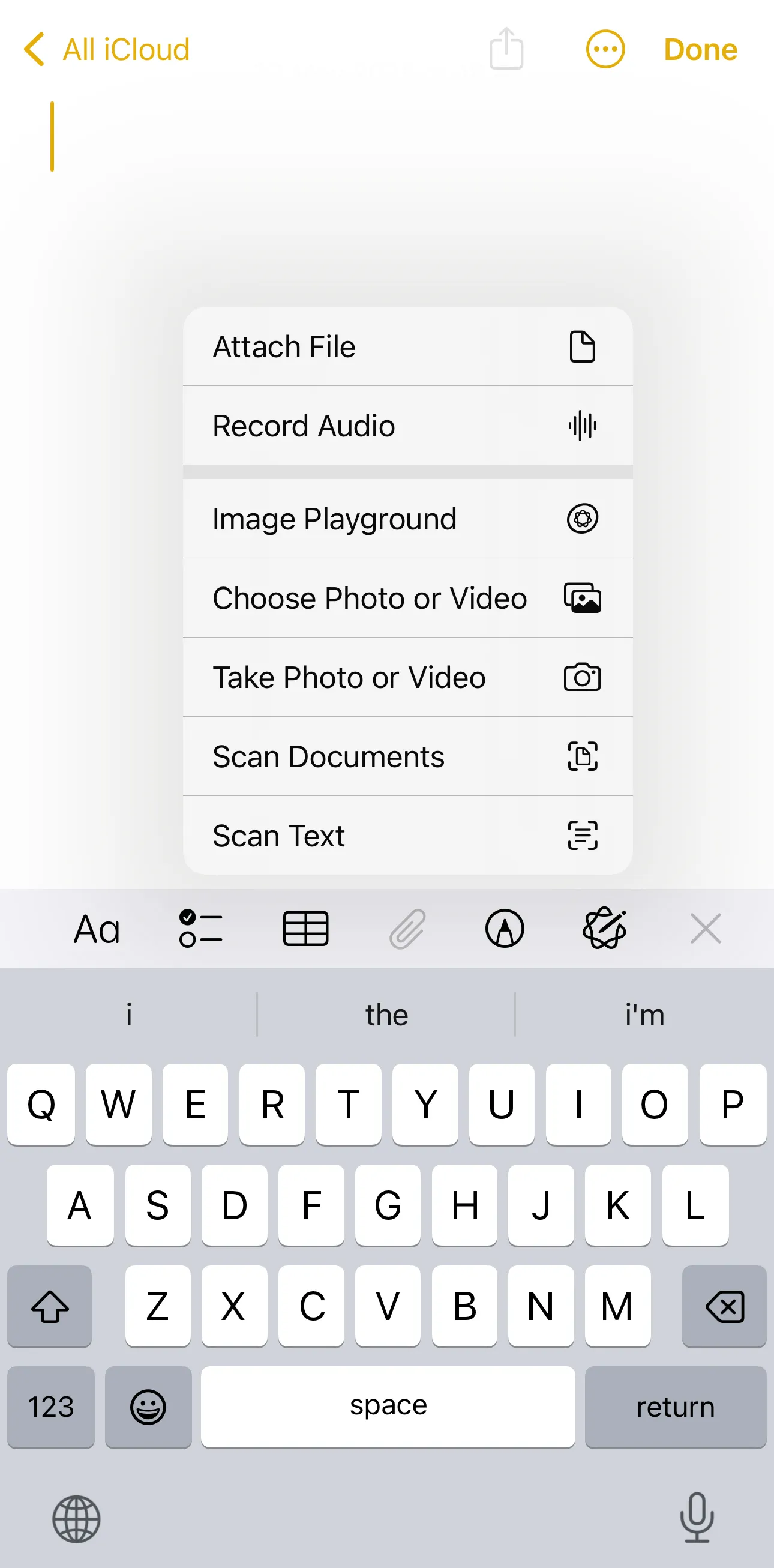 При сканировании с помощью файлов или заметок камера автоматически выровняет изображение (фото: The Verge)
Сканирование документов с Mac
Функции "Continuity" от Apple включают удобную возможность сканировать документы с iPhone прямо с вашего Mac. Чтобы это работало, необходимо, чтобы оба устройства были подключены к одной учетной записи Apple и имели включенные Wi-Fi и Bluetooth.
Это работает в приложениях Finder, Почта, Сообщения, Заметки, Keynote, Numbers, Pages и TextEdit. В зависимости от приложения доступны три способа:
- Кликните правой кнопкой мыши (или Ctrl+клик) в нужной области и выберите “Импорт с iPhone или iPad”, “Сканировать документы”
- В меню “Файл” выберите “Импорт с iPhone или iPad”, “Сканировать документы”
- В меню “Вставка” выберите тот же пункт.
Любой из этих способов запускает сканер документов на вашем iPhone. Далее - тот же интерфейс, описанный выше. После нажатия “Сохранить на iPhone” документ появляется в нужном месте на Mac.
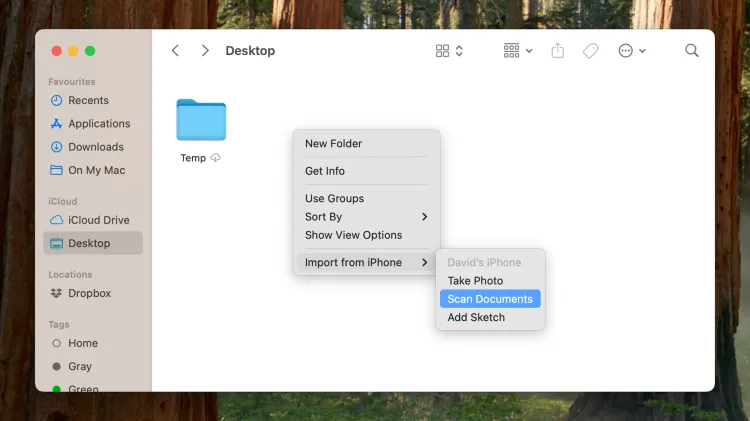 Вы можете сканировать документы с помощью iPhone в приложениях Mac (фото: The Verge)
Сторонние приложения для сканирования
Хотя встроенные функции iOS и macOS достаточно удобны, есть и множество сторонних приложений для сканирования документов. Многие часто используют Google Drive и Dropbox - они могут подойти вам больше, особенно если вы уже используете их для хранения файлов.
В Google Drive нажмите на значок сканирования в правом нижнем углу (похож на лист с рамкой). Вы попадете в интерфейс камеры, похожий на Заметки и Файлы. После нажатия "Сохранить" вы можете выбрать папку в Google Drive, куда загрузить отсканированный PDF.
В Dropbox больше настроек: нажмите синюю кнопку “+” внизу, затем "Сканировать файлы" (Scan files). Здесь снова есть переключение между авто и ручным режимами. После сканирования страницы откроется окно редактирования - можно подправить границы, повернуть изображение или добавить страницы. Затем вы выбираете место сохранения файла в Dropbox и уровень сжатия PDF.
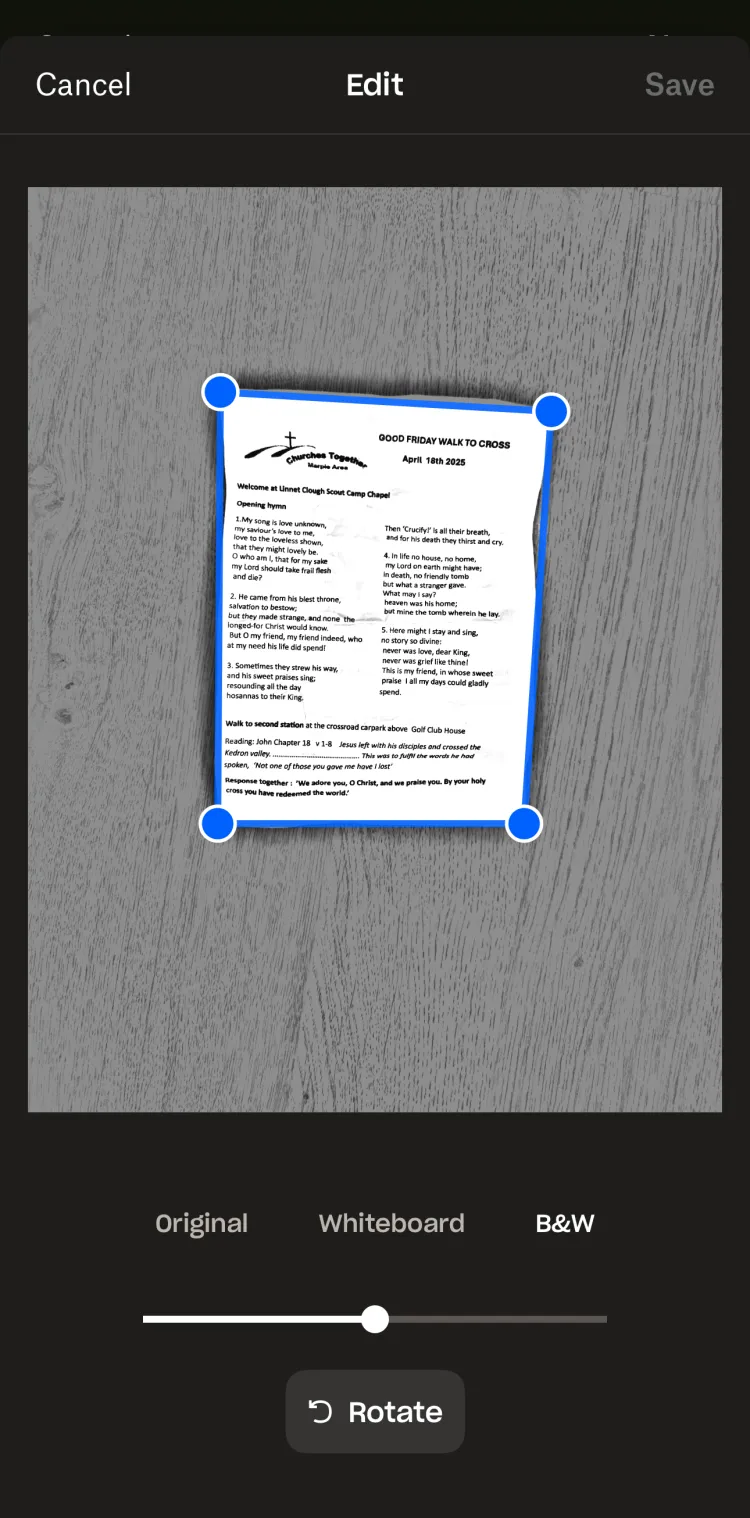
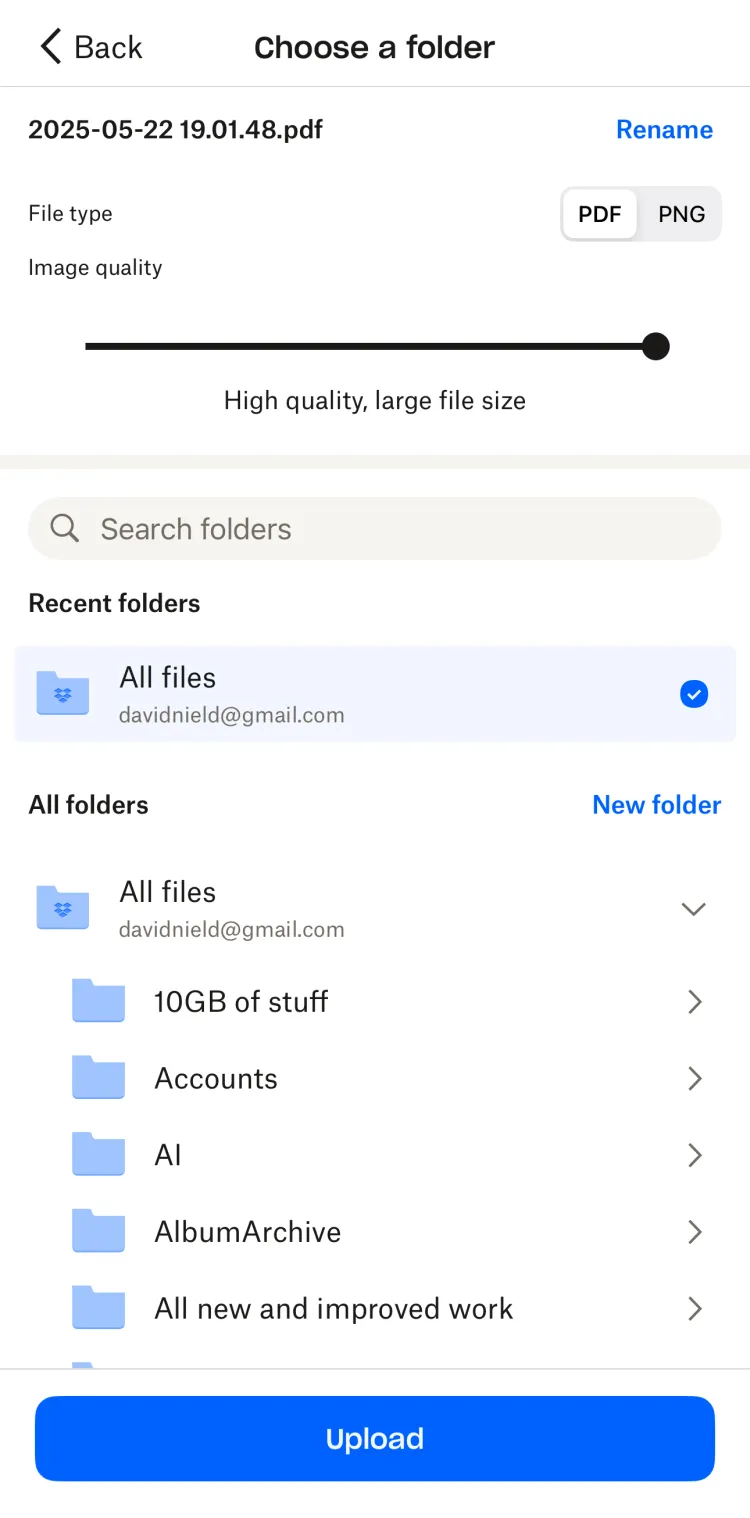 Сканирование документов с помощью Dropbox (фото: The Verge)
Вас может заинтересовать:
- Как сделать текст в любом PDF-файле доступным для копирования
- Как быстро и легко сканировать документы в WhatsApp с помощью телефона
- Как быстро и легко создавать PDF-файлы на iPhone