Как скрыть файлы и папки в Windows: простые способы защиты данных

 Скройте свои личные данные от тех, кто может иметь доступ к вашему ноутбуку (фото: Unsplash)
В операционной системе Windows есть несколько способов скрыть важные файлы и папки от посторонних глаз. Это может быть полезно для защиты личной информации или для предотвращения случайного удаления данных.
Про простые и эффективные методы, которые помогут вам скрыть файлы, рассказывает РБК-Украина (проект Styler) со ссылкой на американский веб-сайт о компьютерной технике The Verge.
Использование Проводника Windows
По умолчанию Проводник Windows скрывает определенные файлы и папки. Как правило, это важные системные файлы, доступ к которым не рекомендуется. Однако, если вам нужно их увидеть, выполните следующие шаги:
- В любом окне Проводника нажмите на три точки в верхней панели инструментов
- В появившемся меню выберите “Параметры”
- Перейдите на вкладку Вид и включите параметр “Показывать скрытые файлы, папки и диски”
- Нажмите “ОК”, чтобы сохранить изменения
Как скрыть файлы или папки
- Щелкните правой кнопкой мыши по файлу или папке
- В контекстном меню выберите Свойства
- На вкладке "Общие" установите флажок “Скрытый”
- Нажмите ОК для подтверждения
После этого файлы и папки не будут видны, если в Проводнике отключен показ скрытых элементов. Это правило распространяется на все места, где используется Проводник Windows, включая диалоговые окна открытия файлов в различных приложениях.
Этот метод удобен для скрытия файлов и папок, которые не должны быть на виду, но он не является надежной защитой. Любой, кто разбирается в Проводнике, сможет снова включить отображение скрытых файлов. Если вам требуется более надежная защита, стоит воспользоваться сторонними инструментами.
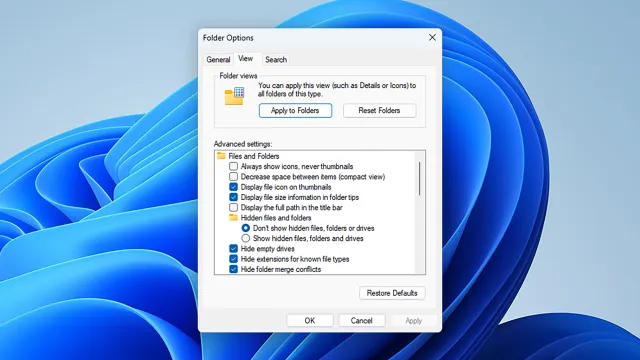 Вы можете скрыть файлы и папки внутри Проводника (фото: Microsoft)
Использование Folder Lock
Существует множество сторонних инструментов, которые не просто скрывают файлы и папки, а полностью блокируют к ним доступ. Если кто-то получит доступ к вашей системе Windows, он сможет увидеть, что файлы скрыты, но не сможет открыть их без разрешения.
Одним из лучших решений является Folder Lock. Это простая и надежная программа, доступная в двух версиях: бесплатной и Pro за 39,95 долларов. Бесплатная версия подойдет большинству пользователей: она предоставляет 1 ГБ защищенного хранилища, которое можно синхронизировать между двумя устройствами.
Как настроить Folder Lock
Во время установки вам нужно выбрать, где будет храниться ваш сейф. Лучше разместить его в глубине системы, например, в подпапках, а не на рабочем столе. Также необходимо задать адрес электронной почты и пароль для доступа.
Если Folder Lock не запущен, ваш сейф не будет виден в Проводнике Windows. Чтобы добавить файлы или просмотреть содержимое, запустите программу из меню "Пуск" и войдите в учетную запись.
Как пользоваться Folder Lock
- Перетащите файлы и папки в защищенную папку, чтобы скрыть их
- Дважды кликните на файлах, чтобы открыть их
- Чтобы скрыть все содержимое, нажмите “Lock” в панели управления Folder Lock
Когда ваш сейф открыт, он работает как обычная папка в Windows: можно копировать, удалять и редактировать файлы. Но как только вы закроете Folder Lock или заблокируете хранилище, файлы исчезнут из виду.
Дополнительно программа предлагает:
- Раздел Secrets - для хранения паролей, заметок и данных банковских карт
- Функцию Safeguard - для безопасного удаления файлов путем их перезаписи случайными данными
Все файлы шифруются по AES 256-битному стандарту, а для дополнительной безопасности можно синхронизировать сейф с облачными сервисами: OneDrive, Google Drive или Dropbox.
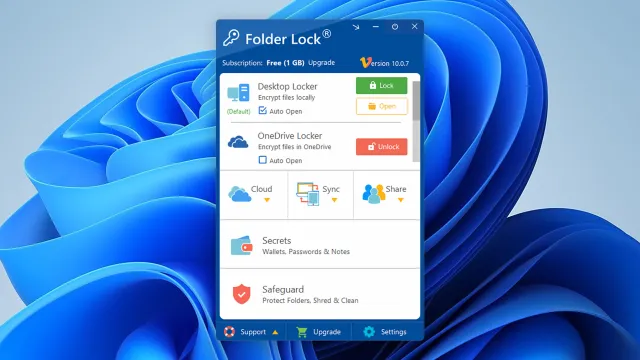 Folder Lock защищает выбранные файлы и папки паролем (фото: NewSoftwares)