Windows 11 тормозит? Эти 12 простых настроек сделают ваш ПК в разы быстрее

 Эти простые советы помогут ускорить загрузку компьютера с Windows 11 (фото: Unsplash)
ТЕсли ваш ПК стал работать медленнее после обновления до Windows 11, вы не одиноки. Новая система часто замедляется из-за включенных по умолчанию функций и фоновых процессов. К счастью, есть простые настройки, которые помогут вернуть компьютеру скорость и плавность работы.
Об этом сообщает РБК-Украина со ссылкой на технологический портал PCWorld.
Удалите ненужные программы
Перейдите в Параметры, Приложения, Установленные приложения, чтобы увидеть полный список установленных программ. Рядом с каждой есть кнопка с тремя точками - нажмите ее и выберите "Удалить".
Удалить можно практически все, включая браузер Microsoft Edge. Кроме того, Microsoft добавляет в меню "Пуск" ярлыки игр и приложений, которые устанавливаются только при первом запуске - их тоже можно удалить прямо из меню "Пуск", нажав правой кнопкой мыши и выбрав "Удалить".
Пока вы очищаете систему от ненужного, стоит избавиться и от программ, которые вы когда-то устанавливали, но больше не используете. Многие из них постоянно работают в фоновом режиме и могут замедлять компьютер.
К тому же старые версии приложений часто содержат уязвимости, которые могут быть использованы хакерами.
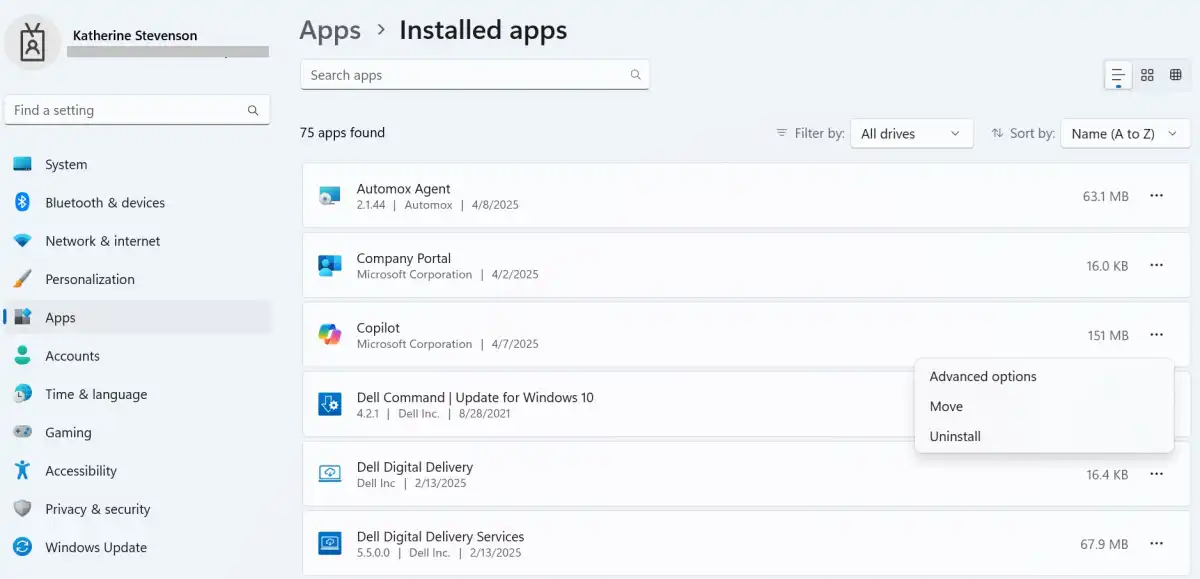 Удалите ненужные программы (фото: PCWorld)
Очистите систему от "мусора"
Если вы обновили Windows 10 до Windows 11, в системе, скорее всего, накопилось немало временных файлов. Очистку можно провести встроенными средствами.
Запустите "Очистку диска" - отметьте категории файлов, которые хотите удалить, и система покажет, сколько места освободится.
Зайдите в папку "Загрузки" и удалите старые файлы - зачастую там скапливаются десятки гигабайт.
Чтобы удалить старые системные компоненты, откройте командную строку от имени администратора и введите: dism.exe /online /cleanup-image /AnalyzeComponentStore.
Если система рекомендует очистку, выполните команду: dism /online /cleanup-image /startcomponentcleanup.
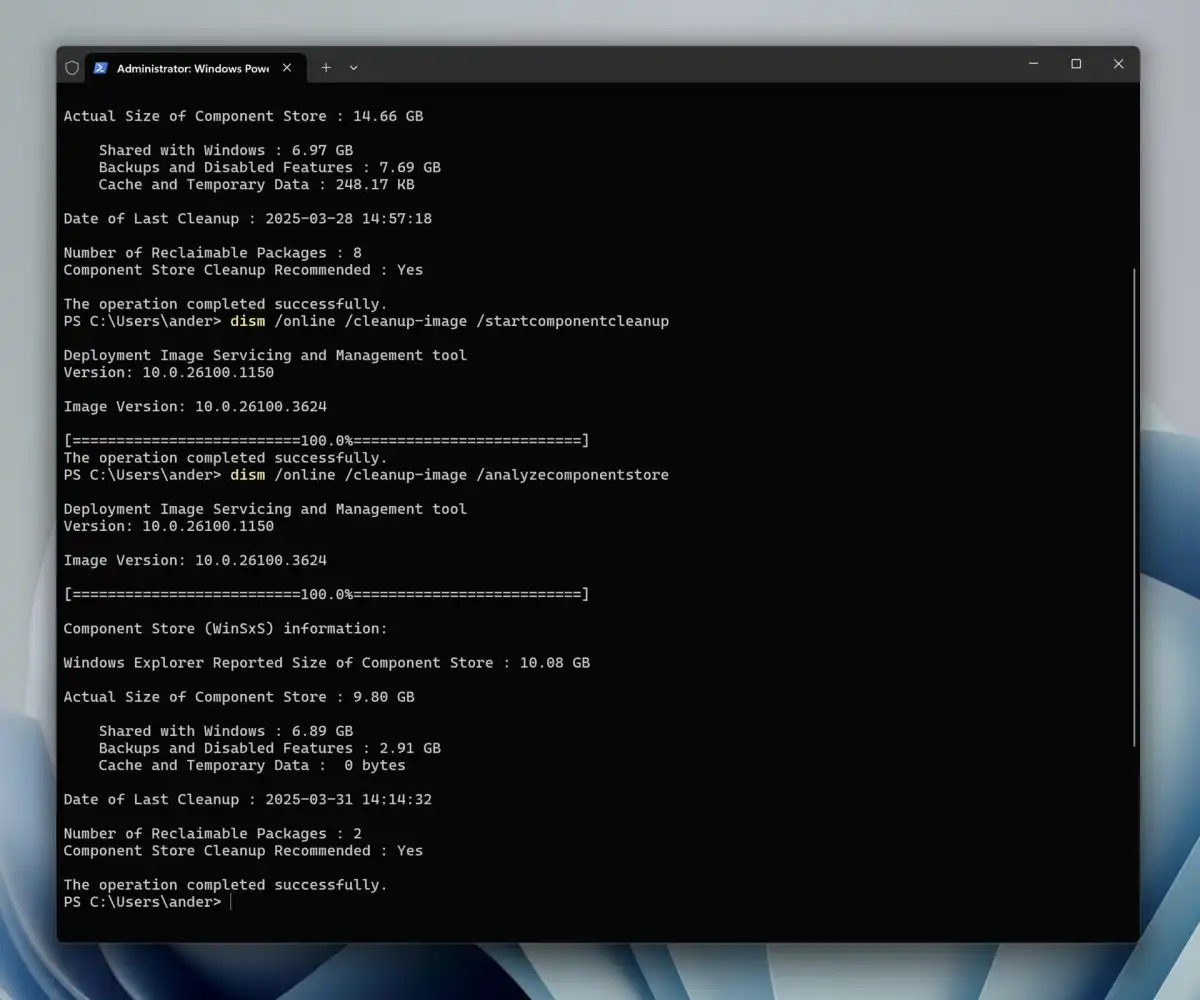 Откройте командную строку от имени администратора (фото: PCWorld)
После завершения можно проверить, сколько места удалось освободить - нередко это несколько гигабайт.
Для дополнительной диагностики диска можно использовать стороннюю утилиту WizTree - она показывает, какие папки и файлы занимают больше всего места. Но избегайте удаления системных каталогов вроде Windows и Program Files.
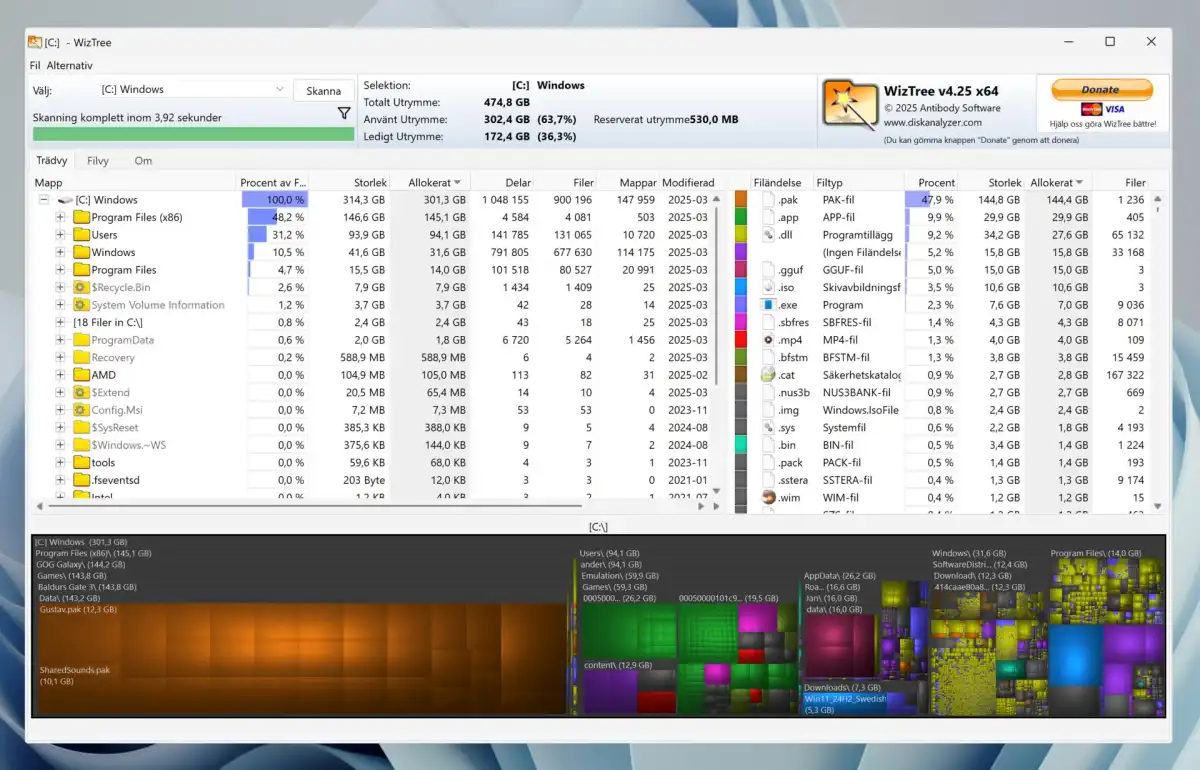 Интерфейс WizTree (фото: PCWorld)
Настройте автозагрузку
После включения компьютера часть программ запускается автоматически. Чтобы отключить ненужные, откройте Параметры, Приложения, Автозагрузка и деактивируйте те, что не нужны при каждом старте системы.
Если хотите, наоборот, добавить программу в автозагрузку, создайте ярлык в одной из папок:
- shell:startup - только для вашего аккаунта
- shell:common startup - для всех пользователей.
Минимизация количества программ, запускающихся вместе с системой, сократит время загрузки Windows. На новых компьютерах с SSD эффект может быть незначительным, но на старых устройствах разница будет заметна.
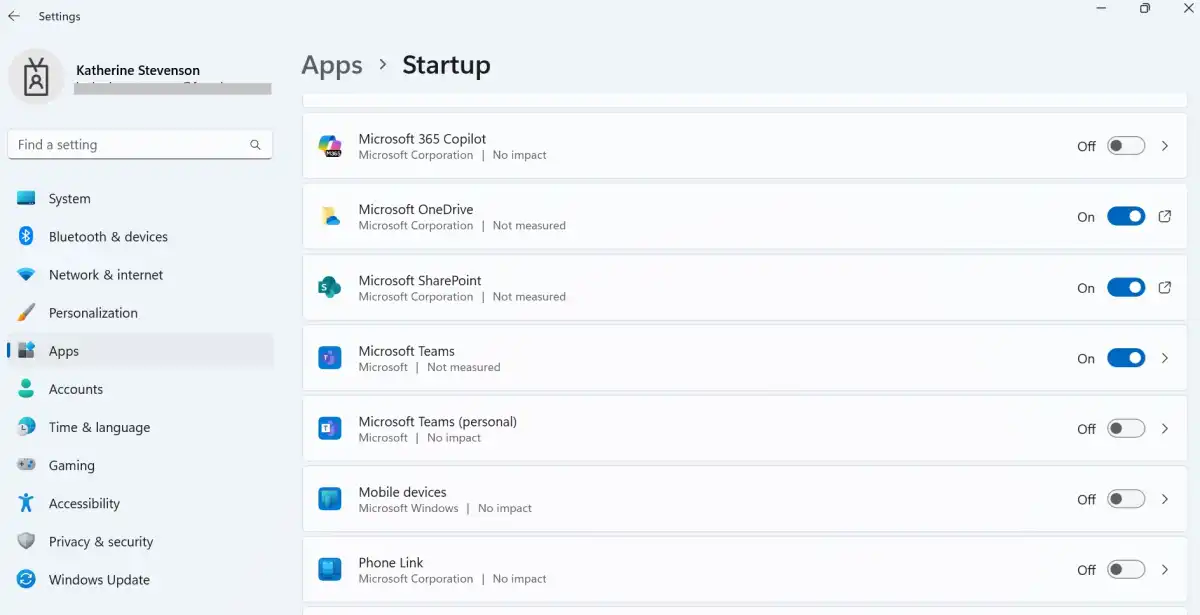 Выберите, что будет запускаться автоматически (фото: PCWorld)
Настройки, ускоряющие работу Windows 11
Включите режим максимальной производительности
Перейдите в Параметры, Система, Питание и аккумулятор, затем в разделе "Режим питания" выберите "Лучшая производительность".
На ноутбуках можно задать разные параметры - для работы от сети и от батареи. В последнем случае рекомендуется выбрать "Сбалансированный" или "Максимальная энергоэффективность", чтобы продлить время автономной работы.
Раньше эти настройки находились в Панели управления, но в новых версиях Windows (начиная со сборки 24H2) Microsoft перенесла их в раздел "Параметры". Для большинства пользователей этого достаточно - хотя детальные настройки все еще доступны в классической панели.
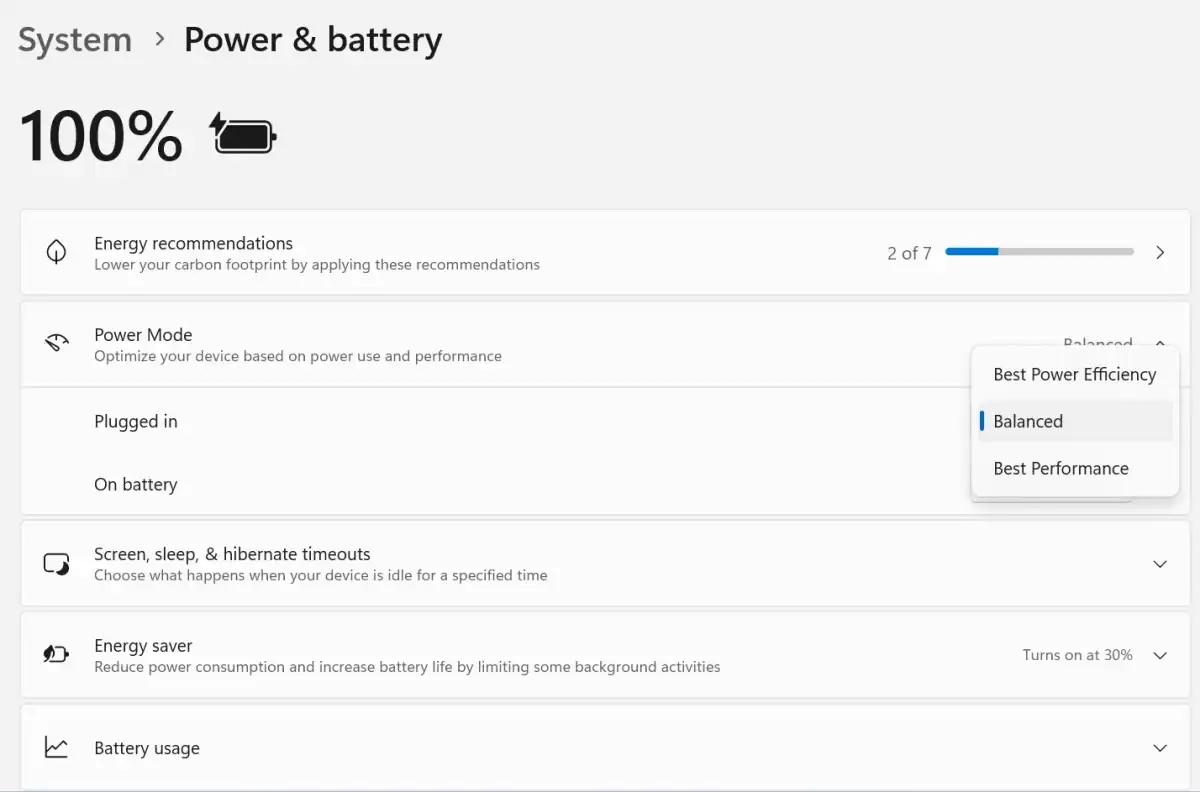 Какие настройки ускорят работу Windows 11 (фото: PCWorld)
Используйте "Режим эффективности"
Эта функция появилась в "Диспетчере задач" в 2022 году и помогает уменьшить нагрузку на систему, если запущено слишком много фоновых процессов.
Чтобы включить режим, откройте "Диспетчер задач", щелкните правой кнопкой по нужному процессу и выберите "Режим эффективности".
После активации программа получает более низкий приоритет и начинает работать в "энергоэффективном" режиме - это снижает нагрузку на процессор и экономит энергию.
Если приложение начнет работать нестабильно, режим можно отключить обратно - это безопасно для системы.
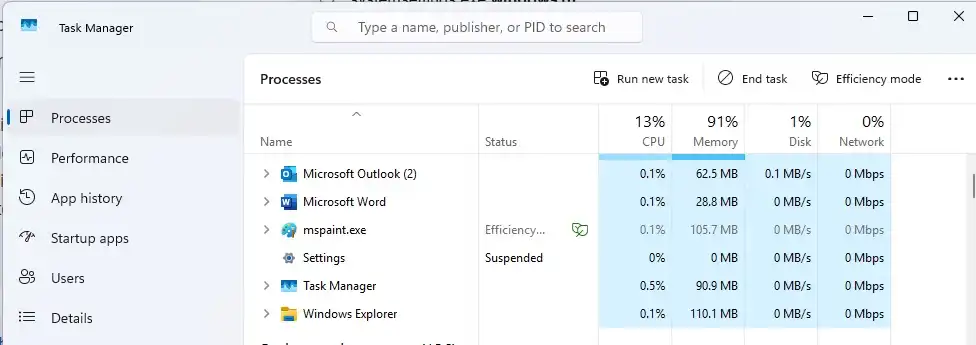 Режим эффективности (фото: PCWorld)
Отключите индексирование поиска
Функция индексирования помогает быстрее находить файлы, но на старых ПК, особенно с жесткими дисками (HDD), она может замедлять работу системы.
В меню "Пуск" введите индекс и откройте "Параметры индексирования". Здесь можно просмотреть, какие папки индексируются, и нажать "Изменить", чтобы оставить только нужные.
Если вы редко ищете файлы за пределами своей пользовательской папки, оставьте индексирование только для нее. Это снизит нагрузку на диск и ускорит систему.
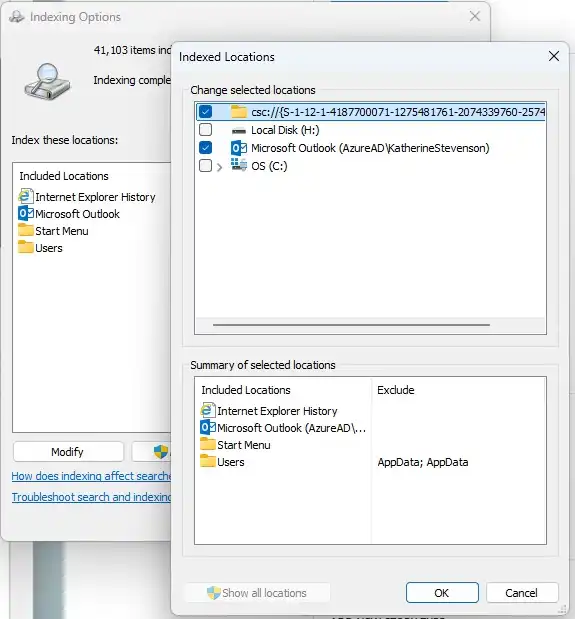 Отключите индексацию поиска (фото: PCWorld)
Отключите визуальные эффекты
Если компьютер не имеет отдельной видеокарты или процессор уже не новый, графические эффекты Windows могут тормозить интерфейс. Чтобы отключить их:
- Введите в поиске sysdm.cpl и откройте "Свойства системы"
- Перейдите на вкладку Дополнительно, Параметры (в разделе Производительность)
- Выберите "Настроить для наилучшей производительности" (чтобы отключить все эффекты) или "Пользовательский", чтобы отключить только часть эффектов вручную.
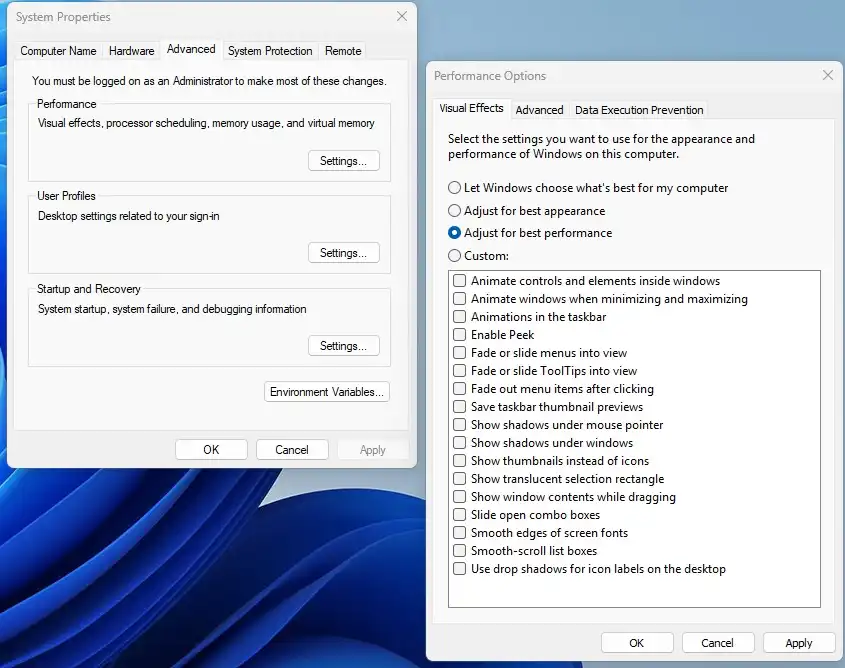 Отключите спецэффекты (фото: PCWorld)
Уберите прозрачность интерфейса
Эффекты прозрачности тоже влияют на возможности работы ПК. Чтобы их отключить, откройте Параметры, Персонализация, Цвета и деактивируйте пункт "Эффекты прозрачности".
После этого интерфейс станет чуть менее "гладким", но система будет работать заметно быстрее - особенно на старых устройствах.
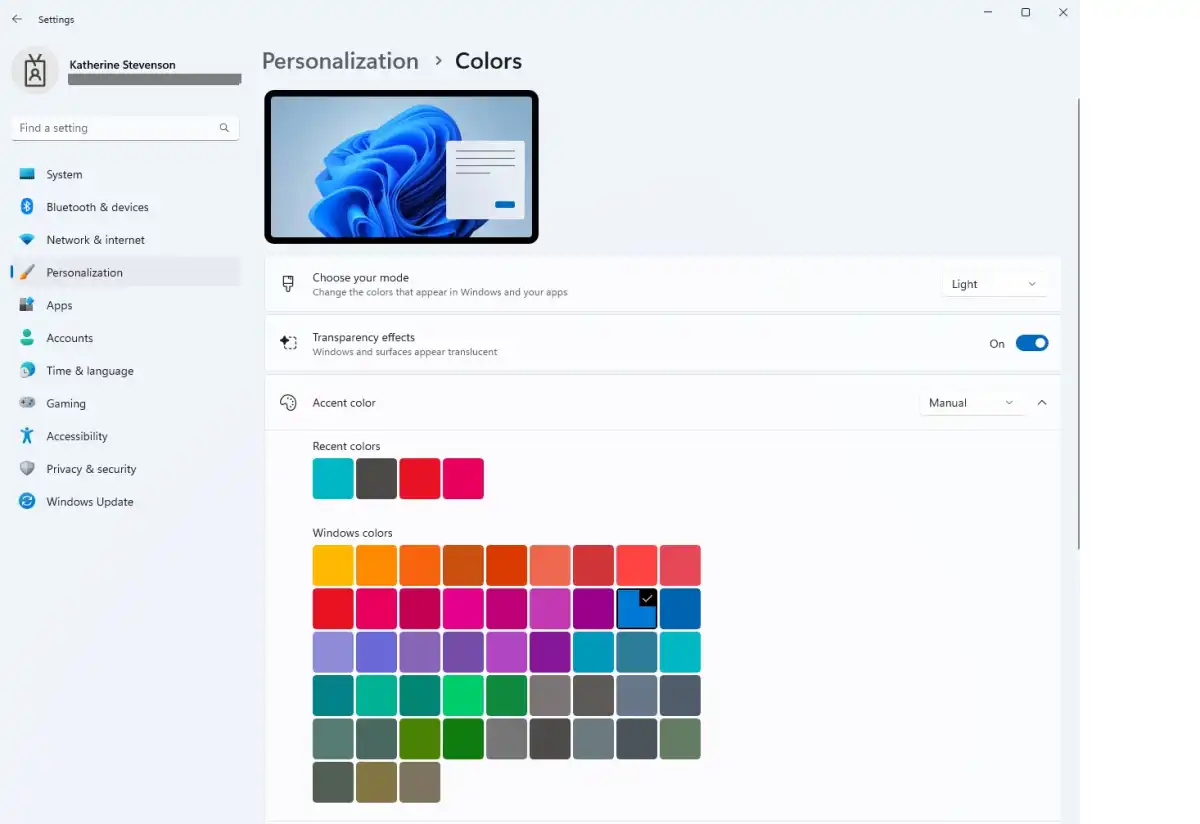 Прозрачность интерфейса (фото: PCWorld)
Увеличьте производительность в играх с помощью этих настроек и приемов
Отключите "Целостность памяти"
Эта функция использует виртуализацию для защиты Windows от атак, но при этом нагружает систему. Если компьютер используется преимущественно для игр, можно попробовать временно ее отключить.
Для этого откройте "Безопасность Windows", далее "Безопасность устройства", затем "Изоляция ядра" и деактивируйте параметр "Целостность памяти" (Memory Integrity).
Это безопасно - в любой момент можно включить функцию обратно.
Отключите виртуальную платформу
Еще одна функция, которая может снижать производительность, - Платформа виртуальной машины. Она используется для виртуальных машин, но большинству геймеров не нужна.
Чтобы ее выключить, введите в поиске Windows "Включение или отключение компонентов Windows", найдите "Платформа виртуальной машины", снимите галочку и нажмите "ОК". После перезагрузки изменения вступят в силу.
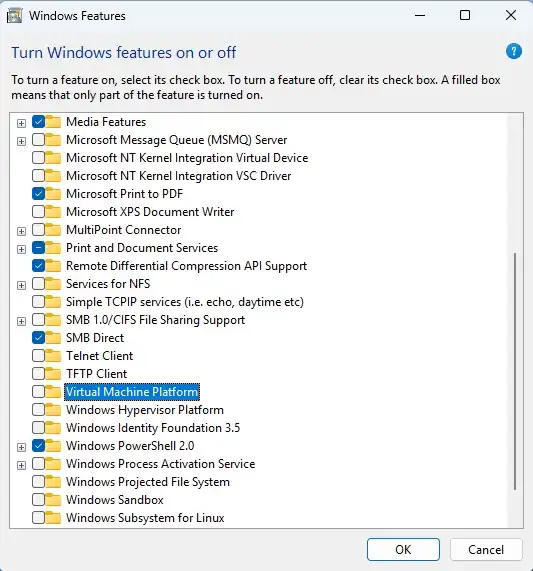 Платформа виртуальной машины (фото: PCWorld)
Проверьте драйверы
Старые драйверы часто становятся причиной нестабильной работы и снижения FPS в играх. Особенно это касается видеокарт.
Проверьте, какой у вас установлен графический адаптер, и скачайте последнюю версию драйвера напрямую с сайта производителя - AMD, Intel или Nvidia.
Windows автоматически устанавливает базовые драйверы, но они не всегда обеспечивают максимальную производительность.
Также полезно открыть Параметры, Центр обновления Windows, Дополнительные параметры, Необязательные обновления - там могут быть новые версии драйверов для звука, сети и других компонентов.
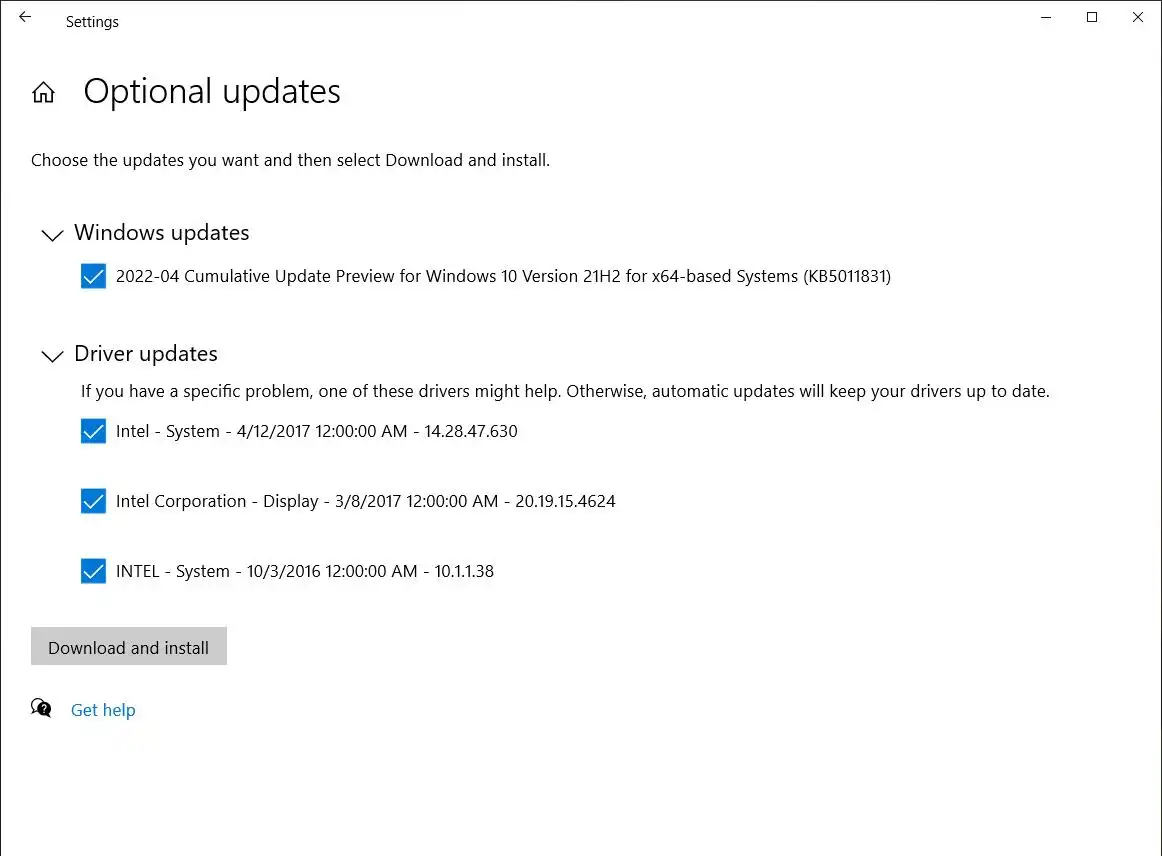 Старые драйверы часто становятся причиной нестабильной работы (фото: PCWorld)
Отключите ненужные службы Windows
Windows постоянно запускает десятки фоновых служб, отвечающих за печать, сенсоры, обновления и другие процессы. Некоторые из них могут быть вам не нужны.
Откройте приложение "Службы" и внимательно просмотрите список. Вы можете вручную отключить те, которые не используются. Например, служба "Диспетчер очереди печати" отвечает за печать, а служба датчиков - за работу различных физических датчиков, таких как GPS и датчик освещенности.
Важно отметить, что не стоит выключать службы, назначение которых вам неизвестно. Некоторые из них необходимы для корректной работы системы.
Даже если заметного прироста скорости не будет, раздел “Службы” поможет лучше понять, как устроена Windows и какие процессы действительно работают в фоновом режиме.
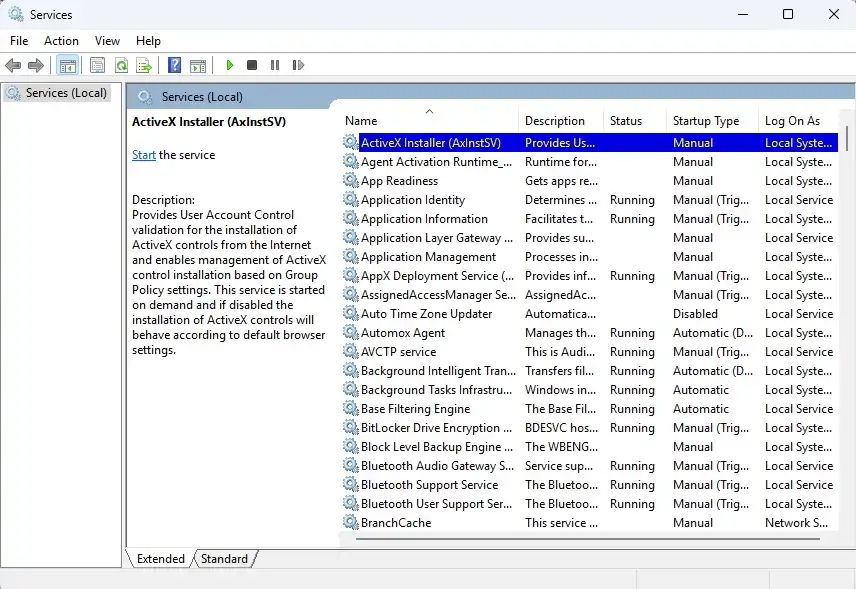 Отключите ненужные функции Windows (фото: PCWorld)
Вас может заинтересовать:
- Microsoft объяснила, почему старые ПК на Windows начинают тормозить
- Чем грозит оставаться на Windows 10 после окончания поддержки
- Microsoft добавила Copilot в игры для Windows