Три способа мгновенно узнать версию Windows на вашем ПК

 Как быстро проверить версию Windows (фото: Getty Images)
Знать точную версию Windows на своем ПК важно для установки обновлений и совместимости программ. Иногда определить это не так просто, особенно если вы не часто заглядываете в системные настройки.
О трех быстрых способах узнать версию Windows за несколько секунд рассказывает РБК-Украина со ссылкой на технологический сайт PCWorld.
Через команду Winver
Самый быстрый способ - воспользоваться встроенной утилитой Winver.
Для этого введите "winver" в поле поиска на панели задач и откройте соответствующую команду. Появится окно с информацией о текущей версии и сборке Windows.
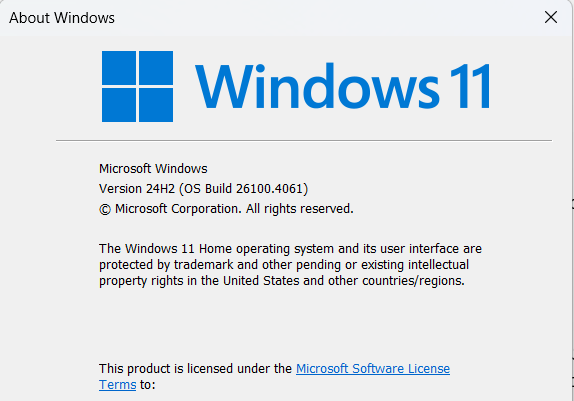 Инструмент Winver, встроенный в операционную систему, отображает номер версии во всех редакциях Windows (фото: Sam Singleton)
Через меню "Параметры"
Откройте меню "Пуск", введите "Параметры" и перейдите в одноименный раздел.
Затем выберите пункт "Система", прокрутите меню вниз и нажмите "О системе". В открывшемся окне информация о версии и сборке будет указана в блоке "Характеристики Windows".
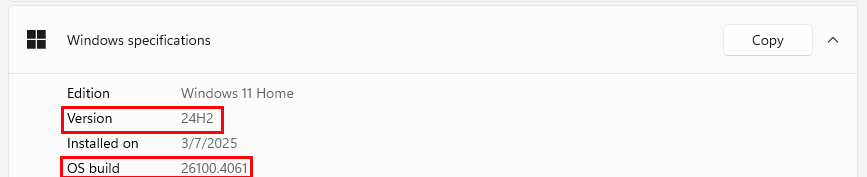 В разделе "Характеристики Windows" в меню настроек можно найти номер версии и номер сборки (фото: Sam Singleton)
Через реестр Windows
Для более продвинутых пользователей возможен поиск данных через "Редактор реестра".
Введите regedit в строке поиска и откройте "Registry Editor". Далее следуйте по пути: HKEY_LOCAL_MACHINE\SOFTWARE\Microsoft\Windows NT\CurrentVersion.
Нужная информация отображается справа в строках ReleaseId и DisplayVersion. Последняя считается основной и указывает на текущую пользовательскую версию Windows.
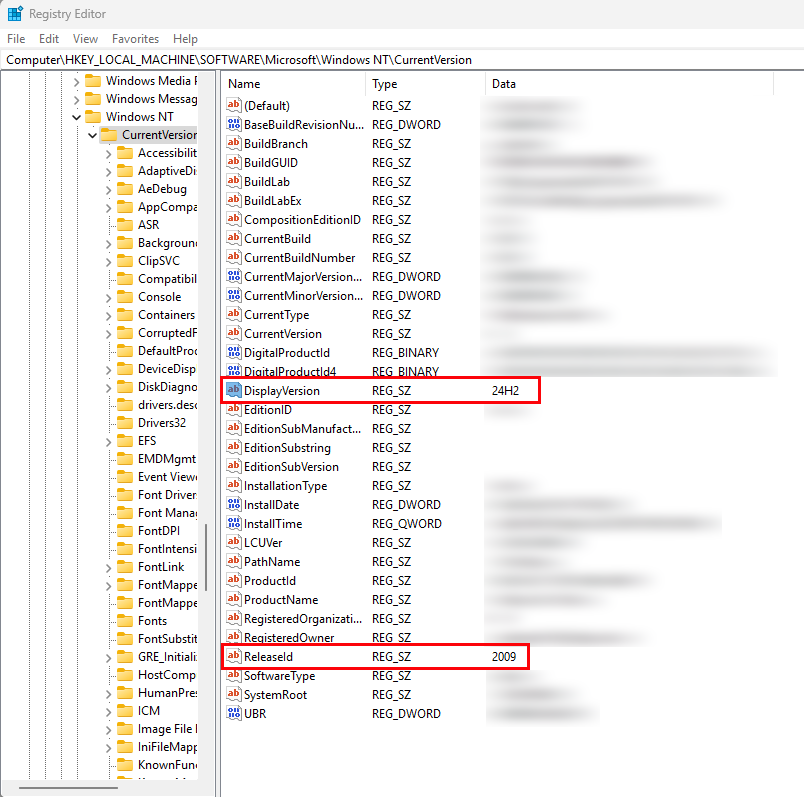 В "Редакторе реестра" также можно узнать версию Windows (фото: Sam Singleton)
Вас может заинтересовать:
- 5 функций, которых не хватает в Windows 11
- Microsoft объяснила, почему пора прощаться с Windows 10
- С какими угрозами может столкнуться ваш ПК после окончания поддержки Windows 10