Смарт-часы вместо карты: как настроить оплату на Galaxy Watch

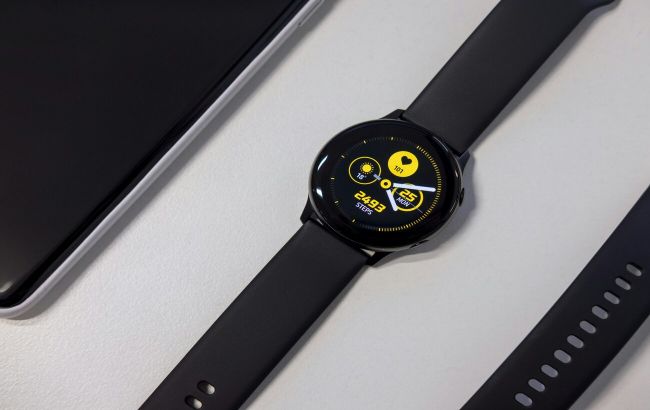 Samsung Galaxy Watch можно превратить в цифровой кошелек Google (фото: Unsplash)
Пользователи смарт-часов Samsung могут свободно использовать интерфейс Google Wallet для бесконтактных расчетов с помощью технологии NFC. Это позволяет не доставать смартфон во время покупок или оплаты проезда.
РБК-Украина со ссылкой на Engadget разобралось в том, как оптимально использовать эту полезную функцию и как правильно её настроить.
Проверка совместимости устройства и региона
Прежде чем приступить к настройке, необходимо убедиться, что ваше устройство и страна проживания соответствуют обязательным техническим критериям.
Google Wallet и сама функция бесконтактной оплаты (Tap to Pay) должны быть официально доступны в вашем регионе. В Украине эта функция полностью поддерживается для совместимых карт и банков.
Во-вторых, смарт-часы должны работать под управлением операционной системы Wear OS версии 2.0 или более поздней.
Это означает, что более старые модели смарт-часов Samsung - оригинальные Galaxy Watch, Galaxy Watch 2 и Galaxy Watch 3, которые базировались на фирменной платформе Tizen, — не поддерживают работу с Google Wallet.
Чтобы узнать версию ОС на своём устройстве, проведите пальцем сверху вниз по экрану часов, перейдите в "Настройки" (Settings), выберите пункт "О часах" (About Watch) и откройте вкладку "Информация о ПО" (Software information), где указана версия Wear OS.
Если у вас модель Samsung Galaxy Watch 4 или любая более новая, устройство гарантированно подойдет для дальнейшей настройки.
Установка приложения и настройка безопасности
Для корректной синхронизации платежных данных приложение следует запустить на обоих связанных устройствах. Сначала проведите пальцем по экрану Galaxy Watch снизу вверх, чтобы открыть меню установленных приложений и запустить встроенный магазин Play Store. Найдите приложение Google Wallet (воспользуйтесь поиском) и нажмите кнопку установки.
Если на ваших часах ранее не была установлена блокировка экрана, система безопасности Wallet обязательно потребует защитить устройство.
Вам предложат выбрать графический ключ (Pattern) или PIN-код. Во время синхронизации приложений между устройствами на экране часов появится уведомление с просьбой проверить телефон.
Если вы выберете защиту с помощью PIN-кода, обязательно поставьте галочку напротив пункта "Разблокировать без нажатия после ввода PIN" (Unlock without tap after PIN entered). Это избавит вас от необходимости каждый раз нажимать дополнительную кнопку подтверждения или "ОК" после ввода цифр.
Параллельно откройте привязанный Android-смартфон, перейдите в Play Store, найдите там Google Wallet, скачайте и установите его на свое устройство.
Как добавить платежную карту на часы?
Процесс регистрации финансовых карт происходит посредством взаимодействия смартфона и часов.
Сначала нажмите на значок "+" в приложении Google Wallet на экране Galaxy Watch. После этого на подключенном смартфоне автоматически откроется меню под названием "Добавить на часы" (Add to Watch), где появится опция добавления карты.
Здесь вы можете мгновенно добавить карты, которые ранее уже использовались в вашем профиле Google Play для оплаты подписок или внутриигровых покупок.
Для подтверждения Wallet попросит ввести некоторые основные реквизиты, такие как срок действия, имя владельца или трехзначный код безопасности (CVV). Также можно добавить совершенно новую кредитную или дебетовую карту.
Если вы выберете этот вариант, воспользуйтесь камерой смартфона для автоматического сканирования номера и загрузки информации или введите все данные вручную.
Далее Google Wallet отправит запрос в ваш банк для проверки совместимости с функцией бесконтактных платежей Tap to Pay, ведь не все карты и финансовые учреждения поддерживают эту опцию.
Когда банк подтвердит запрос, на экране телефона появится уведомление о готовности карты, а также ссылка на инструкции по использованию. Теперь добавленная карта отобразится на дисплее Galaxy Watch.
Первая добавленная карта автоматически становится платежным средством по умолчанию. Чтобы изменить этот статус, нажмите на другую карту в приложении часов и выберите параметр "Сделать основной" (Make default).
Процесс оплаты на кассе и в транспорте
В отличие от устройств серии Google Pixel Watch (начиная с Pixel Watch 2 и более новых моделей), которые позволяют оплачивать покупки без предварительной разблокировки, архитектура безопасности на часах Samsung требует выполнения определенного алгоритма действий.
На Galaxy Watch вам обязательно придется сначала разблокировать устройство, открыть установленное приложение Google Wallet, повернуть запястье и поднести циферблат смарт-часов к бесконтактному считывателю карт.
То же самое нужно сделать и для оплаты проезда в общественном транспорте. Важно: терминал при входе должен поддерживать технологию Tap to Pay.
О том, что финансовая транзакция прошла успешно, часы сообщат ощутимой вибрацией, коротким звуковым сигналом, а на экране загорится синий значок с галочкой.
Обратите внимание, что вы можете расплатиться и не основной картой: для этого откройте приложение на часах, пролистайте вверх до той карты, которую хотите использовать, и подождите, пока на экране появится надпись "Поднесите к считывателю" (Hold to reader).