Samsung решила проблему с Smart View: Galaxy защищает ваши данные

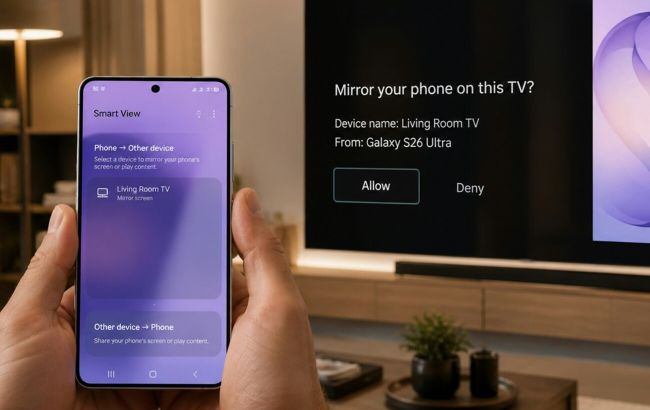 Транслировать экран смартфона можно без лишних уведомлений (фото: Unsplash)
Samsung интегрировала в One UI инструмент Smart View, который позволяет мгновенно передавать контент со смартфона на телевизор. Для удобства разработчики добавили две функции, которые защищают конфиденциальность и превращают гаджет в центр управления.
РБК-Украина со ссылкой на BGR разобралось в ключевых преимуществах полезных функций от корейского технологического гиганта.
Полная конфиденциальность
Стандартное дублирование экрана отображает на телевизоре абсолютно все, что происходит на дисплее смартфона. Это может привести к неудобным ситуациям, когда личные сообщения, частные уведомления или пароли внезапно становятся видны всем присутствующим в помещении.
Для решения этой проблемы в Smart View предусмотрен режим Cast app only (Трансляция только приложения).
Как воспользоваться функцией:
Во время активной сессии трансляции необходимо нажать на плавающий виджет Smart View на экране Galaxy.
В раскрывающемся списке опций следует активировать функцию трансляции конкретного приложения.
После этого на телевизоре будет отображаться только выбранное медиа, в то время как владелец смартфона может свободно пользоваться другими приложениями, отвечать в мессенджерах или проверять почту в приватном режиме.
Голосовое управление медиа с помощью мобильного помощника
Использование Smart View часто избавляет от необходимости пользоваться классическим пультом от телевизора, однако управлять воспроизведением непосредственно с экрана смартфона во время отдыха бывает неудобно.
Вместо этого пользователи Samsung Galaxy могут задействовать фирменного голосового помощника Bixby для удаленного управления большим экраном, даже если сам телевизор не интегрирован в систему умного дома.
Для настройки базового управления достаточно удерживать боковую кнопку питания на смартфоне и активировать Bixby, следуя инструкциям на экране.
При желании в меню настроек смартфона (раздел "Приложения" -> "Выбор стандартных приложений" -> "Цифровой помощник") стандартного помощника можно заменить на Google Assistant или Alexa.
После активации голосовые команды, произнесенные в микрофон телефона, будут автоматически управлять медиапотоком, транслируемым через Smart View.