Работаете в Google Docs? Эти сочетания клавиш ускорят вашу работу в разы

 7 скрытых клавиш в Google Docs, которые вы точно недооценивали (фото: Getty Images)
Большинство пользователей Google Docs ограничиваются привычными Ctrl+C и Ctrl+V. Но настоящую экономию времени дают менее известные сочетания клавиш - особенно при работе с длинными документами или форматированием.
Об этом сообщает РБК-Украина со ссылкой на технологический сайт MakeUseOf.
Вставка без форматирования (быстрый способ очистить текст)
Одна из самых полезных комбинаций - Ctrl + Shift + V (Windows) или Cmd + Shift + V (Mac). Она позволяет вставить скопированный текст без оригинального форматирования.
Это особенно удобно, если вы копируете текст с веб-сайтов, из писем или PDF-документов. Вместо лишних шрифтов, цветов и абзацев - чистый текст, который адаптируется под стиль вашего документа.
Комментарии (без отвлечения от работы)
Добавление комментариев обычно требует выделения текста, вызова контекстного меню и выбора нужной опции. Сочетание Ctrl + Alt + M (Windows) или Cmd + Option + M (Mac) позволяет оставить комментарий в один шаг - не отрываясь от чтения или набора текста.
Особенно полезно при редактировании или совместной работе: можно быстро указать на спорные моменты, предложить правки или оставить напоминание коллеге.
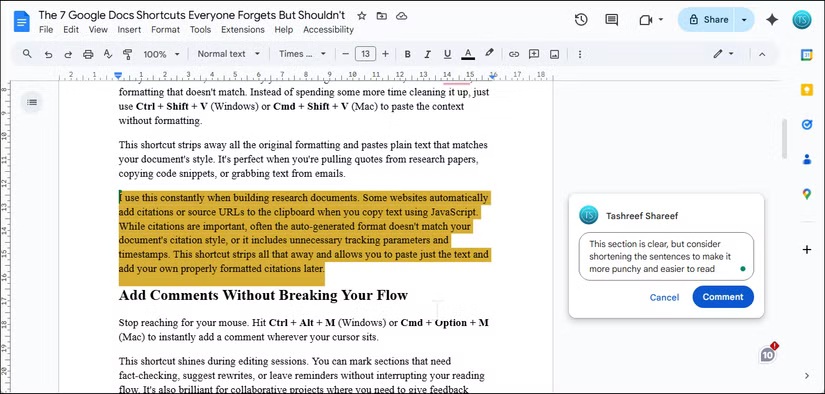 Добавляйте комментарии, не отрываясь от работы (фото: MakeUseOf)
Голосовой ввод (альтернатива клавиатуре)
Если устают руки, а мысли идут - активируйте голосовой ввод: Ctrl + Shift + S. Эта функция работает как на Windows, так и на Mac, и позволяет вводить текст голосом с высокой точностью.
Поддерживается и голосовое управление знаками препинания - например, команды "точка", "новая строка", "запятая". Функция особенно полезна для создания черновиков или мозговых штурмов.
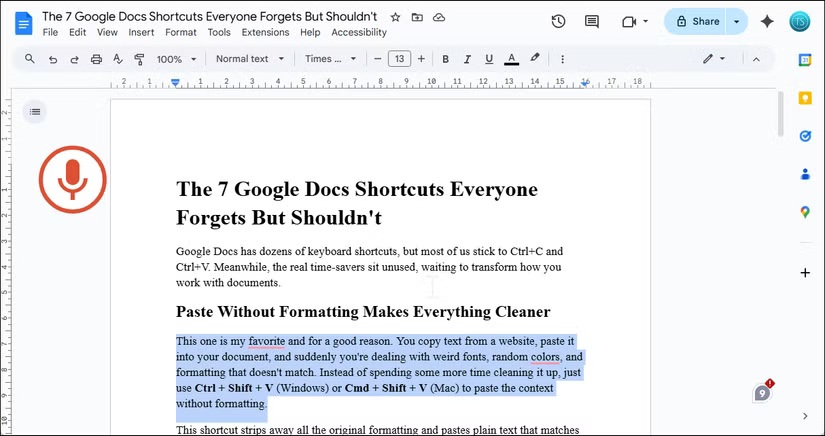 При голосовом наборе старайтесь говорить естественно и четко (фото: MakeUseOf)
Выделение целых абзацев за секунду
При работе с большими текстами часто нужно выделять целые абзацы. Вместо мыши используйте Ctrl + Shift + стрелка вверх/вниз (Windows) или Cmd + Shift + стрелка вверх/вниз (Mac). Это позволяет быстро захватывать нужные блоки без риска случайного выбора соседнего текста.
Перемещение абзацев без буфера обмена
Вместо вырезания и вставки - просто перемещайте абзацы вверх и вниз с помощью Alt + Shift + стрелка вверх/вниз (Windows) или Option + Shift + стрелка вверх/вниз (Mac).
Это работает и с нумерованными списками, и с маркированными пунктами. Форматирование при этом не нарушается.
Быстрый переход к началу или концу документа
Если документ большой, пролистывание может отнимать время. Сочетания Ctrl + Home / Ctrl + End (Windows) или Cmd + стрелка вверх / Cmd + стрелка вниз (Mac) позволяют мгновенно перейти в начало или конец документа.
Удобно, когда нужно свериться с вступлением после написания заключения - или наоборот.
Все сочетания под рукой
Не помните нужную комбинацию? Нажмите Ctrl + / (Windows) или Cmd + / (Mac) - и откроется окно со всеми поддерживаемыми горячими клавишами.
Там можно ввести, например, "format" или "insert" - и быстро найти нужную команду.
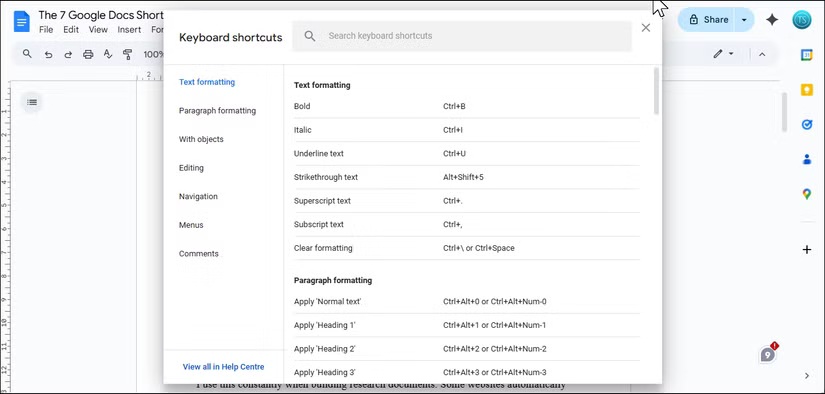 В Google Docs вы найдете список доступных комбинаций клавиш (фото: MakeUseOf)
Вас может заинтересовать:
- Как настроить Google Docs для комфортной и эффективной работы
- 16 скрытых инструментов Google Docs, которые стоит попробовать
- Какой текстовый редактор подойдет для работы, если выбор стоит между Microsoft Word и Google Docs