iPad стал похожим на MacBook: 10 функций iPadOS 26, которые радикально меняют планшет Apple

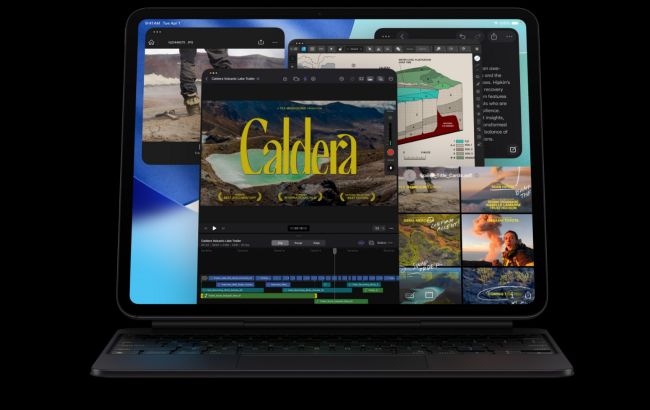 Apple прокачала свои планшеты на максимум (скриншот: Apple)
Операционная система iPadOS 26 принесла на планшеты Apple долгожданные инструменты многозадачности, которые приближают интерфейс устройства к возможностям macOS. Чтобы превратить гаджет из простого экрана для просмотра видео и соцсетей в мощный инструмент для производительности, целесообразно оптимизировать несколько базовых настроек.
РБК-Украина со ссылкой на BGR разобрала главные шаги по оптимизации интерфейса, работы с файлами, умными жестами и сохранению ресурса аккумулятора на iPad.
Переход на режим окон в стиле Mac
Новая функция Windowed Apps полностью освобождает пользователя от жёстких рамок старого режима Split View. Теперь на экране можно одновременно открывать несколько плавающих окон, изменять их размеры и перемещать в любую точку, как на MacBook.
Чтобы активировать этот режим, перейдите в Settings > Multitasking & Gestures > Windowed apps или же воспользуйтесь быстрым переключателем в пункте управления.
Открыв любое приложение, вытащите из нижнего Dock-меню другую иконку на экран. С помощью угловых маркеров и верхней панели управления вы можете гибко масштабировать окна, сворачивать их или разворачивать на полный экран.
Закрепление компактных окон Slide Over
Если вы предпочитаете работать в одном главном окне, но хотите иметь под рукой быстрый доступ к плееру, заметкам или чат-боту ChatGPT, воспользуйтесь функцией Slide Over. Она позволяет зафиксировать любое приложение в узком формате "размера iPhone" поверх других процессов.
Нажмите и удерживайте кнопку управления окном (три точки сверху) и выберите Enter Slide Over - такое окно можно легко спрятать за край экрана простым свайпом и так же вернуть обратно при необходимости.
Настройка панели Dock и закрепление папок
Нижняя панель - ваш ключевой командный центр. Воспользуйтесь пунктом Settings > Home Screen & App Library - так можно включить отображение Библиотеки приложений и панели недавно запущенных программ.
Владельцы актуальной версии системы iPadOS теперь могут закреплять непосредственно в Dock-панели часто используемые папки с файлами.
Для этого перетащите нужную папку из приложения Files в правую часть Dock. При нажатии она будет открываться в удобном компьютерном формате "сетки" или же "веера".
Продвинутые жесты для быстрой работы
Экран iPad поддерживает десятки скрытых комбинаций, которые существенно экономят время:
Множественный выбор: чтобы быстро выделить несколько писем в почте или строк в заметках, проведите по списку вниз двумя пальцами одновременно.
Манипуляции с текстом: сведите три пальца вместе на экране, чтобы мгновенно скопировать выделенный текст. Разведите три пальца, чтобы вставить его. Свайп тремя пальцами влево отменяет последнее действие, а вправо - возвращает его.
Быстрые углы: свайп пальцем или карандашом из нижнего левого угла делает снимок экрана, а с правого - открывает быструю заметку.
Преобразование приложения Files в Finder
Файловая система на iPad стала значительно более зрелой. Откройте приложение Files, перейдите в любую папку и в верхней панели выберите режим отображения списком (List View).
Через меню трех точек вы можете добавить специфические колонки: размер, тип файла, теги или дату последнего изменения, а также изменять ширину этих колонок вручную.
Если вы часто работаете вне дома, зажмите палец на важной папке в iCloud Drive и выберите опцию Keep Downloaded - это гарантирует постоянный офлайн-доступ к документам.
Создание горячих клавиш для текста (Text Replacement)
Печать на виртуальной клавиатуре планшета бывает неудобной. Облегчите себе жизнь, настроив текстовые сокращения для длинных фраз или адресов.
Зайдите в Settings > General > Keyboard > Text Replacement. Нажмите плюс, в поле Phrase введите полный текст (например, ваш домашний адрес), а в поле Shortcut - короткое буквенное обозначение (например, "адрс"). Теперь при вводе этого слова система автоматически подставит готовую фразу в любом приложении или поле браузера.
Использование Apple Pencil
Фирменный карандаш подходит не только для рисования. Функция Scribble (включается в меню Settings > Apple Pencil) позволяет писать от руки в любом текстовом поле - строке поиска в Safari или окне сообщений в Gmail - система автоматически превратит рукопись в печатные буквы.
Для редактирования текста карандашом достаточно просто обвести нужное слово для выделения или зачеркнуть его для удаления.
Владельцы Pencil 2 и Pencil Pro могут назначить на жест двойного прикосновения у кончика как быстрый вызов палитры цветов, так и переключение на ластик.
Использование iPad как второго монитора (Sidecar)
Если вы работаете за компьютером Mac, ваш iPad может стать дополнительным беспроводным монитором. Убедитесь, что оба устройства находятся в одной Wi-Fi сети и подключены к одному Apple Account.
На компьютере Mac откройте Пункт управления, перейдите в меню "Screen Mirroring и выберите свой iPad как внешний дисплей. Экран планшета сохранит поддержку сенсорного ввода и работу с Apple Pencil.
Изменение масштаба интерфейса и иконок
Чтобы на экране помещалось больше полезной информации (особенно при работе с двумя программами рядом), перейдите в Settings > Display & Brightness > Display Zoom и активируйте опцию More Space.
На самом рабочем столе можно избавиться от визуального шума. Зажмите пустое место на экране, нажмите на кнопку иконок сверху и переключитесь на большой размер. Названия программ исчезнут и останутся лишь чистые большие значки.
Чтобы новые загрузки не загромождали стол, в меню Settings > Home Screen & App Library выберите отправку новых приложений сразу в Библиотеку(App Library only).
Продление жизни аккумулятора
Планшеты Apple служат годами, однако литий-ионные батареи неизбежно деградируют. Современные модели iPad (начиная с версий на чипах Air M2, Pro M4, mini с A17 Pro и базовых моделей на A16) имеют функцию жесткого ограничения максимального уровня заряда.
Перейдите по Settings > Battery > Battery Health и активируйте лимит в 80 процентов (80% Limit). Это существенно снизит износ элементов питания при постоянной работе от сети.
В этом же меню вы можете контролировать точное количество пройденных циклов зарядки и остаточный процент общей емкости батареи.