7 простых способов снизить расход энергии ПК и сразу сэкономить на электричестве

 Сократите энергопотребление ПК за считанные минуты (фото: Pexels)
Ваш компьютер потребляет больше энергии, чем вы думаете, даже когда просто стоит в простое. Каждый лишний ватт отражается на счете за электричество и нагреве компонентов. К счастью, есть простые способы снизить энергопотребление без потери производительности.
Об этом сообщает РБК-Украина со ссылкой на сайт XDA Developers.
Отключите автозапуск программ
Первое и самое простое место, где можно сэкономить энергию, - это автозапуск. При установке некоторых программ, например Steam, по умолчанию ставится галочка "Запускать при старте системы". Игровые лаунчеры, мессенджеры, обновляторы и другой софт начинают работать в фоновом режиме, потребляя процессор и память еще до того, как вы откроете хоть одно окно на ПК.
Чтобы увидеть все такие приложения, откройте Диспетчер задач (Ctrl + Shift + Esc) и перейдите на вкладку "Автозагрузка". Windows оценивает влияние каждой программы на время загрузки, а это косвенно отражает и энергопотребление. Отключайте все, что не нужно при каждом запуске - вы заметите разницу в расходе энергии.
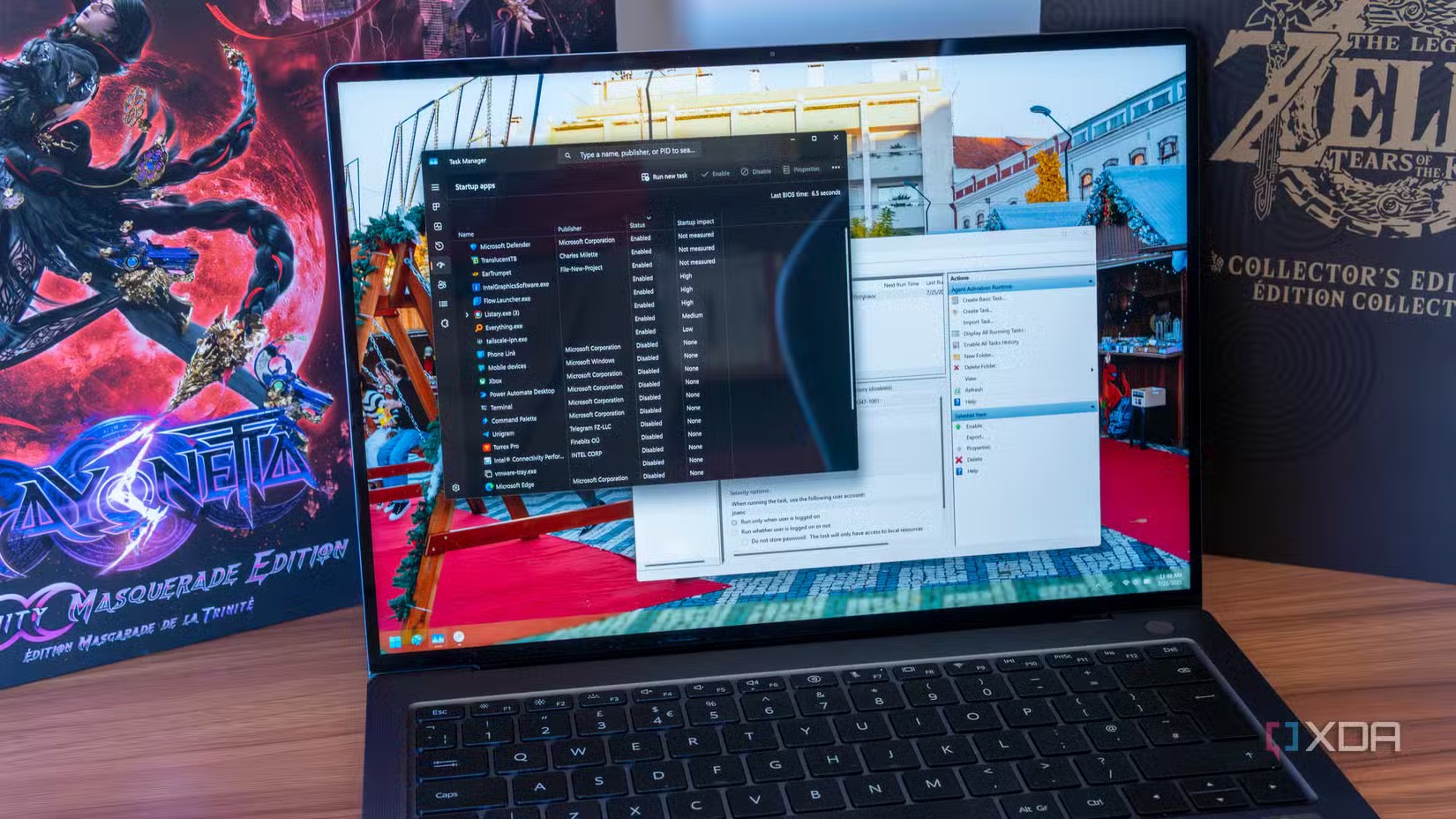 Уменьшите или закройте программы автозагрузки (фото: XDA Developers)
Ограничьте фоновые процессы
Фоновые процессы - это невидимые "пожиратели энергии". Это службы и приложения, которые продолжают работать после загрузки ПК, часто без видимого окна. Среди них есть и устаревший софт, установленный давным-давно, который тратит ресурсы зря: приложения для обновлений, утилиты и подобные.
В Диспетчере задач на вкладке "Процессы" можно сортировать по CPU, памяти и энергопотреблению, чтобы определить, что забирает ресурсы. Убирайте сторонние программы, которые постоянно нагружают процессор без явной причины.
Но будьте осторожны: завершение системного процесса может вызвать нестабильность или сбой. Если сомневаетесь в назначении службы - лучше не трогать ее.
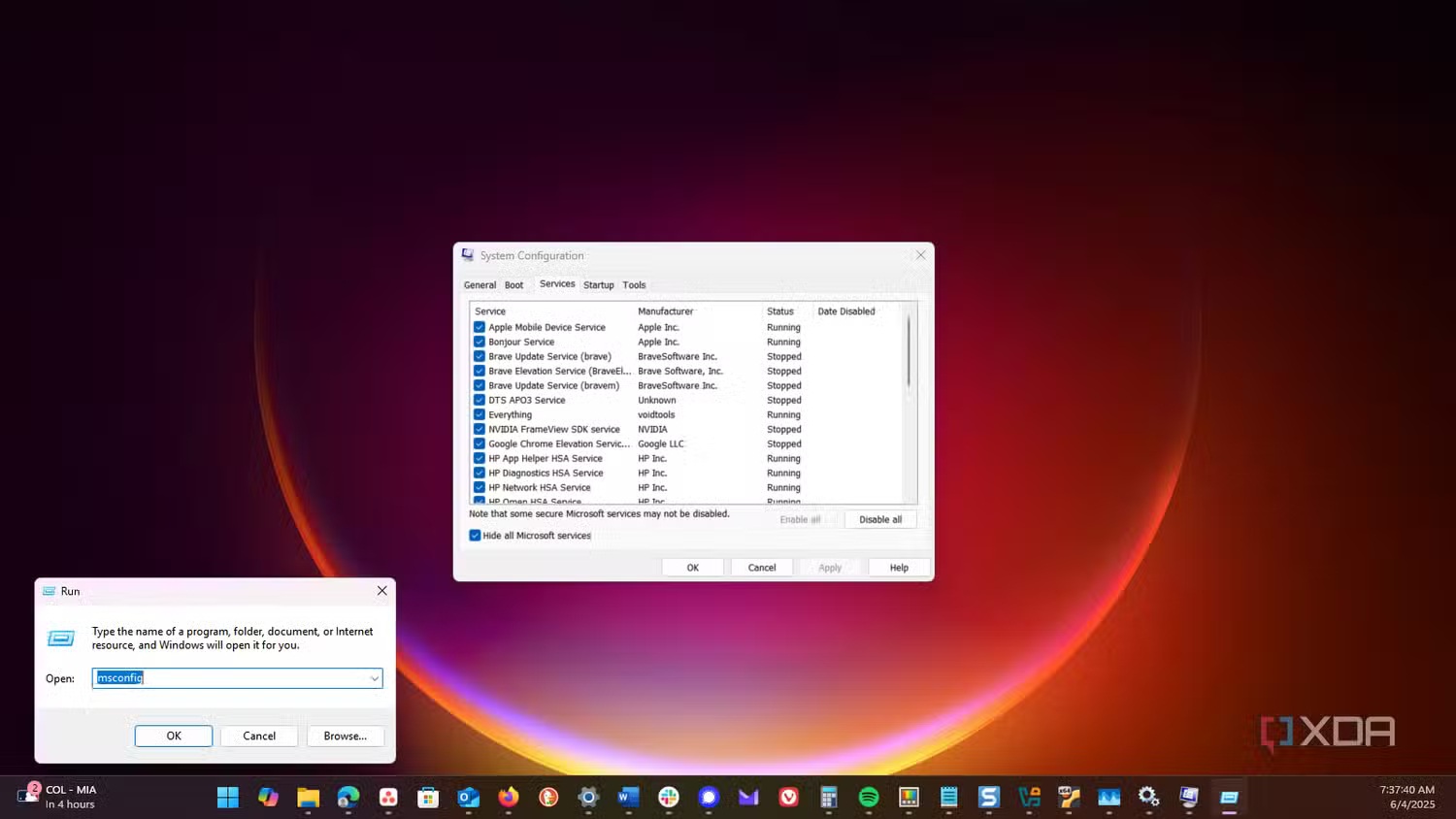 Ограничьте фоновые процессы (фото: XDA Developers)
Отрегулируйте настройки питания
Планы питания Windows в Панели управления помогают оптимизировать работу системы. Большинство ПК используют динамический план по умолчанию, но некоторые ноутбуки приходят с режимом энергосбережения для экономии батареи. Избегайте Высокой производительности - она держит процессор на полной мощности даже в простое, расходуя лишние ватты.
Можно переключиться с "Сбалансированного" на "Энергосбережение" или настроить первый под свои нужды. Эти планы уменьшают максимальную частоту процессора в простое, снижая энергопотребление и нагрев. Сбалансированный при этом умно повышает производительность при нагрузке и снижает ее, когда нет активности.
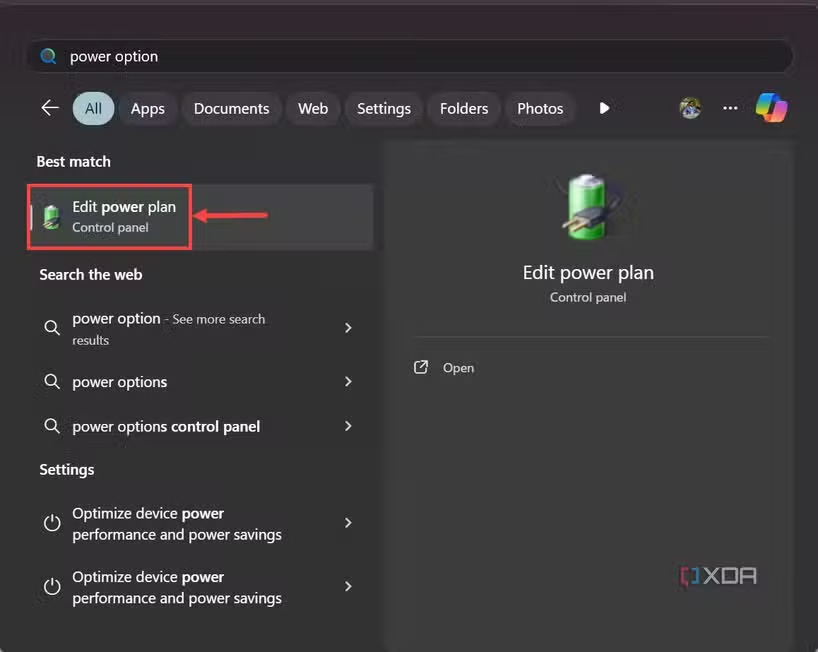 Отрегулируйте настройки питания (фото: XDA Developers)
Будьте внимательны к таймерам сна и отключения экрана
Многие оставляют монитор включенным целый день, даже если он показывает только рабочий стол. Особенно это касается больших 4K- или игровых мониторов с высокой частотой обновления - они потребляют много энергии.
Зайдите в настройки плана питания и установите отключение дисплея через 5-10 минут бездействия. Экран погаснет, если вы ненадолго отойдете, но движение мыши мгновенно его включит.
Также можно настроить агрессивное время перехода ПК в сон, чтобы процессор и накопители отдыхали вместе с вами. Главное - сделать таймер сна чуть дольше, чем для дисплея, чтобы не выводить систему из сна слишком часто.
Даже такие небольшие меры - отключение экрана и автоматический сон - позволяют значительно экономить энергию на домашнем ПК, ноутбуке или сервере NAS.
Выбирайте эффективный блок питания
Если вы планируете апгрейд или собираете новый ПК, стоит обратить внимание на блок питания (PSU). Он преобразует переменный ток из розетки в постоянный, необходимый компонентам. Но это преобразование не идеальное: часть энергии теряется в виде тепла, и вентиляторы расходуют дополнительные ресурсы на его охлаждение.
Эффективность блока питания обозначается рейтингом 80 Plus - Bronze, Silver, Gold или Platinum. Например, Bronze-PSU с 80% эффективностью теряет 20% энергии, а Platinum с 92% - всего 8%.
Замена дешевого или низкоэффективного блока на Gold или Platinum снижает потери энергии еще до того, как она достигнет компонентов. Особенно это заметно при простой или легкой нагрузке.
Дополнительный бонус - более эффективные блоки питания работают тише и холоднее, продлевая срок службы компонентов. Это инвестиция в надежность и комфорт работы, а экономия электроэнергии - приятный бонус.
Используйте подходящее оборудование
Многие собирают ПК, гонясь за топовыми процессорами и видеокартами вроде Core i9 или GeForce RTX 5090. Проблема в том, что такой "тяжелый" софт потребляет много энергии. Использовать мощную видеокарту для серфинга в интернете - все равно что ездить на спорткаре по городу: топливо расходуется впустую.
Если у вас уже есть топовое железо, можно слегка понизить напряжение CPU и GPU на 1-2%. Это снижает энергопотребление без заметной потери производительности. Даже небольшое снижение напряжения помогает уменьшить нагрев и шум, повышая эффективность. Главное - не переборщить, чтобы система оставалась стабильной.
Также важно подбирать компоненты под реальные задачи. Если вы играете в киберспортивные игры и используете ПК для веб-серфинга, средний процессор и видеокарта будут более чем достаточны - это экономия денег на покупке и электричестве.
Используйте другой компьютер для легких задач
Если у вас есть несколько устройств - десктоп, ноутбук, мини-ПК или AIO, - можно распределять нагрузку. Мощная игровая видеокарта потребляет 20-50 Вт даже в простое. Для легких задач используйте интегрированную графику или отдельный маломощный ноутбук.
Для некоторых видеокарт NVIDIA можно подключить дисплей к портам материнской платы, включить автоматический выбор графического адаптера в BIOS и активировать "Аппаратно-ускоренное планирование GPU" в Windows. Это позволит использовать мощную видеокарту только при необходимости, а для легких задач - экономить электроэнергию.
Даже если у вас нет второго устройства, использование ноутбука для офисной работы или веб-поиска при 8-10 часах включенного ПК в день может существенно снизить счет за электричество. Главное - использовать правильный инструмент для конкретной задачи.
Вас может заинтересовать:
- 10 игр, которые можно запустить на ПК без видеокарты
- Сколько стоит собрать топовый игровой ПК в 2025 году
- 7 признаков того, что ваш ПК может быть взломан