Як контролювати оновлення Windows, щоб вони не заважали роботі на ПК: корисні поради

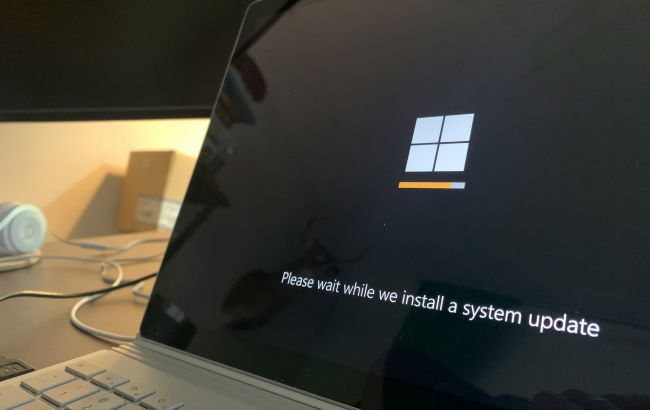 Як взяти під контроль оновлення Windows (фото: Unsplash)
Багато користувачів стикаються з роздратуванням, коли великі оновлення Windows встановлюються в найбільш невідповідний момент і заважають роботі. Хороша новина в тому, що користувач може частково контролювати процес встановлення і звести незручності до мінімуму.
Про це повідомляє РБК-Україна з посиланням на технологічний портал PCWorld.
Оновлення стали кращими, але проблеми залишилися
Ще кілька років тому Windows могла завантажити і встановити оновлення без відома користувача, а потім раптово перезавантажити комп'ютер. Тому не дивно, що оновлення досі викликають роздратування у багатьох.
Зараз Microsoft надала більше контролю, і за бажання можна використовувати сторонні інструменти, щоб домогтися ще більшої гнучкості.
Нижче - три основні стратегії, які допомагають керувати оновленнями.
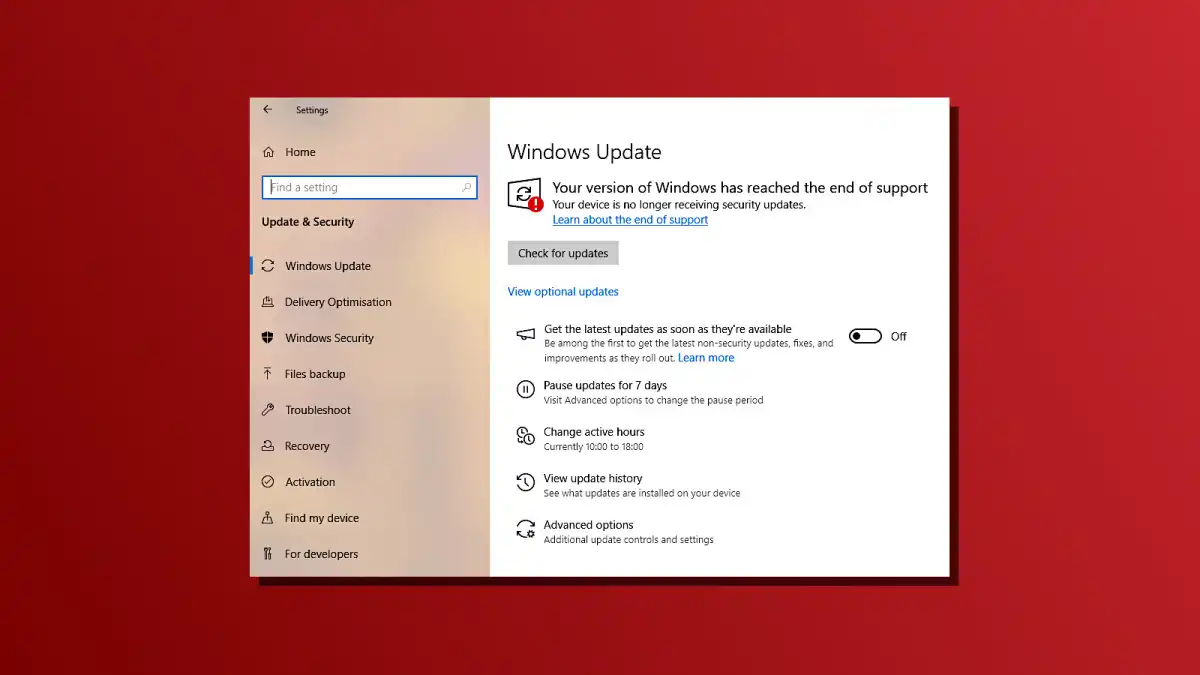 Оновлення Windows стали кращими, але вони все ще доставляють незручності (фото: PCWorld)
Налаштуйте "Активний годинник", щоб оновлення не заважали роботі
Перший захід - задати час, коли ви зазвичай працюєте за комп'ютером. У цей період Windows не скачуватиме і не встановлюватиме оновлення, а тим більше не перезавантажуватиме пристрій.
Як налаштувати:
- Відкрийте Параметри, Центр оновлення Windows, Додаткові параметри
- Виберіть Активний годинник
- Встановіть зручний часовий діапазон вручну.
Максимальна довжина "Активного годинника" - 18 годин. Також можна залишити автоматичний режим: система сама підбере час за активністю користувача.
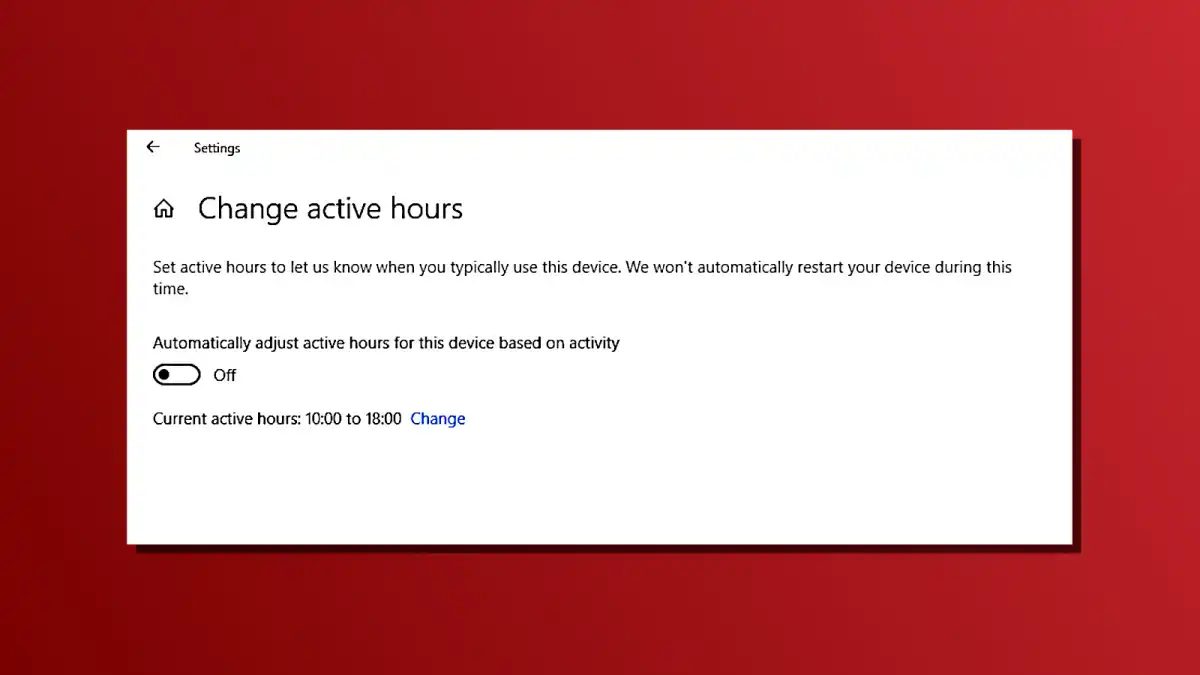 Встановіть "Активний годинник", щоб запобігти оновленню Windows у незручний час (фото: PCWorld)
За необхідності - призупиніть оновлення
Якщо ви не можете ризикувати стабільністю системи (наприклад, під час важливого проекту), можна тимчасово поставити оновлення на паузу.
На Windows 10: пауза до 7 днів, з можливістю продовження до 35 днів.
На Windows 11: пауза на 1-5 тижнів.
Де знайти:
- Параметри, Центр оновлення Windows, Призупинити оновлення
- Після закінчення періоду система відновить оновлення автоматично.
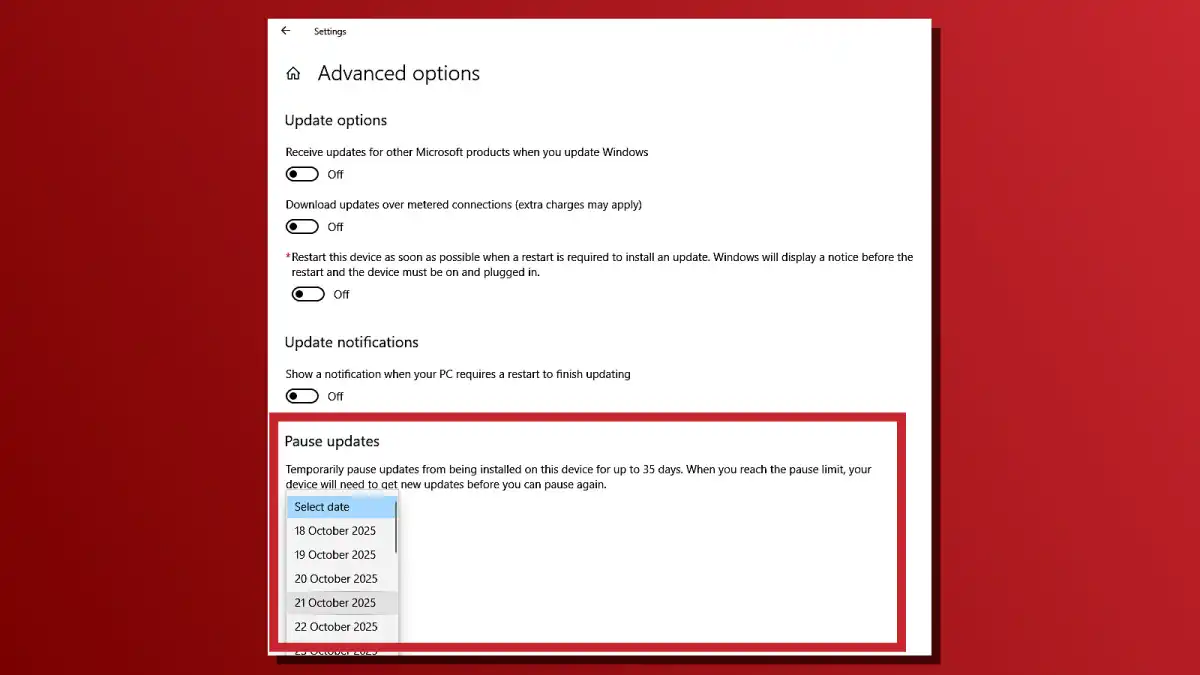
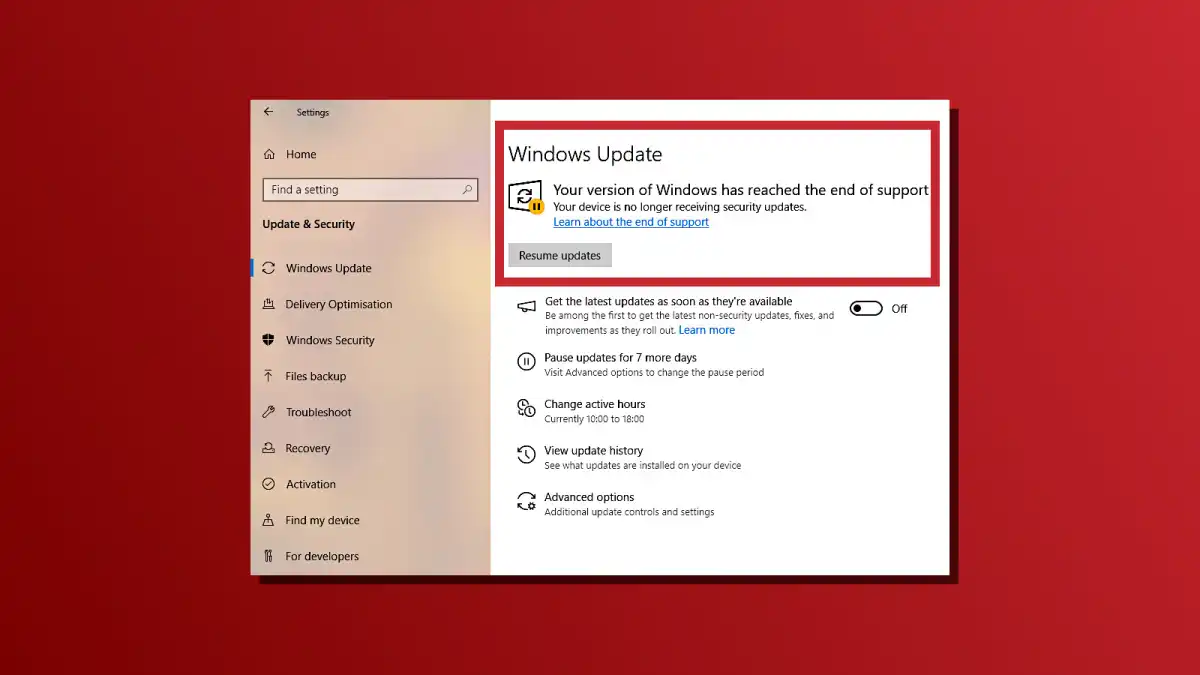 Призупиніть оновлення Windows, якщо ви не можете ризикувати й оновлюватися (фото: PCWorld)
Навчіться відкочувати проблемні оновлення
Якщо оновлення викликає збої, важливо знати, як відновити систему.
Кроки, які необхідно зробити:
- Відкрийте Параметри, Центр оновлення Windows, Журнал оновлень
- Подивіться список встановлених оновлень
- За необхідності видаліть проблемне оновлення.
Також можна використовувати засіб усунення неполадок Центру оновлення Windows:
На Windows 10: Параметри, Оновлення та безпека, Усунення неполадок, Додаткові засоби усунення неполадок, Центр оновлення Windows.
На Windows 11: Параметри, Система, Усунення неполадок, Інші засоби усунення, Центр оновлення Windows.
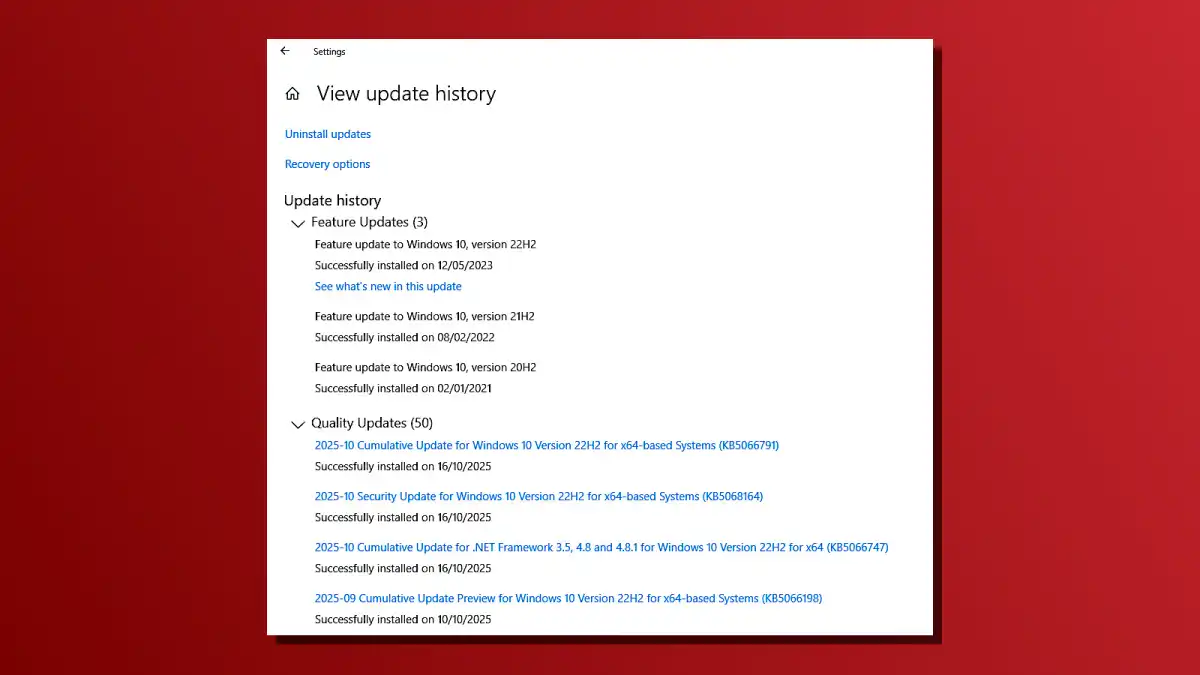 Дізнайтеся, як виправити або відкотити проблемні оновлення Windows (фото: PCWorld)
Ці навички дають змогу швидко усунути проблему і повернути систему до робочого стану.
Оновлення все одно важливі для безпеки - але тепер процес не повинен заважати роботі та викликати стрес.
Нагадаємо, що в Windows є кілька прихованих налаштувань, які варто вимкнути одразу після встановлення, щоб система працювала швидше і стабільніше.
А ще ми писали про те, які параметри в Windows 11 допомагають прискорити роботу ПК і позбавити його від "лагів" і зависань.
У нас також є матеріал про те, як Microsoft впроваджує ШІ-помічника Copilot в ігри і які переваги це дає геймерам.