Хаос у закладках Google Chrome? Ось як швидко навести ідеальний порядок і заощадити години роботи

 Ці способи впорядкувати закладки Chrome заощадить вам години часу (фото: Unsplash)
В інтернеті багато інформації, і вбудовані закладки в Google Chrome допомагають не губитися в потоці. З їхньою допомогою легко зберігати важливі сторінки, статті та сервіси - все синхронізується між пристроями і завжди під рукою.
Про те, як зручно керувати закладками в Google Chrome, розповідає РБК-Україна з посиланням на американське видання про технології The Verge.
Як зберегти закладку
Щоб додати сторінку в закладки на комп'ютері, достатньо натиснути на значок зірки праворуч від адресного рядка. Або скористатися комбінацією Ctrl+D (на Windows) або Cmd+D (на macOS). На смартфонах - відкрийте меню (три крапки) і виберіть значок зірки (на Android) або пункт "Додати в закладки" (на iOS).
Одразу після цього з'явиться невелике вікно, в якому можна змінити назву або вибрати іншу папку для збереження. Якщо все влаштовує - натисніть "Готово".
Додаткові можливості знаходяться в меню "Закладки і списки", яке відкривається через три крапки в правому верхньому куті. Тут можна не тільки додати нову закладку, а й зберегти всі відкриті вкладки за допомогою функції "Додати всі вкладки в закладки" - корисно, якщо потрібно відкласти поточну сесію для подальшої роботи.
На цьому ж екрані можна ввімкнути або приховати панель закладок, яка розташовується під адресним рядком. Для швидкого додавання досить перетягнути URL поточної сторінки прямо на цю панель.
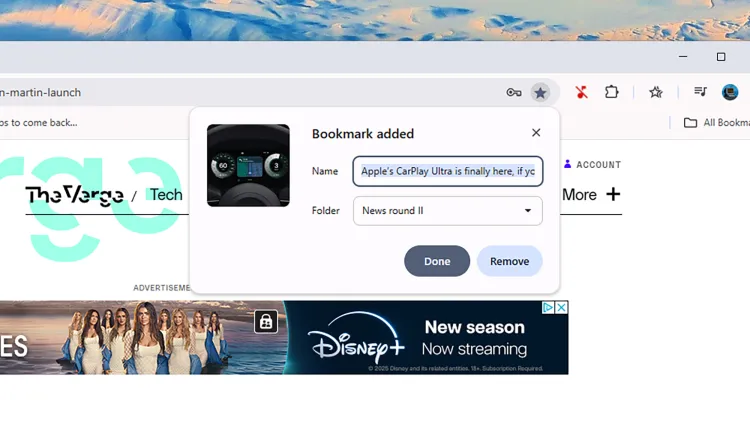 Ви можете редагувати закладки відразу після їх збереження (фото: The Verge)
Як організувати закладки
Організовані закладки - запорука зручної роботи. На комп'ютері доступний повноцінний менеджер закладок. Відкрити його можна через пункт "Закладки і списки" в меню браузера або на панелі закладок, потім вибрати "Диспетчер закладок".
У менеджері можна:
- шукати потрібні закладки
- створювати папки (зокрема вкладені)
- перейменовувати і редагувати посилання
- експортувати закладки (що особливо корисно як резервна копія).
Зліва відображаються всі папки. Закладки можна перетягувати між ними, змінювати порядок, перейменовувати і видаляти непотрібні.
Якщо клікнути правою кнопкою миші на папці, можна відкрити весь її вміст одразу в окремих вкладках. Щоправда, якщо таких закладок десятки або сотні - краще бути обережним, щоб не перевантажити браузер.
Закладки на смартфоні
Менеджер закладок доступний і на мобільних пристроях, хоч і з обмеженим функціоналом. Для доступу потрібно натиснути три крапки вгорі (Android) або внизу (iOS) екрана і вибрати "Закладки". Усі збережені сторінки відображаються списком.
Якщо користувач увійшов у свій обліковий запис Google, усі закладки будуть автоматично синхронізуватися між усіма його пристроями.
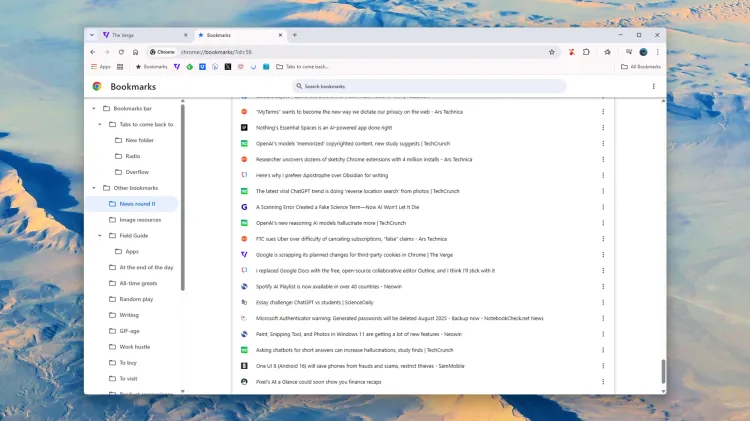 Збережені посилання ви можете знайти в менеджері закладок (фото: The Verge)
Більше можливостей із закладками
Як вмістити більше закладок на панелі
Один із найпростіших і найефективніших трюків - скоротити підписи до закладок до мінімуму. На панелі закладок у веб-версії Chrome можна натиснути правою кнопкою миші на будь-яку закладку, видалити текст у полі "Ім'я" і натиснути "Зберегти".
У результаті на панелі залишиться тільки іконка сайту. Це дає змогу розмістити більше закладок в одному рядку, зберігши візуальну навігацію.
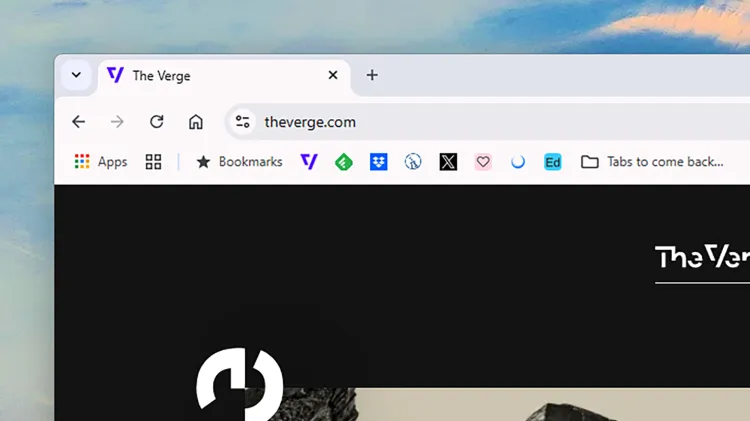 За допомогою деяких налаштувань ви можете зробити панель закладок набагато компактнішою (фото: The Verge)
Пошук закладок через адресний рядок
Знайти потрібну закладку можна прямо з адресного рядка. Під час введення запиту Chrome сам пропонує відповідні сторінки зі збережених. Щоб прискорити процес, можна додати до запиту команду "@bookmarks" і пробіл - браузер одразу переключиться в режим пошуку за закладками.
Бічна панель закладок
Якщо хочеться завжди бачити список закладок на екрані - це теж можливо. У веб-версії Chrome відкрийте меню (три крапки в правому верхньому кутку), перейдіть у "Закладки і списки", "Показати всі закладки". Відкриється бічна панель із повним списком усіх збережених посилань.
В панелі можна:
- шукати за закладками
- створювати і редагувати папки
- перейменовувати і переміщати закладки.
Іконки в правому верхньому кутку панелі дають змогу:
- змінити порядок відображення
- переключитися між компактним і візуальним режимами
- редагувати відразу кілька закладок.
Щоб закріпити панель закладок назавжди, достатньо натиснути на значок шпильки поруч із кнопкою закриття. Після цього на панелі інструментів з'явиться окрема іконка закладок - швидкий доступ до потрібних сторінок буде завжди під рукою.
Функції закладок у Google Chrome - це не просто "позначити сторінку на потім". Це ціла система для управління контентом, яка допоможе організувати роботу, відпочинок та інформаційний потік.
Хоча інтерфейс закладок може здатися простим, він пропонує гнучкі налаштування: від просунутого пошуку до структурованих папок. І все це - із синхронізацією між пристроями.
Вас може зацікавити:
- У Google Chrome з'явилася прихована перевірка на Windows 11
- Google відключає підтримку Chrome на старих Android-смартфонах
- 13 корисних функцій Google Chrome, які підвищать вашу продуктивність