Как установить Windows 11 на ПК, который не отвечает системным требованиям: инструкция

 Как установить Windows 11 на неподдерживаемый ПК (фото: Unsplash)
Windows 11 предъявляет строгие системные требования, из-за которых многие пользователи не могут официально установить новую ОС. Однако существует несколько проверенных способов обойти эти ограничения и запустить Windows 11 даже на старых или неподдерживаемых ПК.
Об этом пишет РБК-Украина (проект Styler) со ссылкой на ведущий в мире сайт по технологиям и жизненным советам Lifehacker.
Риски установки Windows 11 на неподдерживаемый ПК
Сразу стоит отметить, что устанавливать Windows 11 на очень слабые ПК - плохая идея. Microsoft требует минимум 4 ГБ оперативной памяти и 64 ГБ свободного места для установки Windows 11.
Если ваш компьютер не соответствует этим требованиям, лучше отказаться от обновления. Этот гид предназначен в первую очередь для владельцев мощных ПК, которые не могут обновиться до Windows 11 из-за ограничений, связанных с TPM.
Основная причина, по которой Microsoft настаивает на наличии TPM 2.0, - это безопасность. ПК с модулем TPM лучше защищены от вредоносного ПО и атак программ-вымогателей, а также могут безопаснее хранить конфиденциальные данные локально.
Хотя этот параметр можно обойти, Microsoft предупреждает, что установка Windows 11 на неподдерживаемый компьютер может привести к проблемам с совместимостью, снижению производительности и отсутствию официальной поддержки. Кроме того, любые возможные повреждения устройства не будут покрываться гарантией.
Если ваш ПК все еще находится на гарантии, не рекомендуется изменять его конфигурацию. Однако, если гарантия уже истекла, стоит рассмотреть возможность обновления до Windows 11, поскольку Microsoft объявила, что бесплатные обновления безопасности для Windows 10 прекратятся 14 октября 2025 года.
Что произойдет после последнего обновления безопасности Windows 10
После выпуска последнего обновления безопасности настоятельно не рекомендуется выходить в интернет с ПК под управлением Windows 10. Без новых патчей система будет уязвима для современных вирусов, вредоносных программ и других угроз.
Microsoft предлагает платные обновления в рамках программы Extended Security Updates (ESU), но это довольно дорого. В первый год стоимость составляет 61 доллар за устройство, а затем удваивается каждый год. Для образовательных учреждений цена ниже - 1 доллар за устройство в первый год, увеличиваясь до 4 долларов к третьему году.
Тем не менее, если у вас есть лицензия на Windows 10, обновление до Windows 11 будет бесплатным и будет включать в себя бесплатные обновления безопасности на многие годы вперед.
Как обновить неподдерживаемый ПК до Windows 11
Перед началом обновления обязательно сделайте резервную копию данных. Это поможет избежать потери важных файлов, таких как фотографии, видео и документы.
Загрузка Windows 11 ISO
- Перейдите на официальный сайт Microsoft и найдите раздел Download Windows 11 Disk Image (ISO) for x64 devices
- В выпадающем списке выберите последнюю версию Windows 11 и нажмите Download Now
- После появления ссылки нажмите 64-bit Download - размер файла превышает 6 ГБ, поэтому загрузка займет некоторое время
Подготовка загрузочной флешки
- Загрузите Rufus - бесплатную программу для создания загрузочных USB-накопителей. Используйте только последнюю версию, так как Microsoft периодически блокирует обход TPM-проверок
- Подготовьте USB-накопитель объемом не менее 8 ГБ. Скопируйте с него все важные данные, так как при создании загрузочного носителя они будут удалены
- Подключите флешку и запустите Rufus
- В программе выберите свой USB-накопитель в поле Device
- Нажмите SELECT и укажите загруженный ISO-файл Windows 11
- Нажмите START, после чего появится окно с дополнительными настройками установки
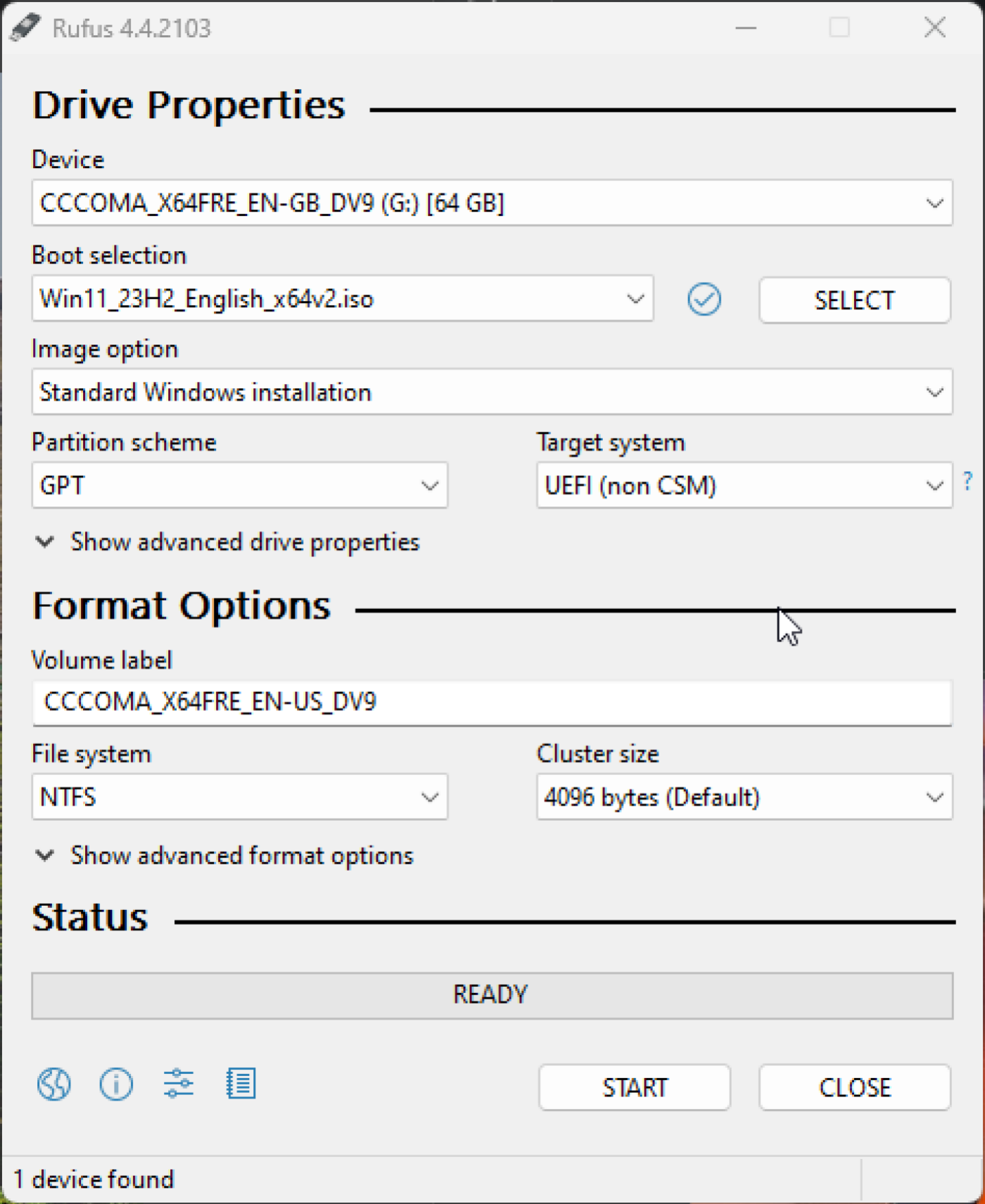 Rufus (фото: Lifehacker)
Настройка установки Windows 11
При появлении запроса выберите следующие параметры:
- Отключить требования к 4 ГБ ОЗУ, Secure Boot и TPM 2.0
- Отключить требование онлайн-аккаунта Microsoft
- Создать локальную учетную запись
- Отключить сбор данных (пропустить вопросы конфиденциальности)
Первый пункт обязателен для установки Windows 11 на неподдерживаемые ПК. Остальные параметры помогут избежать необходимости входа в учетную запись Microsoft и убрать лишние вопросы о конфиденциальности. После выбора всех параметров нажмите OK и дождитесь завершения процесса.
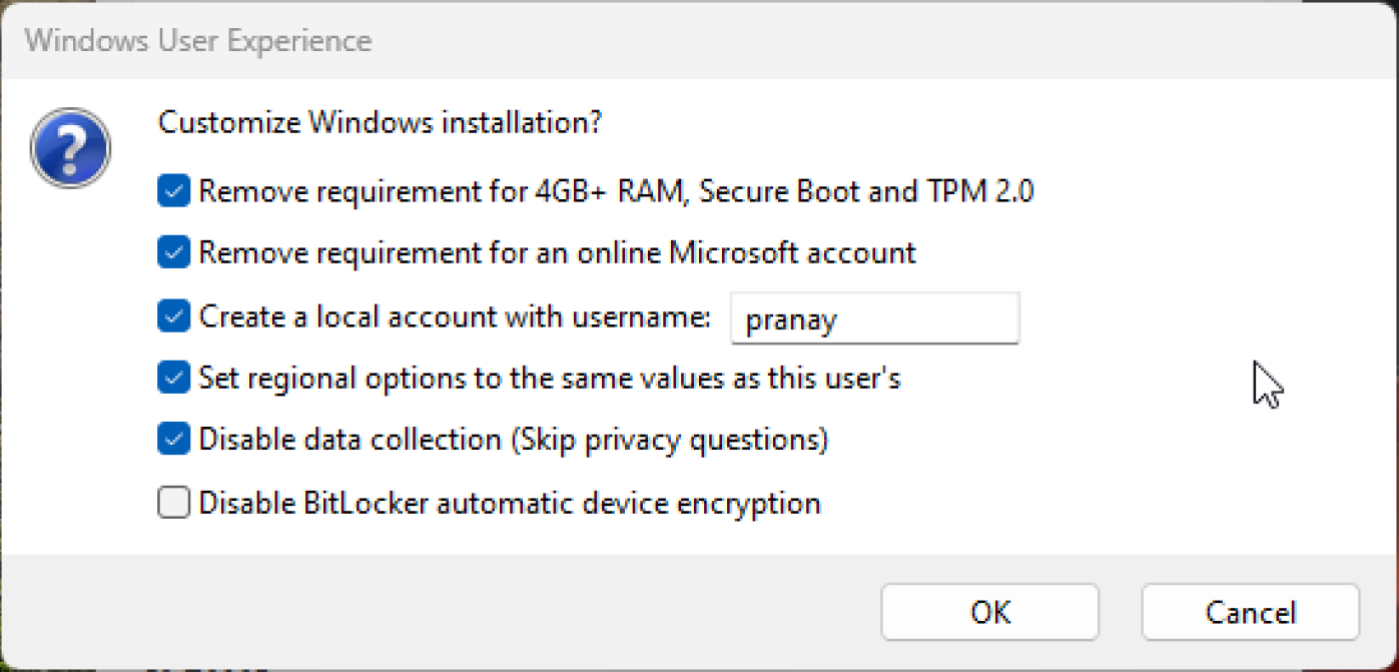 Настройка установки Windows 11 (фото: Lifehacker)
Установка Windows 11
Перед установкой еще раз убедитесь, что ваши данные сохранены. Теперь у вас есть два варианта:
- Запустите установку из Windows 10
- Откройте созданную загрузочную флешку и запустите Setup.exe
- Следуйте инструкциям на экране для обновления системы
В качестве альтернативы вы можете загрузить с USB-накопителя и установить Windows 11:
- В Windows 10 перейдите в Настройки, Обновление и безопасность, Восстановление
- В разделе Особые варианты загрузки нажмите “Перезагрузить сейчас”
- После перезагрузки выберите загрузку с USB-накопителя и следуйте инструкциям
Во время установки возможен один нюанс: когда компьютер перезагрузится впервые, извлеките USB-накопитель с Windows 11, иначе процесс может зависнуть.
После установки Windows 11 может активироваться автоматически, если у вас была лицензия Windows 10. Например, ключ Windows 10 Pro автоматически активирует Windows 11 Pro без необходимости ввода продукта.
Если Rufus вам не подходит, есть несколько других способов установить Windows 11, обходя ограничения по TPM и процессору.
Изменение реестра
Ранее Microsoft официально предлагала способ обхода проверки TPM с помощью изменения ключа реестра, но затем удалила эту информацию со страницы поддержки. Однако этот метод до сих пор работает.
- Откройте Редактор реестра на Windows 10
- Перейдите в раздел HKEY_LOCAL_MACHINE\SYSTEM\Setup\MoSetup
- Создайте новый ключ реестра со следующими параметрами: Имя: AllowUpgradesWithUnsupportedTPMOrCPU; Тип: REG_DWORD; Значение: 1
- Перейдите на официальный сайт Microsoft и найдите раздел Create Windows 11 Installation Media
- Нажмите Download Now, чтобы загрузить Media Creation Tool
- Запустите Media Creation Tool и создайте загрузочный USB-носитель с Windows 11
- Откройте USB-накопитель и запустите Setup.exe
Следуйте инструкциям на экране - установка Windows 11 должна пройти без проверки TPM.
Стоит отметить, что Microsoft может заблокировать этот метод в будущем, но пока он работает.
Автоматический установщик Windows 11 (Unattended Installer)
Этот метод позволяет создать специальный установочный носитель Windows 11, который автоматически обходит ограничения TPM и процессора, а также настраивает систему по вашему выбору.
- Перейдите на сайт Unattend Generator
- В разделе Install Windows 11 Using These Language Settings выберите: Язык интерфейса, Раскладку клавиатуры, Страну проживания
- Укажите архитектуру процессора (x86, x64 или ARM64)
- Если не уверены, откройте Настройки, Система, О программе на Windows 10 и проверьте тип системы
- В разделе Setup Settings выберите параметры, позволяющие обойти проверку TPM
- Настройте дополнительные параметры (автоматическая или ручная разметка диска, удаление предустановленного ПО и т. д.)
- Нажмите Download.xml file - скачается файл autounattend.xml
- Создайте загрузочную флешку с Windows 11 через Media Creation Tool (как в методе 1)
- Скопируйте скачанный autounattend.xml на флешку
- Загрузитесь с флешки и следуйте инструкциям - установка пройдет автоматически
Этот метод не только обходит ограничения, но и позволяет настроить Windows 11 под свои нужды (например, отключить ненужные приложения и изменить настройки панели задач).
Напомним, что Windows 10 перестанет получать обновления в 2025 году.
А еще у нас есть материал о том, как разделить крупные файлы на несколько частей в Windows.